

 Magyarmagyar
Egyediség ellenőrzése és görgetési eltolás
Duplikált értékek tiltása egy mezőn, és a lépések görgetési pozíciójának beállítása ragadós fejléc esetén.
Egyediség érvényesítése
Szekció neve “Egyediség érvényesítése”Az Egyediség érvényesítése megakadályozza, hogy két beküldés ugyanazt az értéket tartalmazza egy mezőben. Jól használható például arra, hogy egy e-mail-címmel csak egyszer lehessen jelentkezni. A beállítás a szöveges beviteli mezőn is elérhető.
- Nyisd meg az űrlapot a szerkesztőben, és jelöld ki a mezőt.
- A Beviteli mezők testreszabása fülön nyisd ki a Speciális beállítások részt.
- Jelöld be az Egyediség érvényesítése négyzetet.
- Az Érvényesítési üzenet duplikálás esetén mezőben megadhatod a szöveget, amit a kitöltő lát, ha már használt értéket ír be. Alapértéke: „A mező értékének egyedinek kell lennie.”
- Kattints a Save Form gombra.
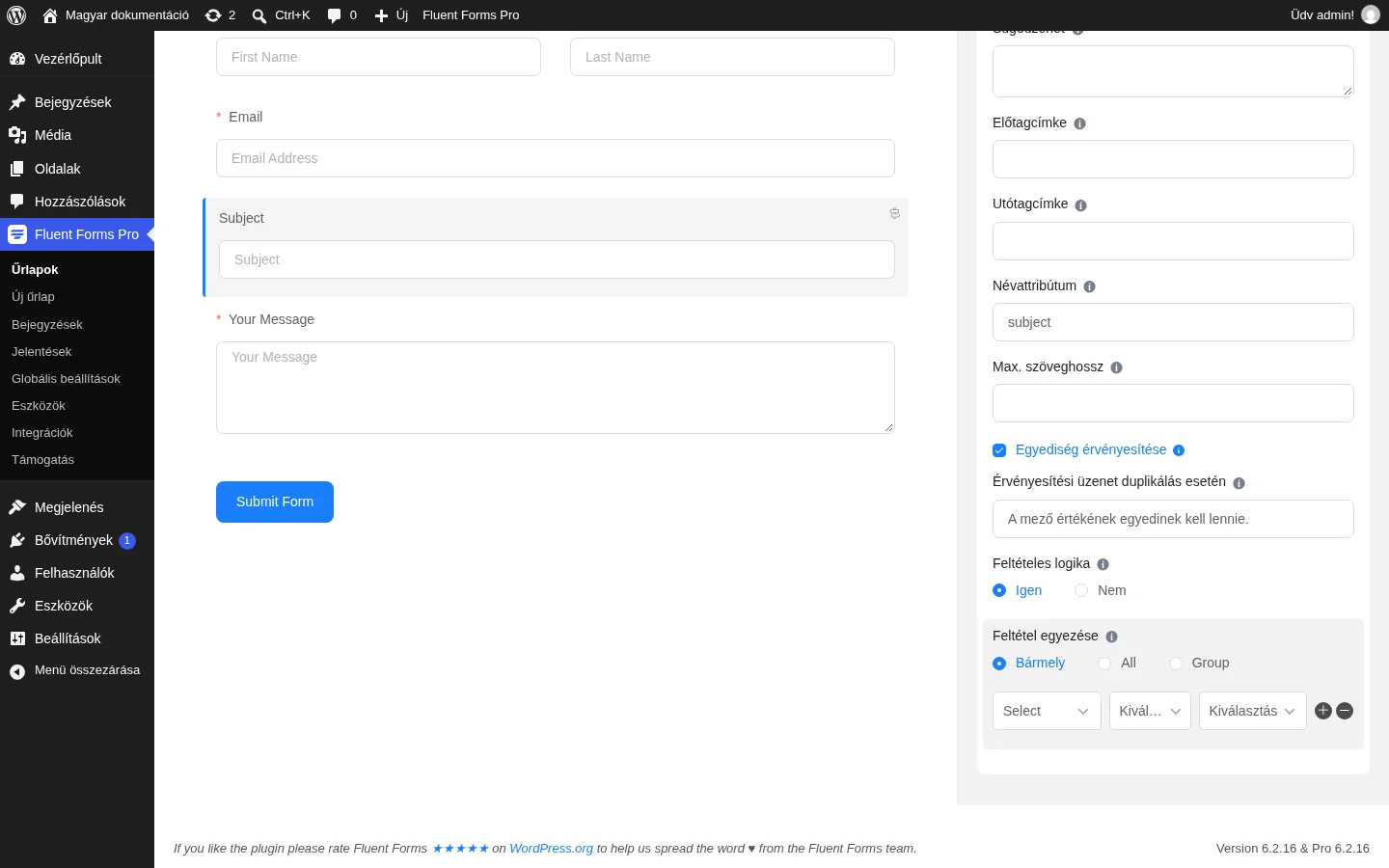
A képen bejelölt négyzet alatt látszik az üzenet mezője; ez az üzenet jelenik meg duplikált érték esetén.
Görgetési eltolás a lépéseknél
Szekció neve “Görgetési eltolás a lépéseknél”Többlépéses űrlapnál az automatikus görgetés a következő lépés tetejére ugrik. Ha az oldalon ragadós (mindig látható) fejléc van, az eltakarhatja az űrlap felső részét. Ezt egy eltolással javíthatod: megadod, hány képpontnyi helyet hagyjon felül a görgetés.
- Nyisd meg az űrlapot, és lépj a Beállítások és integrációk részre.
- A bal oldali menüben válaszd az Egyéni CSS/JS pontot.
- Az Egyéni JavaScript mezőbe írd be:
window.ff_scroll_top_offset = 20;- Kattints a Save CSS & JS gombra.
A 20 az eltolás képpontban. Ha az űrlap még mindig a fejléc alá csúszik, növeld az értéket, ha túl nagy a hézag, csökkentsd, amíg minden lépés jól látszik.
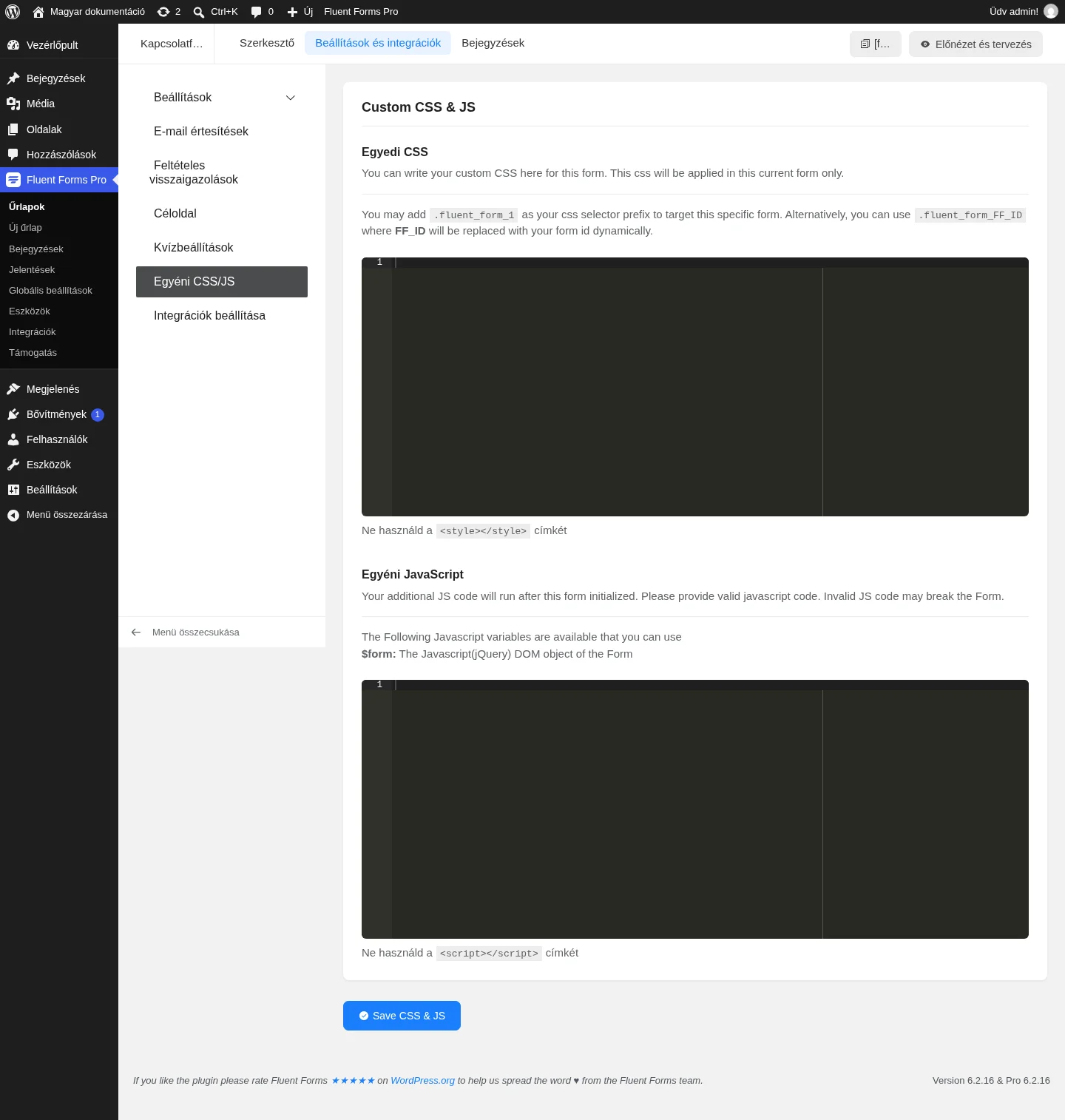
A képen az Egyedi CSS és az Egyéni JavaScript mező látszik; a JavaScript az űrlap betöltése után fut, a Save CSS & JS gomb menti.
Készült: