

 Magyarmagyar
Fizetési beállítások
A fizetési modul globális és űrlaponkénti beállításai: vállalkozás adatai, pénznem, előzmény- és bizonylatoldal, vásárlói mezők.
A fizetési beállításokat kétféle szinten adhatod meg: globálisan, ami minden fizetési űrlapra érvényes, és űrlaponként.
Globális beállítások
Szekció neve “Globális beállítások”A Globális beállítások → Fizetési beállítások → Settings oldalon három fül van: Általános, Pénznem és Oldalak és előfizetés-kezelés. Minden fülön a Beállítások mentése gombbal tárolod a módosítást.
Általános
Szekció neve “Általános”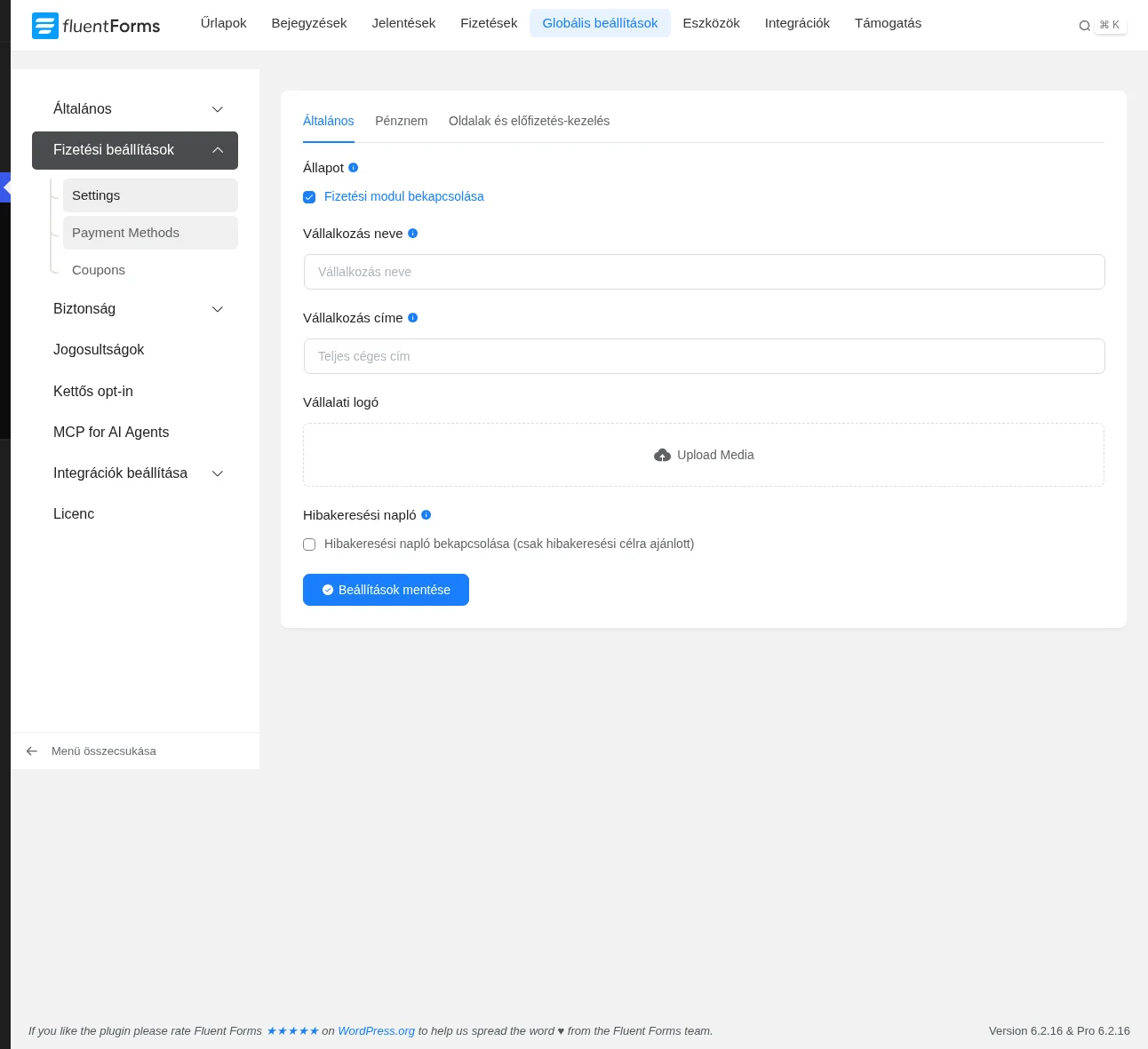
| Beállítás | Mit csinál |
|---|---|
| Fizetési modul bekapcsolása | Alapból be van kapcsolva. Kikapcsolva a fizetési mezők minden űrlapon eltűnnek, ezért fizetés fogadásához maradjon bekapcsolva. |
| Vállalkozás neve | A fizetési szolgáltató fizetőoldalán megjelenő üzletnév. |
| Vállalkozás címe | A teljes cím: utca, város, irányítószám, megye és ország. |
| Vállalati logó | A Upload Media gombbal töltöd fel, a kuka ikonnal törölheted. |
| Hibakeresési napló | Csak tesztelésre kapcsold be: ilyenkor a rendszer naplózza az IPN- és fizetési hibákat. |
Pénznem
Szekció neve “Pénznem”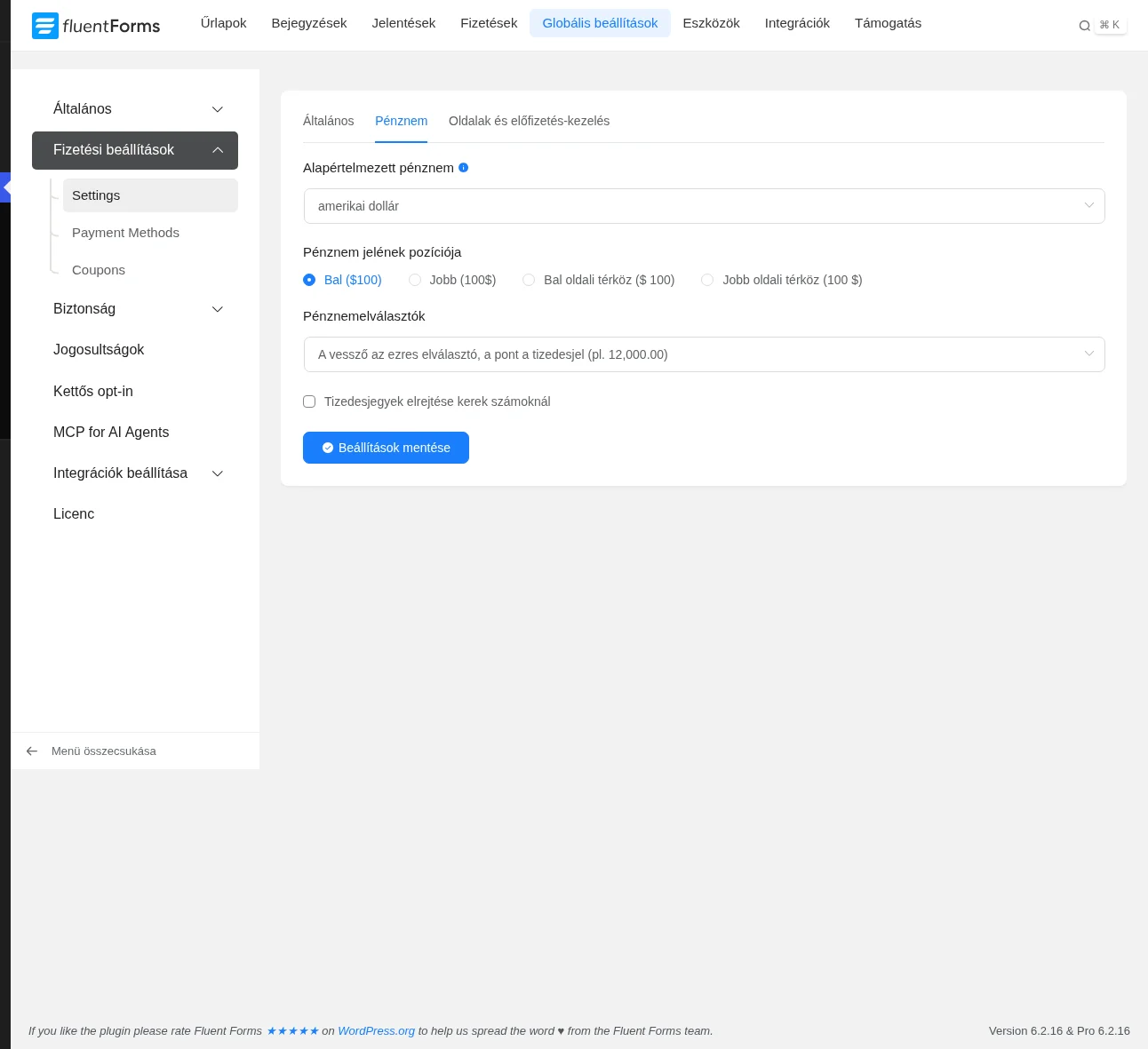
| Beállítás | Mit csinál |
|---|---|
| Alapértelmezett pénznem | Az összes fizetési űrlap alapértelmezett pénzneme. Egy adott űrlapon felülírható az űrlap fizetési beállításaiban. |
| Pénznem jelének pozíciója | Négy lehetőség: Bal ($100), Jobb (100$), Bal oldali térköz ($ 100), Jobb oldali térköz (100 $). |
| Pénznemelválasztók | Az ezres és a tizedes elválasztó párosa, legördülő listából. |
| Tizedesjegyek elrejtése kerek számoknál | Ha az összeg egész, nem jelenít meg tizedesjegyeket. |
Oldalak és előfizetés-kezelés
Szekció neve “Oldalak és előfizetés-kezelés”Ezen a fülön két meglévő oldalt jelölhetsz ki a fizetési előzményeknek és a bizonylatnak, és az előfizetés-kezelést is itt kapcsolod be.
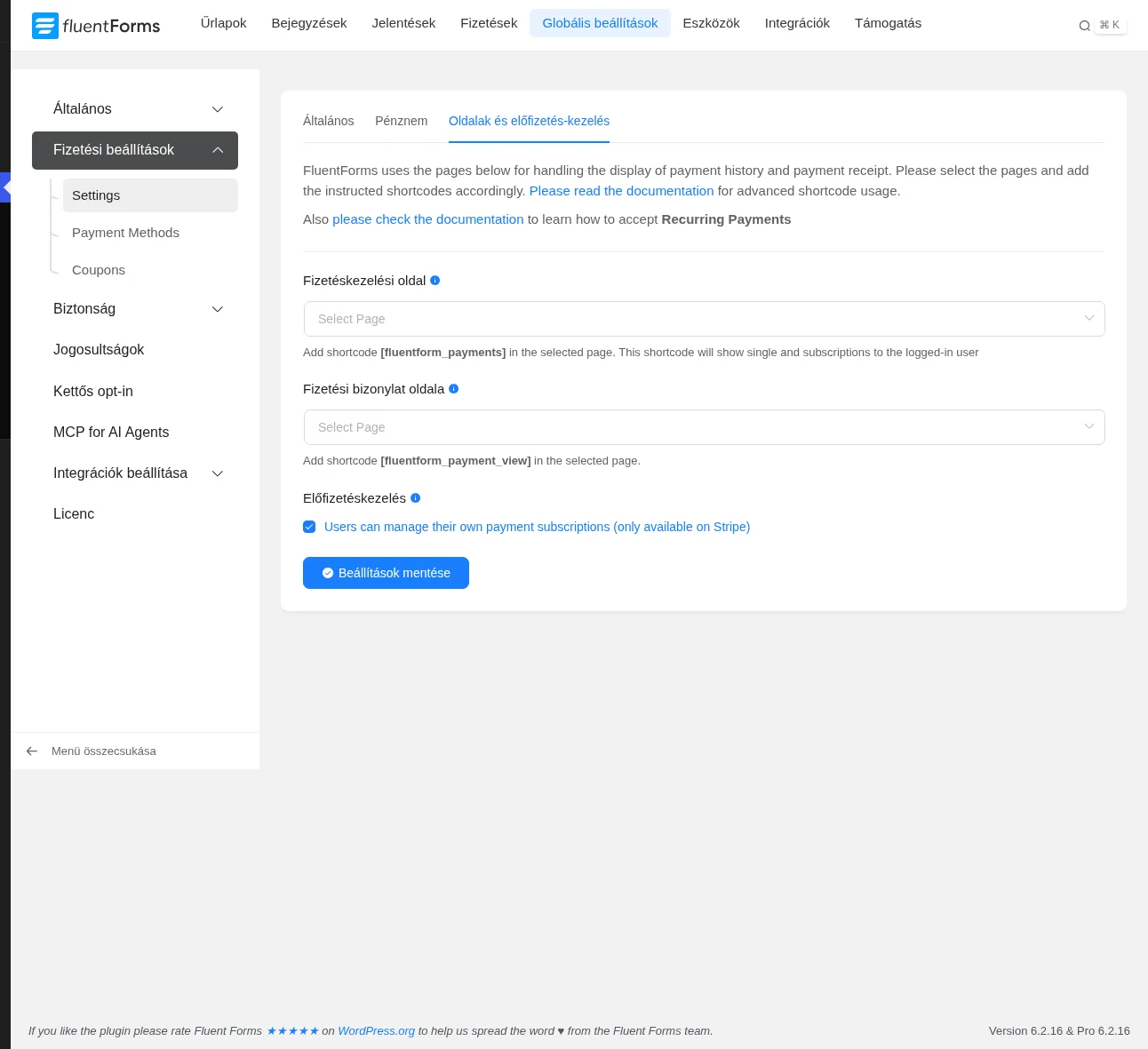
Fizetéskezelési oldal. Válassz egy meglévő oldalt, ahol a bejelentkezett felhasználók látják a saját fizetési előzményeiket (egyszeri fizetések és előfizetések). Az oldalra a [fluentform_payments] rövidkódot is beillesztheted. Az oldalon két rész van:
- Subscriptions: a felhasználó előfizetései. A View Payments gombbal az adott előfizetés fizetéseit nézheti meg, a Cancel gombbal bármikor lemondhatja az előfizetést.
- Payments: az egyszeri fizetések. A View hivatkozás az egyes fizetések bizonylatát nyitja meg.
Fizetési bizonylat oldala. Válassz egy oldalt, ahol a felhasználók megnézhetik a fizetési bizonylatukat, és kezelhetik az egyszeri és az előfizetéses fizetéseket. Az oldalra a [fluentform_payment_view] rövidkódot kell beilleszteni. Egy bizonylatot a fizetéskezelési oldalon a tranzakció View hivatkozásával nyithatsz meg.
Előfizetéskezelés. Ha bejelölöd, a felhasználók maguk kezelhetik az előfizetésüket, például lemondhatják az aktív előfizetést. Ez csak a Stripe fizetési módnál működik.
Űrlaponkénti beállítások
Szekció neve “Űrlaponkénti beállítások”- Nyisd meg az űrlap szerkesztőjét, és kattints a Beállítások és integrációk fülre.
- A bal oldali menüben válaszd a Fizetési beállítások pontot.
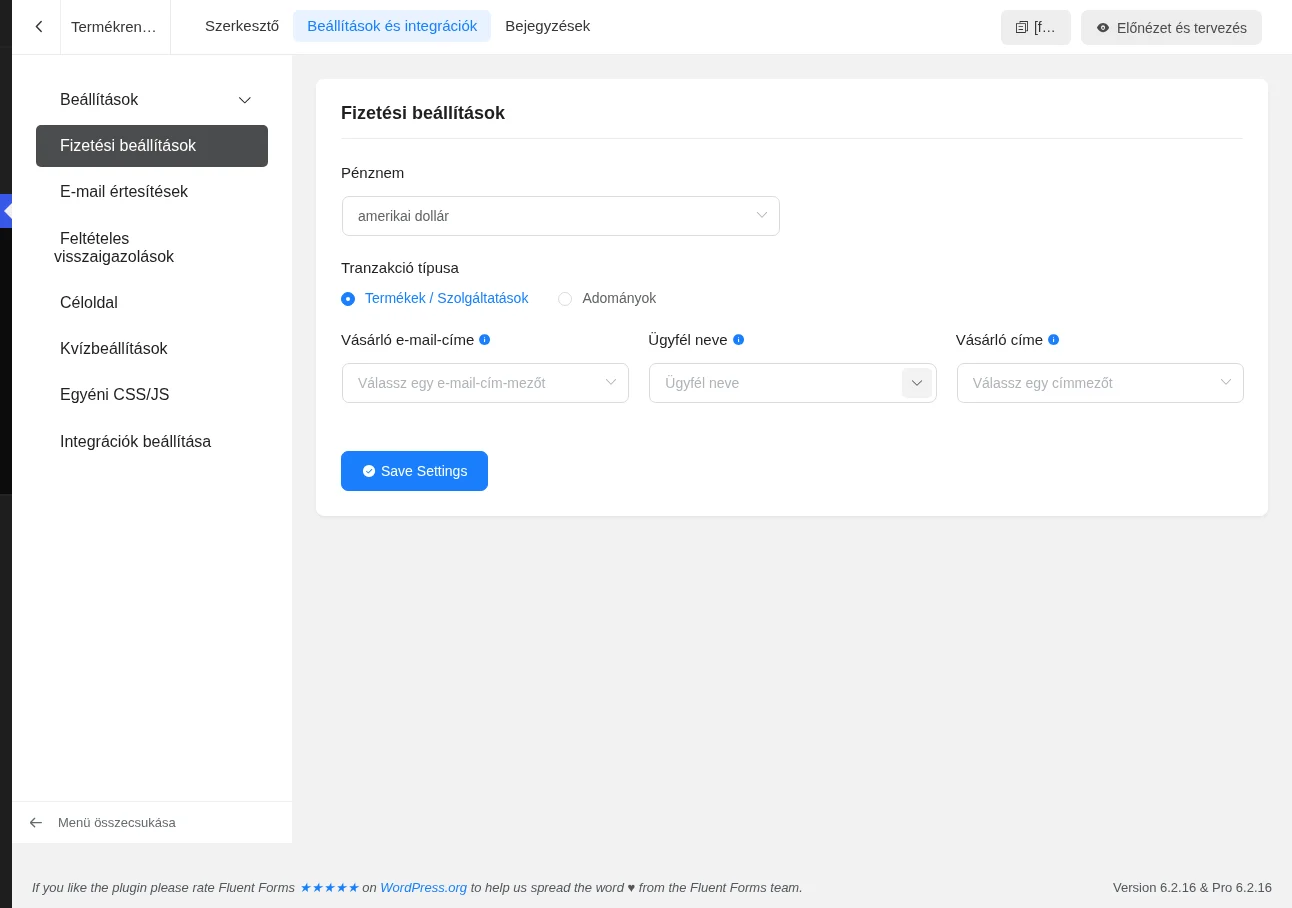
| Beállítás | Mit csinál |
|---|---|
| Pénznem | Az űrlap saját pénzneme, a globálisat felülírja. |
| Tranzakció típusa | Termékek / Szolgáltatások vagy Adományok. |
| Vásárló e-mail-címe | Az űrlap e-mail mezője, a nyíl ikonnal lehet hozzárendelni. Nem kötelező, de ajánlott. |
| Ügyfél neve | A név mező hozzárendelése. Nem kötelező, de ajánlott. Ha a felhasználó be van jelentkezve, az adat a bejelentkezett felhasználóból érkezik. A nyíl ikonnal rövidkódokat is választhatsz dinamikus adathoz. |
| Vásárló címe | A cím mező hozzárendelése. Indiai fizetéseknél kötelező. A nyíl ikonnal rövidkódokat is választhatsz. |
Mentéshez kattints a Save Settings gombra.
Szolgáltatónkénti beállítások az űrlapon
Szekció neve “Szolgáltatónkénti beállítások az űrlapon”Ugyanezen az oldalon a Stripe, a PayPal és a Paddle saját, az űrlapra érvényes beállításai is megjelennek. Ezek csak akkor láthatók, ha a szolgáltató be van kapcsolva a Globális beállítások → Fizetési beállítások → Payment Methods oldalon. A szolgáltatók részleteit a Stripe és a további fizetési fejezetek írják le.
Készült: