

 Magyarmagyar
Dinamikus mező és FluentBooking mező
Bejegyzésekből, felhasználókból, beküldésekből vagy CSV-ből feltöltött választómező, és időpontfoglalás az űrlapban.
Dinamikus mező
Szekció neve “Dinamikus mező”A Dinamikus mező (Speciális mezők csoport, a kiegészítővel érhető el) a választható értékeket nem kézzel adod meg, hanem automatikusan tölti be az oldalad tartalmából: bejegyzésekből, taxonómiai kifejezésekből (kategóriákból, címkékből), felhasználókból, korábbi űrlapbeküldésekből vagy CSV-fájlból. Így a lista mindig friss.
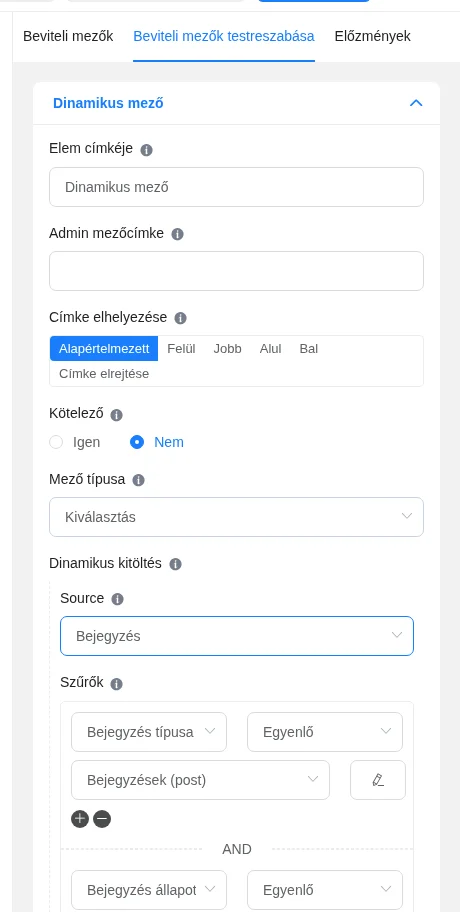
A képen a Bejegyzés forrás szűrői láthatók.
A mező beállításai
Szekció neve “A mező beállításai”| Beállítás | Mit csinál |
|---|---|
| Elem címkéje | A mező felirata. |
| Admin mezőcímke | A beküldések megtekintésekor látszó név. |
| Címke elhelyezése | Alapértelmezett, Felül, Jobb, Alul, Bal vagy Címke elrejtése. |
| Kötelező | Kötelező-e választani. |
| Mező típusa | Hogyan választ a kitöltő: Választógomb, Jelölőnégyzet, Kiválasztás (legördülő), Többszörös kijelölés vagy Szöveg automatikus kiegészítése. Az utolsónál a kitöltő gépel, és az űrlap a forrásból javasol találatokat. |
| Dinamikus kitöltés → Source | Az adatforrás, lásd lent. |
| Csak az egyedi találatok megjelenítése | Ha több opció értéke azonos, csak egy jelenik meg. |
| Eredménykorlátok | Legfeljebb ennyi találat jelenik meg (például 50 bejegyzésből csak 30). |
| Rendezés | A találatok sorrendje. |
| Dinamikus lekérés | Bekapcsolva a találatok az űrlap megjelenítésekor, a szűrők alapján töltődnek be. Kikapcsolva a jelenleg érvényes érték nem változik. |
| Kereshető intelligens opciók bekapcsolása | Az opciók között kereshetsz. |
| Az elérhető opciók összekeverése | Az opciók véletlen sorrendben jelennek meg. |
| Helykitöltő | Az üres mezőben látszó útmutató szöveg. |
A találatokhoz a mezőben megadhatod, melyik adat legyen a felirat és melyik az érték (sablonleképezés): a lista elemeinél a felirat és az érték egy legördülőből választható, a jobb oldali szerkesztés ikonnal pedig át is írható.
Az adatforrások
Szekció neve “Az adatforrások”A Source listája: Bejegyzés, Taxonómiai kifejezés, Felhasználó, Fluent Forms-beküldés, Dinamikus CSV. A forrás kiválasztása után a Szűrők között pontosabban megadhatod, mely adat kerüljön a mezőbe. Több feltételt is felvehetsz (a + gombbal, a − gomb törli), a feltételek ÉS kapcsolatban állnak. A Szűrőcsoport hozzáadása gombbal külön csoportokat készíthetsz, a csoportok VAGY kapcsolatban állnak.
| Forrás | Mit tölt be |
|---|---|
| Bejegyzés | A kiválasztott típusú tartalmakat: bejegyzések, oldalak, termékek stb. Szűrhetsz a bejegyzés típusára és állapotára, és több szűrővel csak a releváns tartalmakat mutathatod. |
| Taxonómiai kifejezés | Kategóriákat, címkéket vagy más taxonómiák elemeit. A + és − gombbal több kategóriát vehetsz fel vagy törölhetsz, a szerkesztés ikonnal a nevét módosíthatod. Több csoporttal pontosabban szűrhetsz. |
| Felhasználó | A WordPress-felhasználókat, szerepkör szerint szűrve (például Adminisztrátor, Szerkesztő, Feliratkozó). |
| Fluent Forms-beküldés | Egy korábbi űrlap beküldött adatait. Az Alap fülön az Űrlap és az Űrlapmező listában választod ki, melyik űrlap melyik mezőjének értékei jelenjenek meg, a Haladó fülön további szűrők vannak. |
| Dinamikus CSV | Egy CSV-fájl vagy Google Táblázat adatait. A megadott webcímnek közzétett CSV-re kell mutatnia. Google Táblázatnál: Fájl → Megosztás → Közzététel a weben, és gondoskodj róla, hogy a táblázat nyilvánosan elérhető legyen, majd a közzétett hivatkozást írd az URL mezőbe. |
Speciális beállítások
Szekció neve “Speciális beállítások”| Beállítás | Mit csinál |
|---|---|
| Dinamikus alapértelmezett érték | Fix vagy rövidkóddal kitöltött előre kiválasztott érték (három pontos gomb). |
| Súgóüzenet | Útmutató szöveg a mező alatt. |
| Konténerosztály, Elem osztálya | Egyedi CSS-osztályok. |
| Névattribútum | A mező HTML neve, általában nem kell módosítani. |
| Feltételes logika | Megjelenés szabályokhoz kötve. |
Mentés után az űrlap shortcode-ját az oldalra illesztheted, az Előnézet és tervezés gombbal pedig megnézheted a mező működését.
FluentBooking mező
Szekció neve “FluentBooking mező”A FluentBooking mező időpontfoglalást épít az űrlapba: a kitöltő az űrlap kitöltése közben választ időpontot egy naptárból, és a foglaláshoz szükséges adatok az űrlapból érkeznek.
A mező csak akkor jelenik meg a Speciális mezők listában, ha a FluentBooking bővítmény telepítve és aktiválva van. A naptárt (és a foglalási szabályokat) a FluentBooking bővítményben hozod létre.
| Beállítás | Mit csinál |
|---|---|
| Elem címkéje | A mező felirata. |
| Admin mezőcímke | A beküldések megtekintésekor látszó név. |
| Select Calendar | A foglalható naptár. A naptárt a FluentBooking bővítményben kell létrehozni. |
| Select Guest Email Field | Az űrlap e-mail mezője, amelynek értéke a vendég e-mail-címe lesz. |
| Select Guest Name Field | Az űrlap név mezője, amelynek értéke a vendég neve lesz. |
| Show Host Info | Bejelölve a házigazda adatai is látszanak. |
| Kötelező | Kötelező-e időpontot foglalni a beküldéshez. |
A Speciális beállítások között a Konténerosztály, a Névattribútum és a Feltételes logika található.
Készült: