

 Magyarmagyar
Választómezők: rádiógomb, jelölőnégyzet, többválasztós, országlista
Előre megadott lehetőségek közül választó mezők: opciók, elrendezés, képes gombok, kijelölési korlátok, „Egyéb” lehetőség és országszűrés.
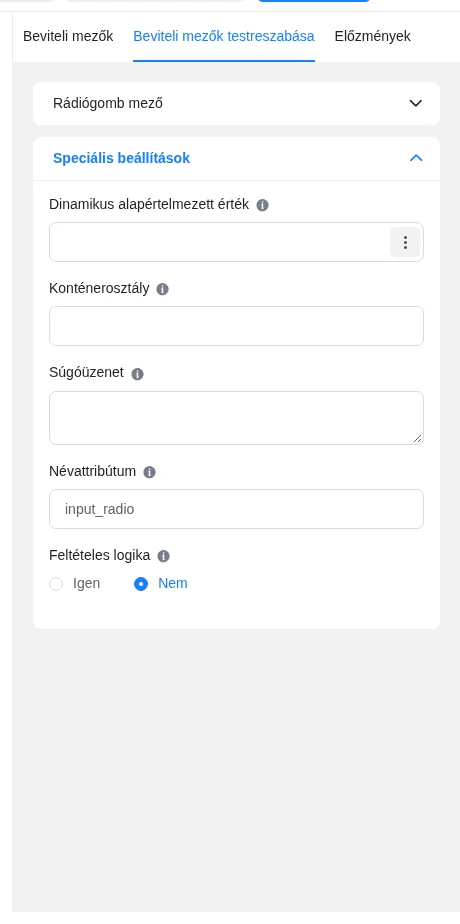
Ez a fejezet azokat a mezőket írja le, amelyekkel a kitöltő előre megadott lehetőségek közül választ. Mindegyik az Általános mezők csoportban van. Hozzáadni az Űrlapmezők áttekintése szerint tudod: a szerkesztőben kattints a mezőre, vagy húzd az űrlapra. A beállításokhoz vidd fölé az egeret, és kattints a ceruza ikonra, a jobb oldalon megnyílik a Bevitel testreszabása fül.
A négy mező közös beállításai:
| Beállítás | Mit csinál |
|---|---|
| Elem címkéje | A mező felirata, amit a kitöltő lát. |
| Címke elhelyezése | Alapértelmezett (a globális beállítás szerint), Felül, Jobb, Alul, Bal vagy Címke elrejtése. |
| Admin mezőcímke | Másik név, amely csak a beküldések megtekintésekor látszik. |
| Kötelező | Igen esetén a mezőt nem lehet üresen beküldeni. |
A Speciális beállítások részben az alábbiak találhatók (az országlistánál lásd lentebb a saját listát):
| Beállítás | Mit csinál |
|---|---|
| Dinamikus alapértelmezett érték | Rövidkóddal dinamikusan előtöltött érték. |
| Konténerosztály | Egyedi CSS-osztály a mező burkolóelemén. |
| Elem osztálya | Egyedi CSS-osztály magán a beviteli elemen (nem minden mezőnél jelenik meg). |
| Súgóüzenet | A mező alatt megjelenő útmutató szöveg. |
| Névattribútum | A mező HTML neve, általában nem kell módosítani. |
| Feltételes logika | Szabályok, amelyek alapján a mező megjelenik vagy elrejtőzik. |
Rádiógomb mező
Szekció neve “Rádiógomb mező”A kitöltő a lista egyetlen elemét választhatja. Kérdőívekhez, felmérésekhez, igen/nem típusú kérdésekhez való.
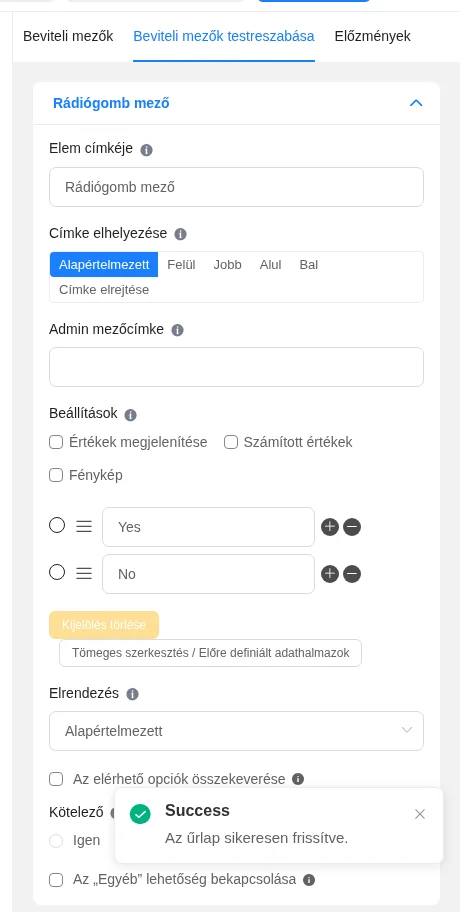
Nézd meg a Beállítások részt: itt kezeled az opciókat.
- Új opciót a + ikonnal veszel fel, a − ikon törli. A + egy meglévő opció mellett a két opció közé szúr be újat.
- Az opciókat a három vonalas fogantyúval húzva rendezheted át.
- A bal oldali pont kijelölésével az adott opció lesz az alapértelmezett. A Kijelölés törlése gomb visszavonja.
- Értékek megjelenítése: az opció mellé külön érték mező kerül, amely a beküldések kezelésekor látszik.
- Számított értékek: minden opcióhoz számérték rendelhető, amelyet a számításokban használhatsz.
- Fénykép: minden opcióhoz képet tölthetsz fel.
- Tömeges szerkesztés / Előre definiált adathalmazok: egyszerre viszel be sok opciót, vagy kész adatkészletet töltesz be (például országokat vagy államokat), ahelyett hogy egyenként adnád meg.
- Elrendezés: az opciók függőlegesen, vízszintesen vagy rácsban jelennek meg. Képes opcióknál itt választod ki a gombos elrendezést is.
- Az elérhető opciók összekeverése: minden látogatónál véletlen sorrendben jelennek meg az opciók.
- Az „Egyéb” lehetőség bekapcsolása: szabad szöveges „Egyéb” választ ad a lista végére.
Képes gombok
Szekció neve “Képes gombok”Ha a kitöltő képre kattintva szeretne választani:
- Kapcsold be a Fénykép jelölőnégyzetet a Beállítások részben.
- Tölts fel képet minden opcióhoz.
- Válaszd ki a kívánt gombos elrendezést az Elrendezés legördülőben.
- Mentsd az űrlapot.
A mező ezután kattintható képekként jelenik meg.
Jelölőnégyzet
Szekció neve “Jelölőnégyzet”A kitöltő a lista egy vagy több elemét kiválaszthatja: felmérésekhez, szolgáltatások, érdeklődési körök, hozzájárulások megjelöléséhez. Az opciók, a Fénykép, az Elrendezés, az összekeverés és a Kötelező beállítás ugyanúgy működik, mint a rádiógombnál. A képes gombos elrendezés is ugyanaz: kapcsold be a Fénykép opciót, tölts fel képeket, és válaszd ki az elrendezést.
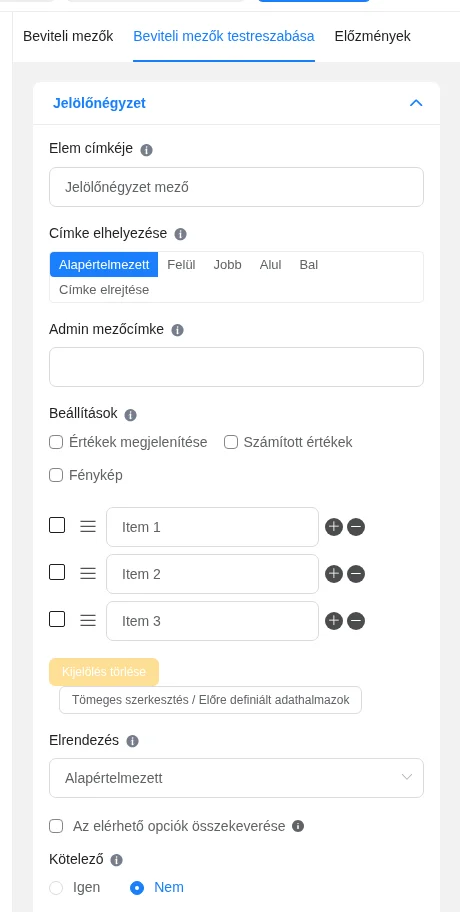
A rádiógombhoz képest további beállítások:
| Beállítás | Mit csinál |
|---|---|
| Kijelölések maximális száma | Legfeljebb ennyi opciót lehet bejelölni. Üresen hagyva nincs korlát. |
| Min Selection | Legalább ennyi opciót be kell jelölni a beküldéshez. Üresen hagyva nincs minimum. |
| Az „Egyéb” lehetőség bekapcsolása | A lista végére szerkeszthető „Egyéb” elem kerül, ahová a kitöltő saját választ írhat. |
Az Egyéb bekapcsolása után három további mező jelenik meg:
- Az „Egyéb” lehetőség címkéje: az extra elem felirata, alapértéke „Egyéb”.
- Az „Egyéb” lehetőség helytartója: a szöveges mezőben látszó helykitöltő.
- Other Option Required Message: a hibaüzenet arra az esetre, ha a kitöltő az „Egyéb” opciót választja, de a szövegmezőt üresen hagyja.
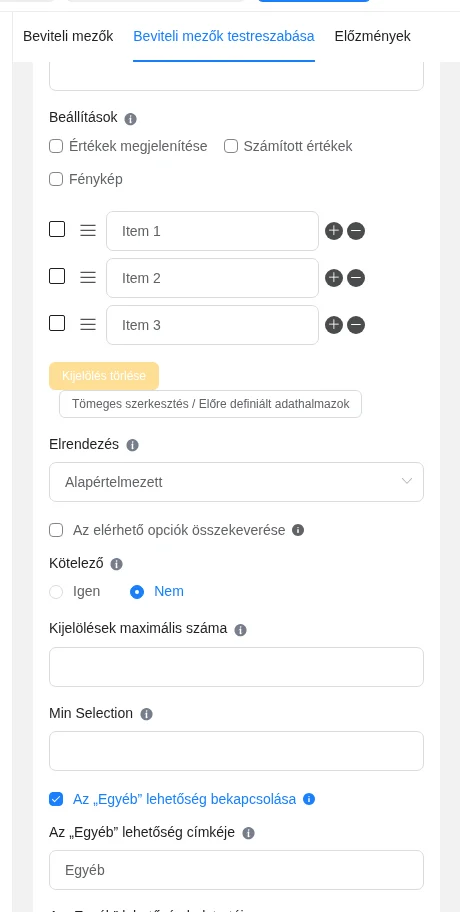
Az „Egyéb” beállításai a lista alján találhatók, a Speciális beállítások fölött.
Többválasztós
Szekció neve “Többválasztós”Legördülő lista, amelyből a kitöltő egyet vagy többet választhat. Hosszabb listáknál kompaktabb, mint a jelölőnégyzet. Kvízekhez, termékválasztáshoz is használható.
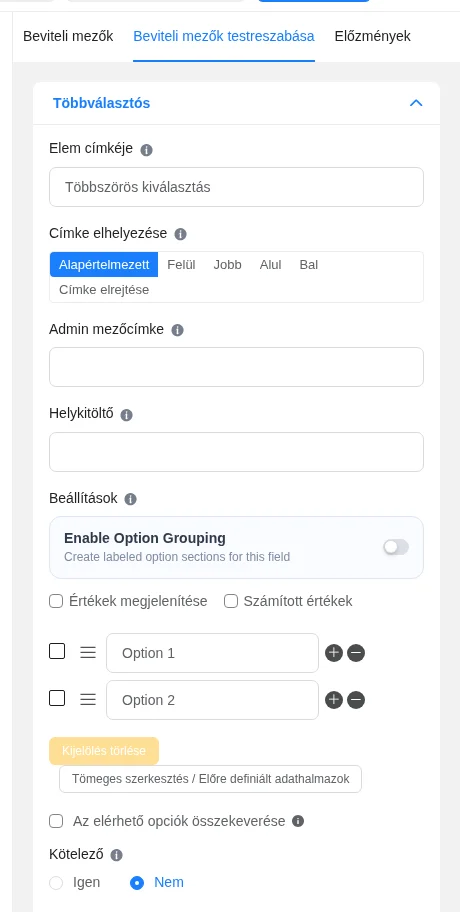
- Helykitöltő: az üres mezőben látszó szöveg.
- Enable Option Grouping: az opciókat címkézett csoportokba rendezheted. A Create New Option Group gombbal új csoportot adsz hozzá, majd a csoportba veszed fel az opciókat.
- Az opciók felvétele, törlése, beszúrása és átrendezése, az Értékek megjelenítése, a Számított értékek, a Tömeges szerkesztés / Előre definiált adathalmazok és az összekeverés ugyanúgy működik, mint a rádiógombnál.
- Kötelező: legalább egy opciót ki kell választani.
- Kijelölések maximális száma és Min Selection: a kiválasztható elemek felső és alsó korlátja, a jelölőnégyzethez hasonlóan.
A speciális beállítások a fenti közös táblázat szerintiek.
Országlista
Szekció neve “Országlista”Ország kiválasztására szolgál: lakcímhez, célországhoz, bármilyen országhoz kötött adathoz. A teljes országlistát tartalmazza, és szűrhető.
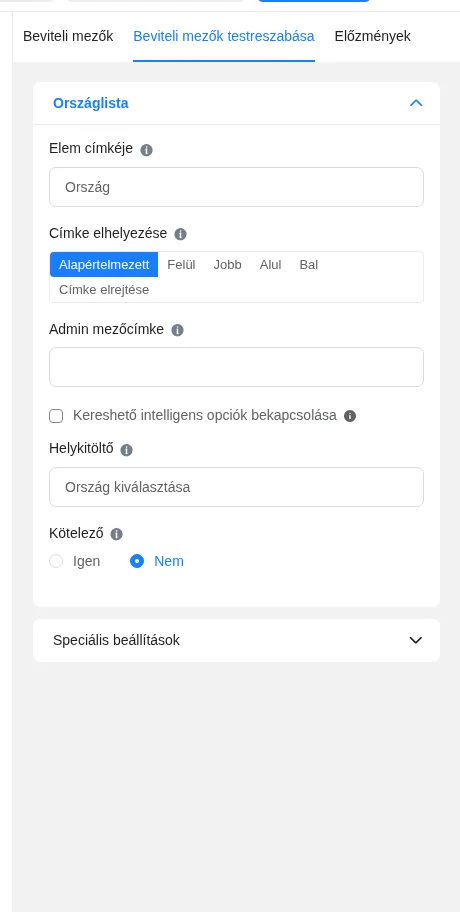
| Beállítás | Mit csinál |
|---|---|
| Kereshető intelligens opciók bekapcsolása | Keresőmezőt ad a listába. Hosszú listánál a kitöltő gépeléssel is rátalál az országra (a teljes nevet is begépelheti). |
| Helykitöltő | Az üres mezőben látszó szöveg. |
| Kötelező | Kötelezővé teszi a mezőt. Alapértéke Nem. |
Ha a Kötelező be van kapcsolva, megjelenik a globális hibaüzenet kapcsolója is. Bekapcsolva az általános hibaüzenet látszik, ha a mező üres, alapértelmezett szövege szerint a mező kötelező.
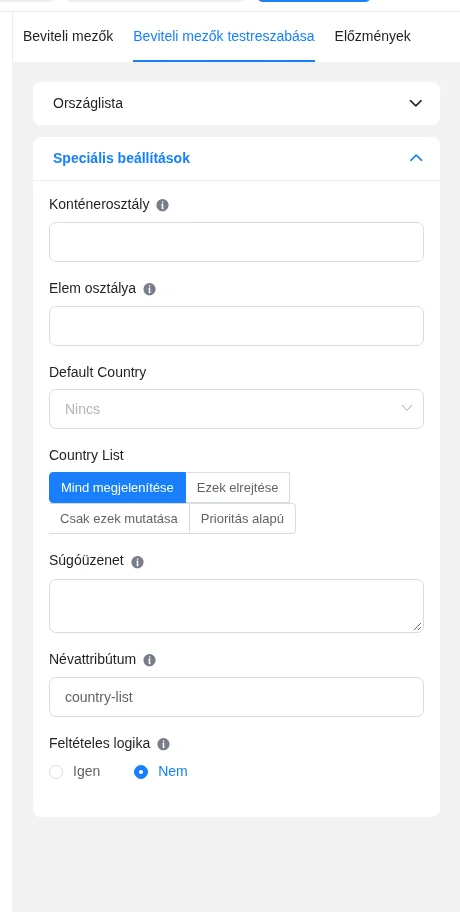
A Speciális beállítások az alábbiakat tartalmazzák:
| Beállítás | Mit csinál |
|---|---|
| Konténerosztály, Elem osztálya | Egyedi CSS-osztályok. |
| Default Country | Az előre kiválasztott ország. Ha a látogatók többsége egy országból érkezik, itt adhatod meg; különben hagyd üresen. |
| Country List | A megjelenő országok szűrése (lásd lentebb). |
| Súgóüzenet | Útmutató szöveg a mező alatt, például „Válaszd ki, melyik országból érkezel”. |
| Névattribútum | A mező HTML neve. |
| Feltételes logika | Megjelenés szabályokhoz kötve. |
A Country List négy mód közül egyet enged:
- Mind megjelenítése: az összes ország látszik (alapérték).
- Ezek elrejtése: a kiválasztott országok kimaradnak a listából, több is megadható.
- Csak ezek mutatása: csak a kiválasztott országok látszanak.
- Prioritás alapú: a kiválasztott országok a lista elejére kerülnek, például ha a látogatók többsége egy-két országból jön. Ilyenkor két címke is megadható: az elsődleges és a többi országok csoportjának felirata.
Készült: