

 Magyarmagyar
Fizetés: Mollie, Razorpay, Square, Paddle, Paystack és Authorize.Net
A további fizetési szolgáltatók beállítása: kulcsok megszerzése, a globális beállítás, a fizetési mód felvétele az űrlapra.
Ez a fejezet hat fizetési szolgáltatót ír le. Mindegyik a Fluent Forms Pro funkciója, és ugyanúgy kell bekapcsolni, beállítani és az űrlapra felvenni.
A közös menet
Szekció neve “A közös menet”- Nyisd meg a Globális beállítások → Fizetési beállítások → Payment Methods oldalt.
- Válaszd ki a szolgáltató lapját, és jelöld be a bekapcsoló négyzetet (például Mollie fizetési mód engedélyezése). Ez minden űrlapra érvényes.
- A Fizetési mód mellett válaszd a Tesztmód (próbafizetések) vagy az Éles mód lehetőséget. A két mód beállítása ugyanúgy megy. Éles módban az éles kulcsokat kell megadnod.
- Szerezd meg a szolgáltatótól a szükséges kulcsokat (lásd lent), és illeszd be őket a megfelelő mezőkbe.
- Kattints a Beállítások mentése gombra.
- Vedd fel a szolgáltatót az űrlapra: az űrlap szerkesztőjében vidd az egeret a Payment Method mező fölé, kattints a ceruza ikonra, a Fizetési módok listában jelöld be a szolgáltatót, és nyisd le a nyíllal. A Fizetési mód címkéje mezőben átírhatod a felirat szövegét. Mentsd az űrlapot a Save Form gombbal.
- A jobb felső sarokban másold ki a rövidkódot, és illeszd be az oldalra vagy bejegyzésbe. Az Előnézet és tervezés gombbal megnézheted az űrlapot.
A szolgáltatók csak olyan fizetési űrlapon használhatók, amelyben ott van a Fizetési tétel és a Payment Method mező. Ha még nincs ilyen űrlapod, lásd a Fizetési űrlap készítése fejezetet.
Mollie
Szekció neve “Mollie”A Mollie online fizetési átjáró. Amikor a látogató beküldi az űrlapot, a Mollie fizetőoldalára kerül, és ott fejezi be a fizetést.
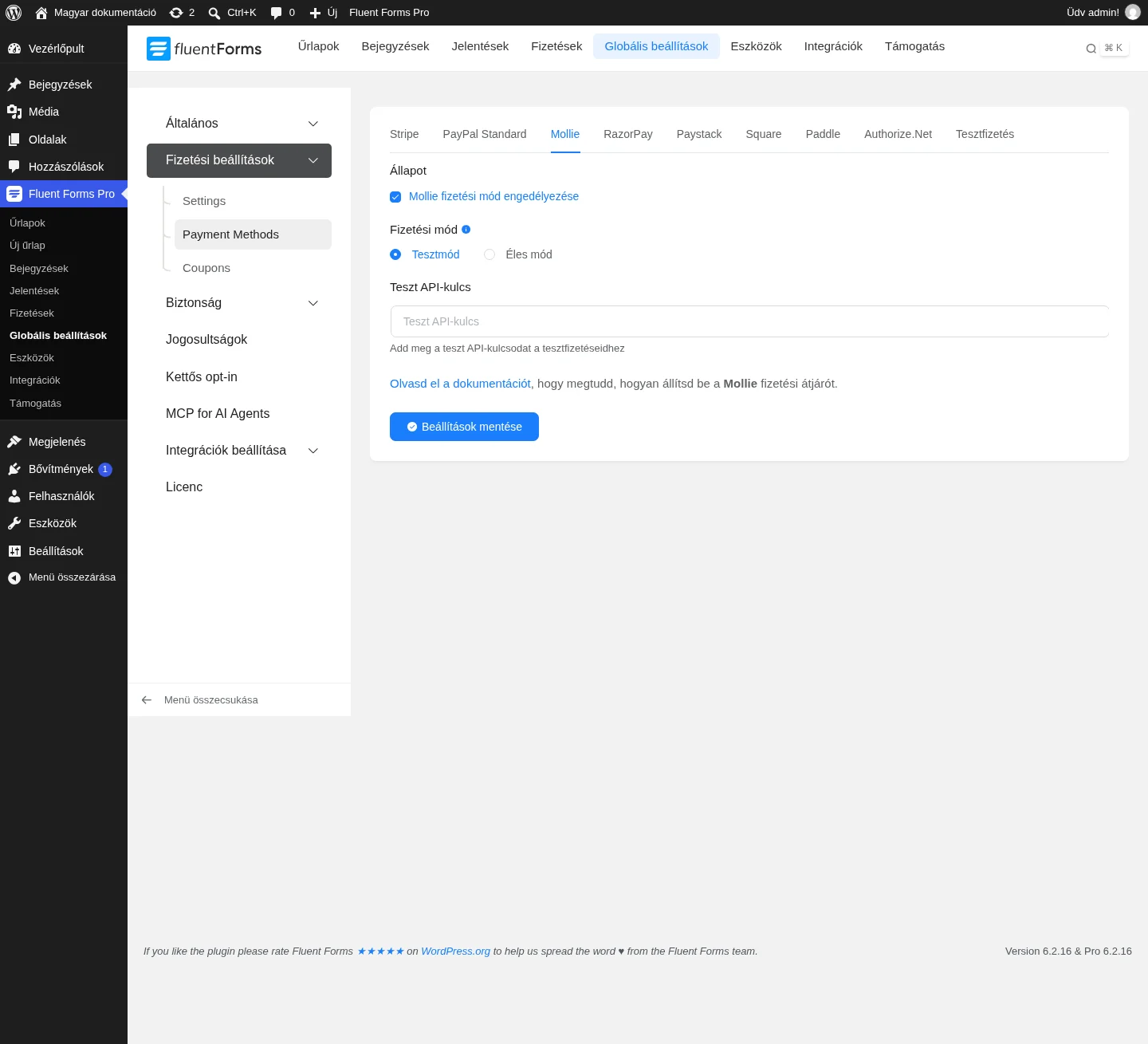
A képen a Mollie lap látszik a Teszt API-kulcs mezővel.
Az API-kulcs megszerzése:
- Jelentkezz be a Mollie fiókodba (vagy regisztrálj).
- A felső menüben nyisd meg a Browse részt, és kattints a Developers pontra.
- A Test API key sorból másold ki a teszt API-kulcsot. Éles módhoz a Live API key értékét másold ki.
- A Fluent Forms Mollie lapján illeszd be a kulcsot a Teszt API-kulcs mezőbe (éles módban az éles kulcs mezőjébe), és kattints a Beállítások mentése gombra.
Az űrlapon a Mollie opciónál csak a felirat módosítható. Beküldéskor a látogató a Mollie fizetési ablakába kerül.
Razorpay
Szekció neve “Razorpay”A Razorpay indiai fizetésfeldolgozó, amely bankkártyát, betéti kártyát, netbankot, UPI-t és népszerű tárcákat (például JioMoney, Mobikwik, Airtel Money, FreeCharge, Ola Money, PayZapp) támogat.
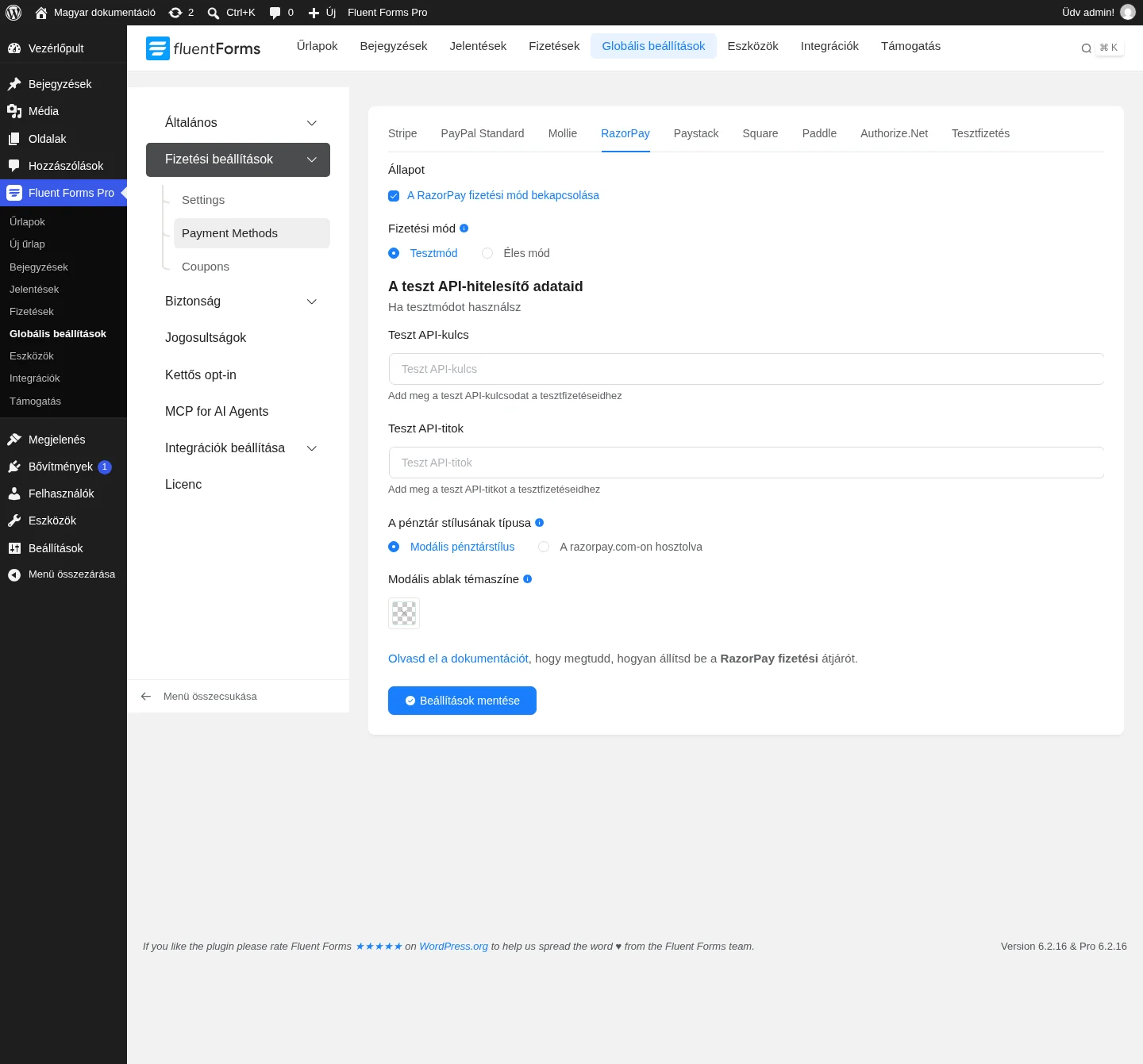
A képen három rész látszik: a Fizetési mód, az API-hitelesítő adatok és a pénztár stílusának típusa.
Az API-kulcsok megszerzése:
- Jelentkezz be a Razorpay fiókodba (vagy regisztrálj).
- A bal oldali sávban nyisd meg az Accounts & Settings részt, és kattints az API keys fülre.
- A kulcsazonosítóhoz és a titkos kulcshoz újat kell generálni: kattints a Regenerate Test Key gombra. Másold ki a Key ID-t és a Key Secret-et.
- A Fluent Forms Razorpay lapján a Key ID a Teszt API-kulcs, a Key Secret a Teszt API-titok mezőbe kerül.
- Kattints a Beállítások mentése gombra.
A pénztár stílusának típusa:
| Lehetőség | Mit csinál |
|---|---|
| Modális pénztárstílus | A fizetés a webhelyeden, felugró ablakban történik. A Modális ablak témaszíne mezővel saját márkaszínt adhatsz a Razorpay ablaknak, üresen a Razorpay alapszíne marad. |
| A razorpay.com-on hosztolva | A látogatót a Razorpay weboldalára irányítja a fizetéshez. Ennél a lehetőségnél SMS- és e-mail-értesítést is kérhetsz a Razorpaytól: bejelölheted mindkettőt vagy csak az egyiket. |
Az űrlapon a Razorpay opciónál csak a felirat módosítható. Beküldéskor a látogató a Razorpay pénztárába kerül.
Square
Szekció neve “Square”A Square a bankkártyás és betéti kártyás fizetést beágyazva (inline) kínálja az űrlapon.
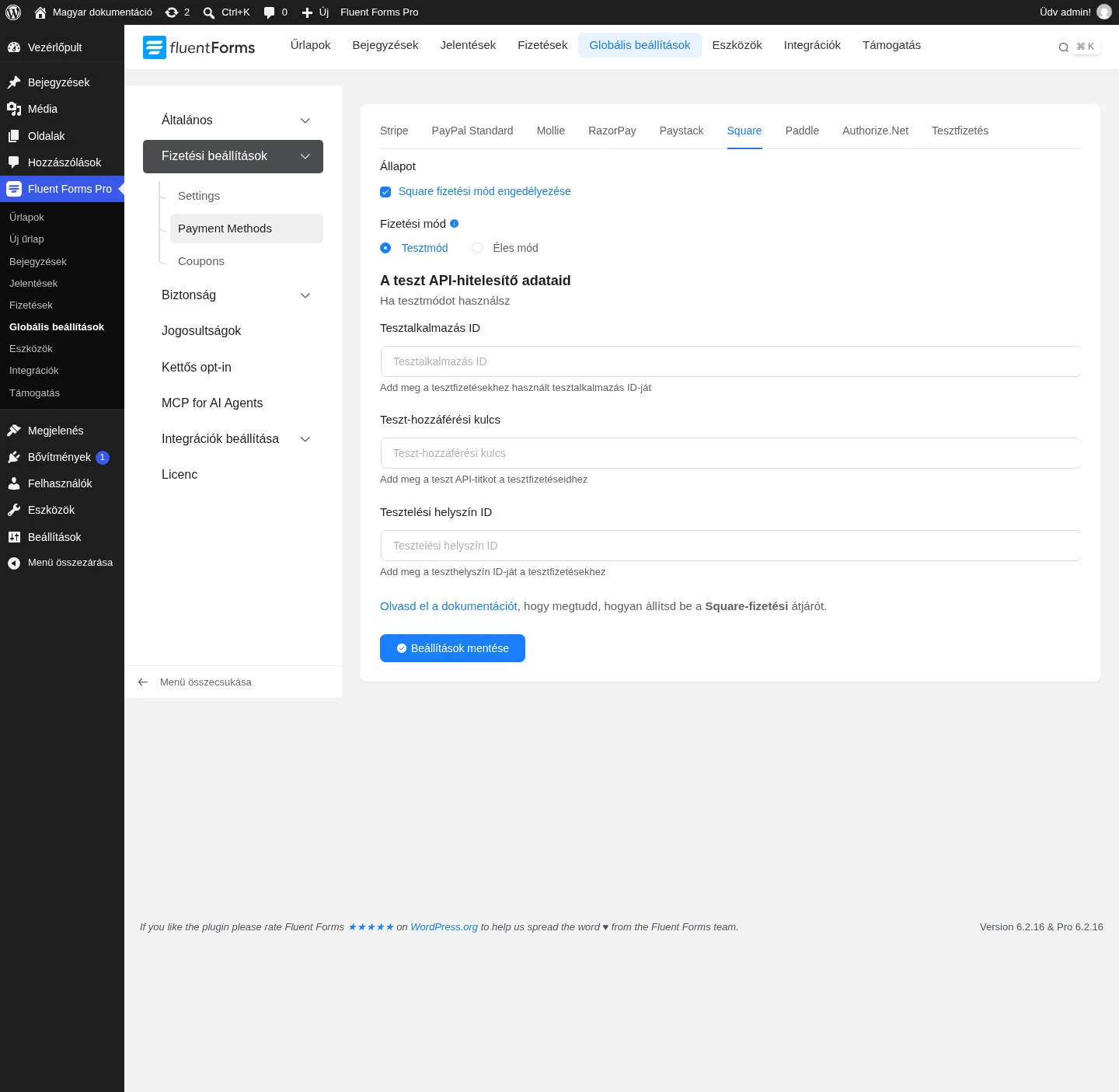
A képen a Square lap látszik a Tesztalkalmazás ID, a Teszt-hozzáférési kulcs és a Tesztelési helyszín ID mezővel.
A hitelesítő adatok megszerzése: a Square-ben egy alkalmazást kell létrehoznod.
- Jelentkezz be a Square fiókodba (vagy regisztrálj), a felső menüben nyisd meg az Account részt, és kattints a Developer Console fülre.
- Az Applications fül alatt kattints a plusz ikonra új alkalmazás létrehozásához.
- Add meg az alkalmazás nevét, és kattints a Next gombra.
- Jelöld be az Accept Payments négyzetet, és kattints a Next gombra.
- A felugró ablakban válaszd ki a hozzád illő célközönséget (Find your Audience), és kattints a Complete gombra.
- Az alkalmazás létrehozása után a Credentials részben, a Sandbox Application ID és az Access Token mezőkben találod az alkalmazás azonosítóját és a hozzáférési kulcsot. Másold ki őket.
- A bal oldali sávban nyisd meg a Locations fület, és másold ki a Location ID-t.
- A Fluent Forms Square lapján illeszd be az értékeket a Tesztalkalmazás ID, a Teszt-hozzáférési kulcs és a Tesztelési helyszín ID mezőbe, majd kattints a Beállítások mentése gombra.
Az űrlapon a Square opciónál két beállítás van:
| Beállítás | Mit csinál |
|---|---|
| Fizetési mód címkéje | A fizetési mód felirata az űrlapon. |
| Beágyazott pénztár | Bejelölve a Square beágyazott (inline) fizetésként jelenik meg. |
Paddle
Szekció neve “Paddle”A Paddle fizetésfeldolgozó. Beküldéskor a látogató a Paddle fizetési ablakába kerül.
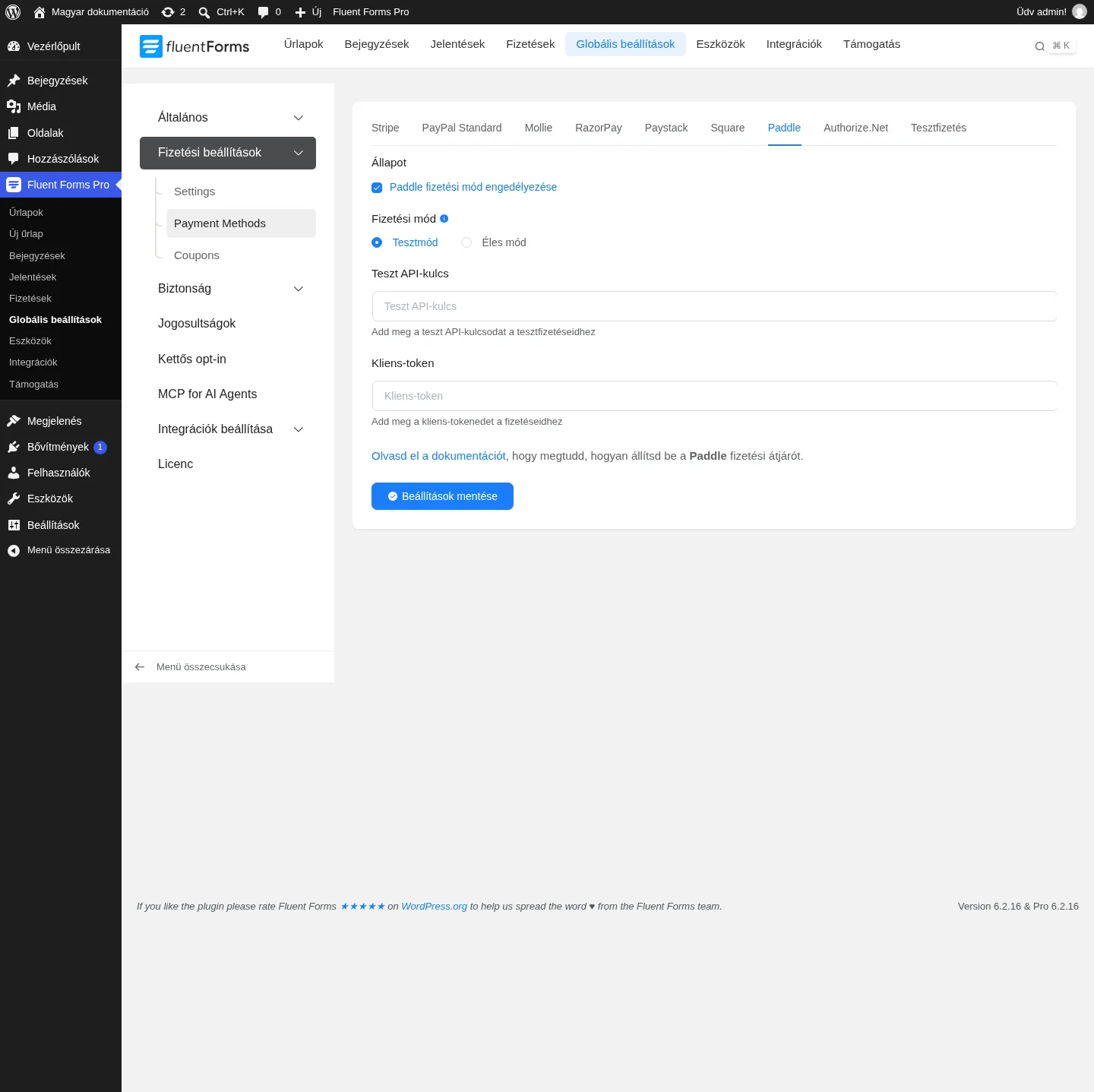
A képen a Paddle lap látszik a Teszt API-kulcs és a Kliens-token mezővel.
Az API-kulcs és a kliens-token megszerzése:
- Jelentkezz be a Paddle fiókodba (vagy regisztrálj).
- API-kulcs: a bal oldali sávban nyisd le a Developer tools listát, és kattints az Authentication pontra. Az API keys részen kattints a + Generate API key gombra, add meg a nevet és a leírást, majd kattints a Generate gombra. A kulcs sorában a három pontos menü Copy key pontjával másold ki.
- Kliens-token: ugyanezen az oldalon a Client-side tokens részen kattints a + Generate client-side token gombra, add meg a nevet és a leírást, és kattints a Generate gombra. A token sorában a három pontos menü Copy Token pontjával másold ki.
Alapértelmezett fizetési link. A sikeres fizetéshez a Paddle-ben alapértelmezett fizetési linket kell megadni: a bal oldali sávban nyisd le a Checkout listát, válaszd a Checkout Settings pontot, a General fülön írd a webhelyed URL-jét a Default Payment Link mezőbe, és kattints a Save gombra. Ezután minden fizetési link ezt a domaint használja a fizetési űrlap megjelenítéséhez.
Összekötés a Fluent Formsszal: a Paddle lapján illeszd be az API-kulcsot a Teszt API-kulcs, a tokent a Kliens-token mezőbe, majd kattints a Beállítások mentése gombra.
Az űrlapon a Fizetési mód címkéje átírható. Emellett az űrlaponkénti Paddle-beállításoknál megadhatod, milyen fizetési folyamat menjen a Paddle-n keresztül:
- Nyisd meg az űrlap Beállítások és integrációk fülét, majd a Fizetési beállítások pontot, és görgess a Paddle Settings részhez.
- Válassz a három lehetőség közül: Non-catalog (katalóguson kívüli), Catalog Item (katalógustétel) vagy Non-catalog prices for an existing product (katalóguson kívüli árak meglévő termékhez).
- Kattints a Save Settings gombra.
Paystack
Szekció neve “Paystack”A Paystack online fizetési mód. Beküldéskor a látogató a Paystack oldalára kerül, és ott fejezi be a fizetést.
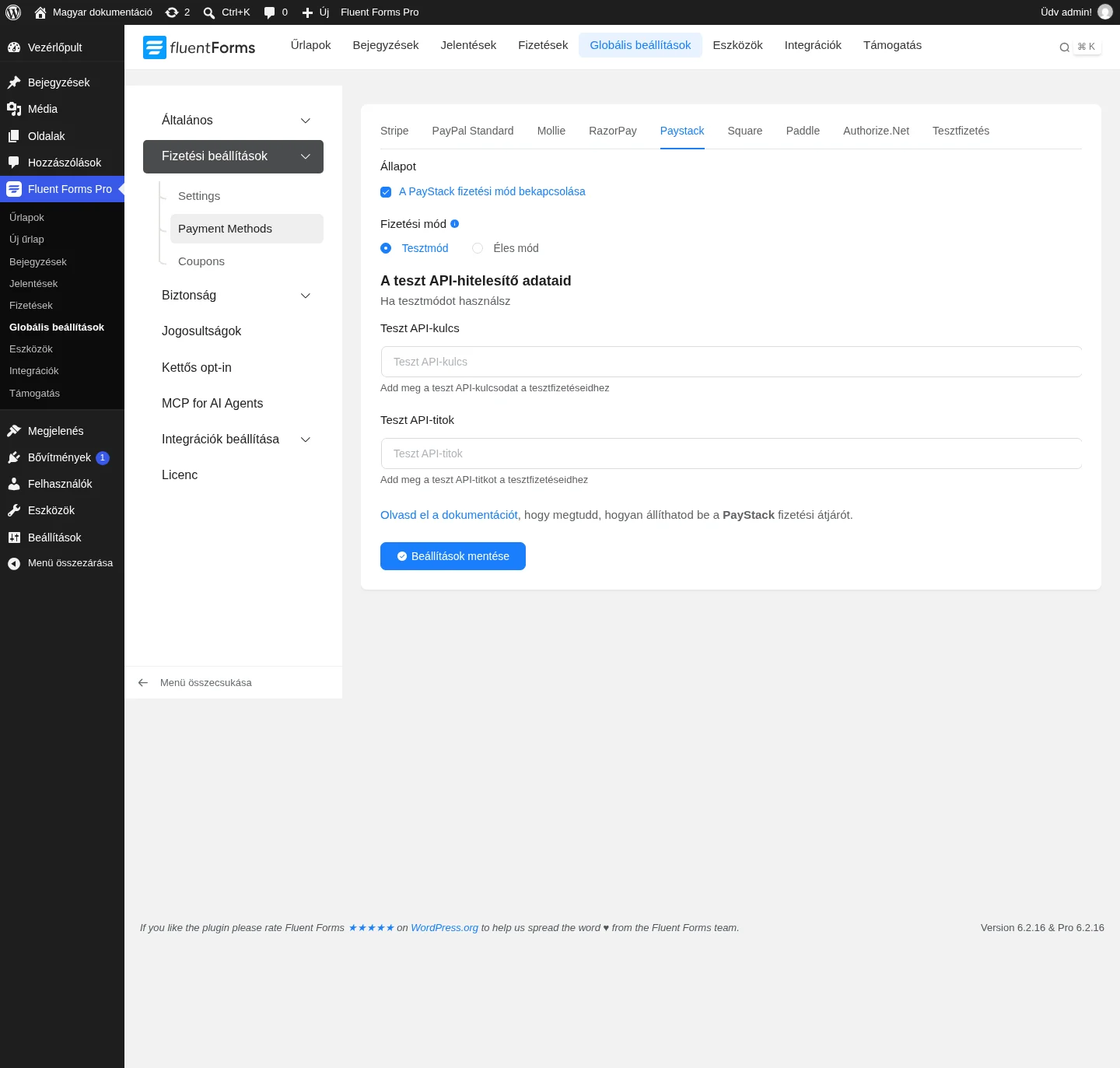
A képen a Paystack lap látszik a Teszt API-kulcs és a Teszt API-titok mezővel.
A kulcsok megszerzése:
- Jelentkezz be a Paystack fiókodba (vagy regisztrálj).
- A bal oldali sávban nyisd meg a Settings részt, és kattints az API Keys & Webhooks fülre.
- Másold ki a Secret key és a Public key értékét.
- A Fluent Forms Paystack lapján a nyilvános kulcs (Public Key) a Teszt API-kulcs, a titkos kulcs (Secret Key) a Teszt API-titok mezőbe kerül.
- Kattints a Beállítások mentése gombra.
Az űrlapon a Paystack opciónál csak a felirat módosítható.
Authorize.Net
Szekció neve “Authorize.Net”Az Authorize.Net globális fizetési átjáró bankkártyás és elektronikus fizetésekhez. A beállításához kulcsok és egy webhook is kell.
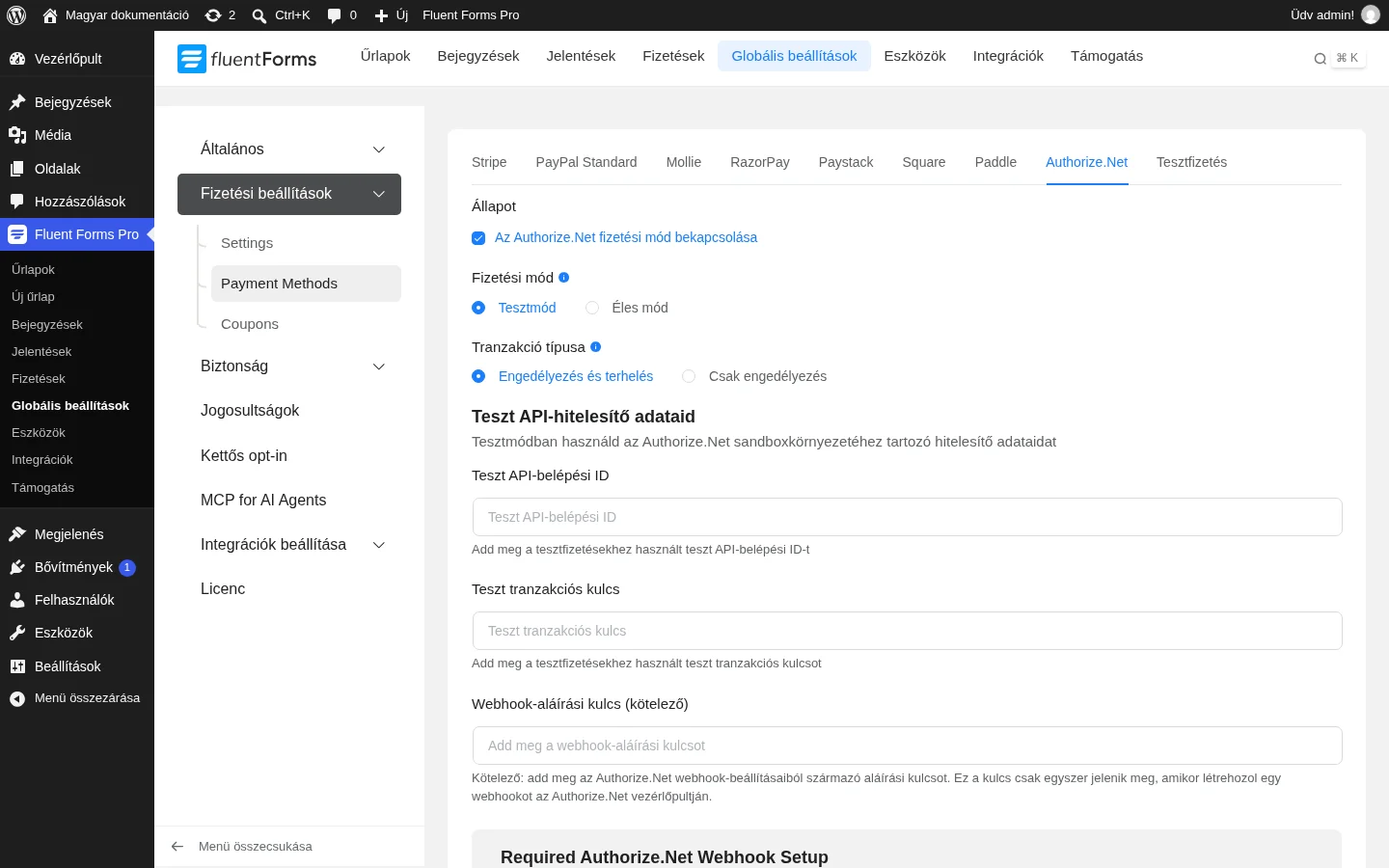
A képen az Authorize.Net lap felső része látszik: a Fizetési mód, a Tranzakció típusa és a hitelesítő mezők.
A lapon a Tranzakció típusa két lehetőség közül választható: Engedélyezés és terhelés vagy Csak engedélyezés. A tesztmódban a sandboxkörnyezet hitelesítő adatait kell megadnod. Három értékre van szükséged: Teszt API-belépési ID, Teszt tranzakciós kulcs és Webhook-aláírási kulcs (kötelező). A lap alján a Fluent Forms megjeleníti a webhook URL-jét is: másold ki, mert a webhook beállításához kell.
Az API-belépési ID:
- Jelentkezz be az Authorize.Net fiókodba.
- A vezérlőpulton nyisd meg az Accounts menü API Settings pontját (Accounts and API Settings). Itt látod az API login ID-t, másold ki.
A tranzakciós kulcs:
- Ugyanitt kattints a GENERATE NEW TRANSACTION KEY gombra.
- A felugró ablakban kattints a SUBMIT gombra.
- A következő ablakban írd be az e-mailben kapott kódot, és kattints a CONFIRM gombra.
- A tranzakciós kulcs elkészült, másold ki.
A webhook-aláírási kulcs: kattints a GENERATE NEW SIGNATURE KEY gombra, és ugyanúgy folytasd, mint a tranzakciós kulcsnál. A kulcs csak egyszer jelenik meg, ezért azonnal másold ki.
A webhook beállítása. Az Authorize.Net csak webhookkal működik teljesen a fizetéseknél.
- Az Accounts & API Settings oldalon görgess le a Webhooks részhez, és kattints a Create a Webhook notification gombra.
- Add meg a webhook értesítés nevét (Webhook notification name), az Endpoint URL mezőbe írd be a Fluent Formsból másolt webhook URL-t, és az állapot (Status) legyen Active.
- Jelöld be az alábbi fizetési eseményeket, majd kattints a Save gombra:
| Esemény | Kód |
|---|---|
| AuthCapture Created | net.authorize.payment.authcapture.created |
| Authorization Created | net.authorize.payment.authorization.created |
| Capture Created | net.authorize.payment.capture.created |
| PriorAuthCapture Created | net.authorize.payment.priorAuthCapture.created |
| Void Created | net.authorize.payment.void.created |
| Refund Created | net.authorize.payment.refund.created |
| Fraud Approved | net.authorize.payment.fraud.approved |
| Fraud Declined | net.authorize.payment.fraud.declined |
- A webhook ezután aktív állapotú. Az Authorize.Net webhooklistájában a Test gombbal ellenőrizheted, hogy sikeres választ ad.
- A Fluent Forms Authorize.Net lapján illeszd be az API-belépési ID-t, a tranzakciós kulcsot és a webhook-aláírási kulcsot a megfelelő mezőkbe, majd kattints a Beállítások mentése gombra.
Az űrlapon az Authorize.Net opciónál csak a felirat módosítható.
Készült: