

 Magyarmagyar
Google reCAPTCHA
A reCAPTCHA kulcsainak beszerzése és beállítása, majd a reCaptcha mező felvétele az űrlapra.
A reCAPTCHA a Google ingyenes CAPTCHA-rendszere. Gépi tanulással különbözteti meg az embereket a robotoktól, és így kiszűri a spambeküldéseket. A Fluent Formsban két lépésben használod: előbb a globális beállításoknál megadod a kulcsokat, utána az űrlapra felveszed a reCaptcha mezőt.
A reCAPTCHA verziói
Szekció neve “A reCAPTCHA verziói”| Verzió | Működés |
|---|---|
| Verzió 2 (Látható reCAPTCHA) | A látogatónak be kell jelölnie, hogy nem robot („I’m not a robot”). Feladványnyal ellenőrzi a kérést. |
| Verzió 3 (Láthatatlan reCAPTCHA) | A háttérben fut, a látogató viselkedését pontozza, és a pontszám alapján dönti el, hogy robot-e. |
A verzióhoz tartozó kulcsot kell megadnod: a v2 kulcsa nem működik v3-nál, és fordítva.
Kulcsok beszerzése a Google-nél
Szekció neve “Kulcsok beszerzése a Google-nél”- Nyisd meg a Google reCAPTCHA felügyeleti oldalát, és jelentkezz be a Google-fiókoddal.
- Kattints a plusz ikonra új webhely felvételéhez.
- A Label (címke) mezőbe írj egy nevet, amelyről később felismered a webhelyedet.
- Válaszd ki a reCAPTCHA típusát (v2 vagy v3).
- A Domains mezőbe írd be a webhelyed címét (domainjét). Ha szeretnéd, a Google Cloud Platform legördülő listából projektet is választhatsz.
- Kattints a Submit gombra. Megjelenik a Site key (webhelykulcs) és a Secret key (titkos kulcs).
- Másold ki mindkettőt a Copy Site Key és Copy Secret Key gombokkal. A Go To Settings gombbal további beállításokat is elérsz.
Kulcsok megadása a Fluent Formsban
Szekció neve “Kulcsok megadása a Fluent Formsban”- Nyisd meg a Fluent Forms Pro → Globális beállítások oldalt.
- A bal oldali menüben nyisd le a Biztonság fület, és kattints a reCAPTCHA pontra.
- A reCAPTCHA verzió alatt válaszd ki a Verzió 2 (Látható reCAPTCHA) vagy a Verzió 3 (Láthatatlan reCAPTCHA) lehetőséget.
- A Webhelykulcs és a Titkos kulcs mezőbe másold be a Google-től kapott kulcsokat.
- Kattints a Kulcsok érvényesítése gombra. Ha a kulcsok rendben vannak, a „A reCAPTCHA érvényes” üzenet jelenik meg.
- Kattints a Beállítások mentése gombra.
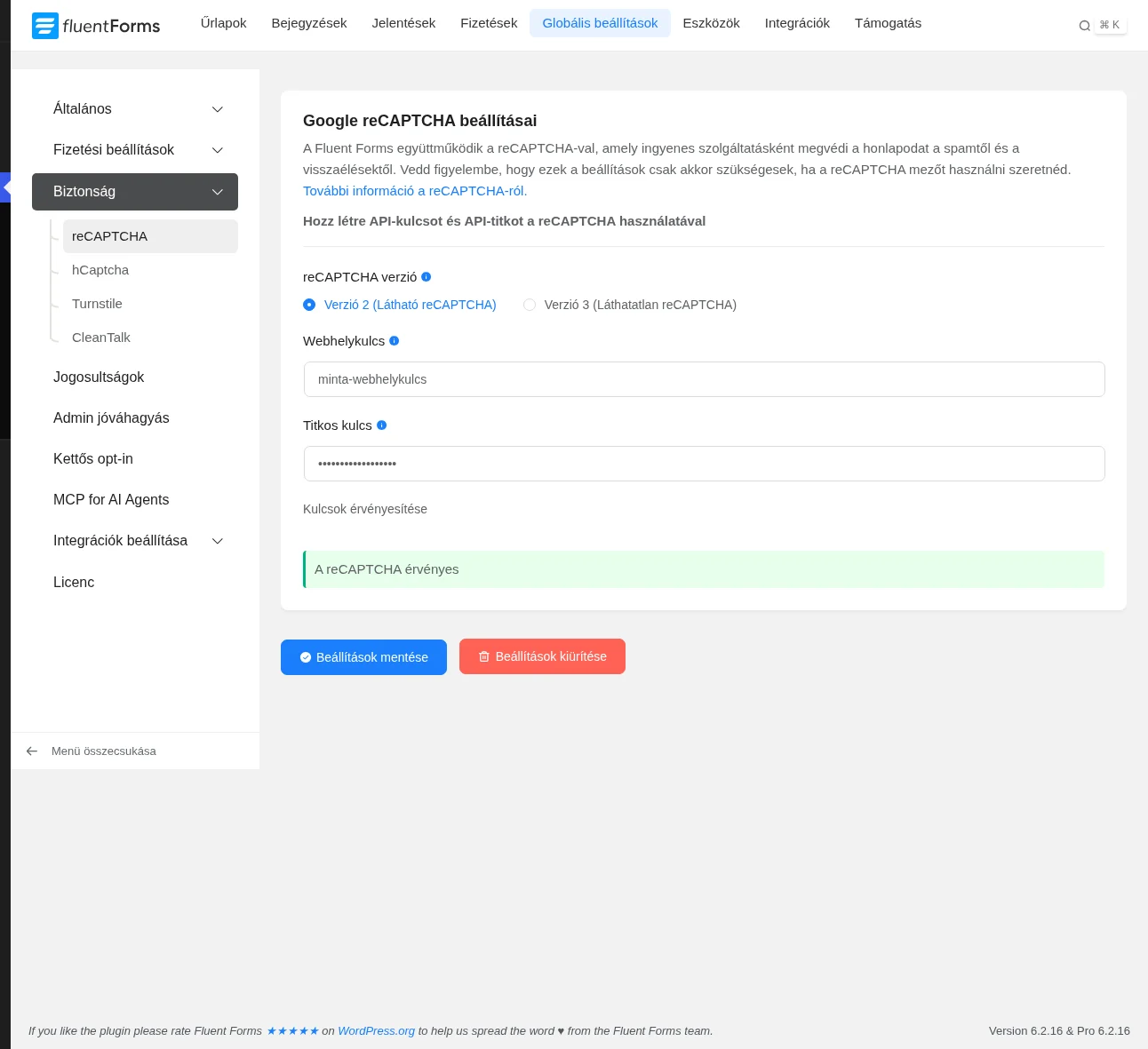
A képen a verzióválasztó, a két kulcsmező és az érvényesítés eredménye látszik. A Beállítások kiürítése gomb törli a mentett kulcsokat.
A reCaptcha mező felvétele az űrlapra
Szekció neve “A reCaptcha mező felvétele az űrlapra”A mező csak akkor használható, ha a kulcsok be vannak állítva.
- Nyisd meg az Űrlapok listát, és kattints a kívánt űrlap szerkesztésére.
- A jobb oldali Beviteli mezők panelen nyisd le a Speciális mezők csoportot.
- Kattints a reCaptcha mezőre, vagy húzd az űrlapra. A szerkesztő bal oldali részén a plusz ikon is megnyitja a mezőválasztót.
- Kattints a Save Form gombra.
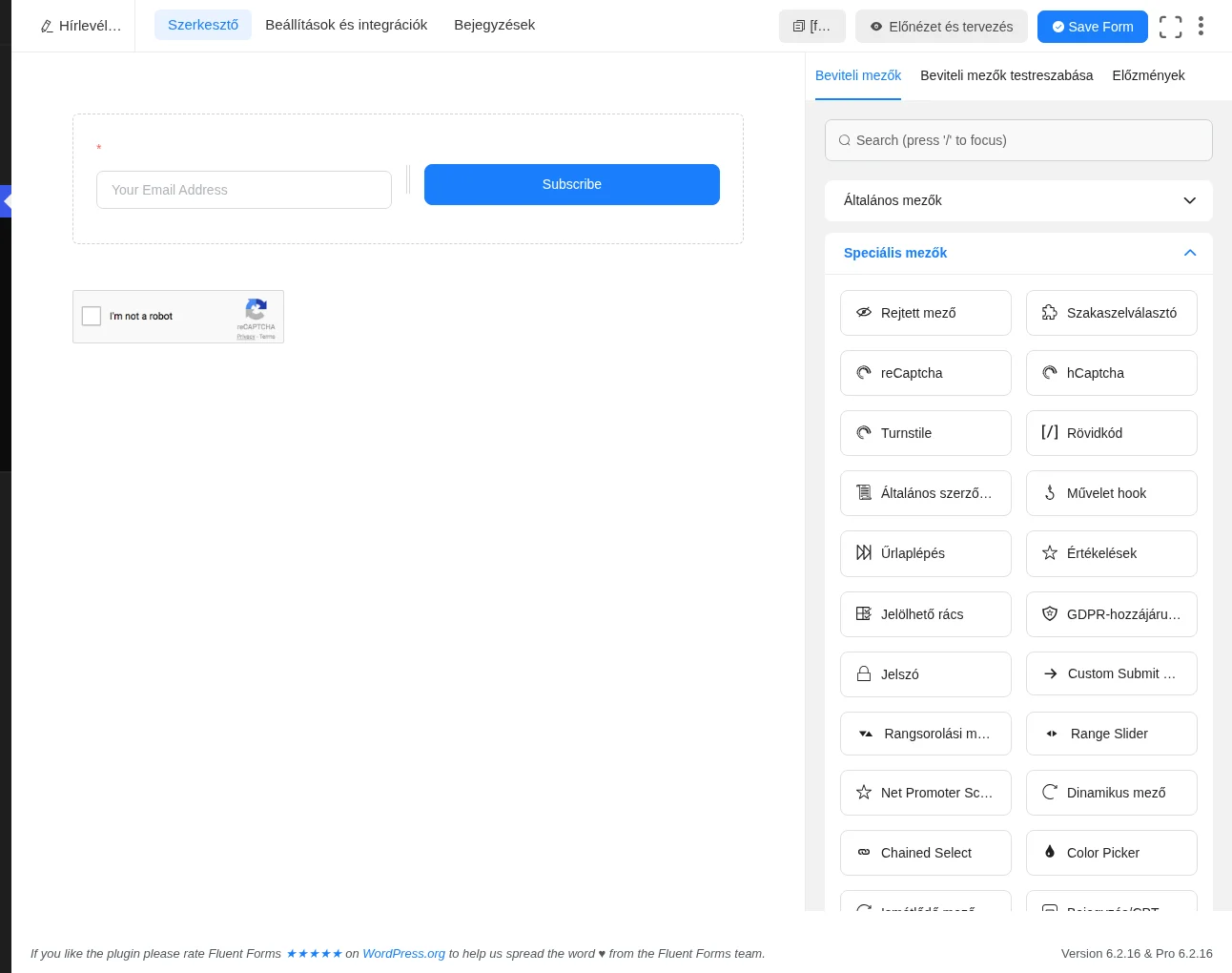
A képen a Speciális mezők csoport látszik a reCaptcha, a hCaptcha és a Turnstile mezővel, az űrlap alatt pedig a felvett reCAPTCHA-doboz.
A mező testreszabása
Szekció neve “A mező testreszabása”A felvett mezőre kattintva a jobb oldalon a Beviteli mezők testreszabása fül nyílik meg. A mezőt a rámutatáskor megjelenő eszköztár ikonjaival mozgathatod, másolhatod és törölheted.
| Beállítás | Mit csinál |
|---|---|
| Elem címkéje | A mező címe, amelyet a látogató lát. Bármilyen szöveg lehet, ami segít megérteni a mező célját. |
| Névattribútum | A mező HTML-es neve. Alapértéke g-recaptcha-response, ezt nem kell módosítanod. |
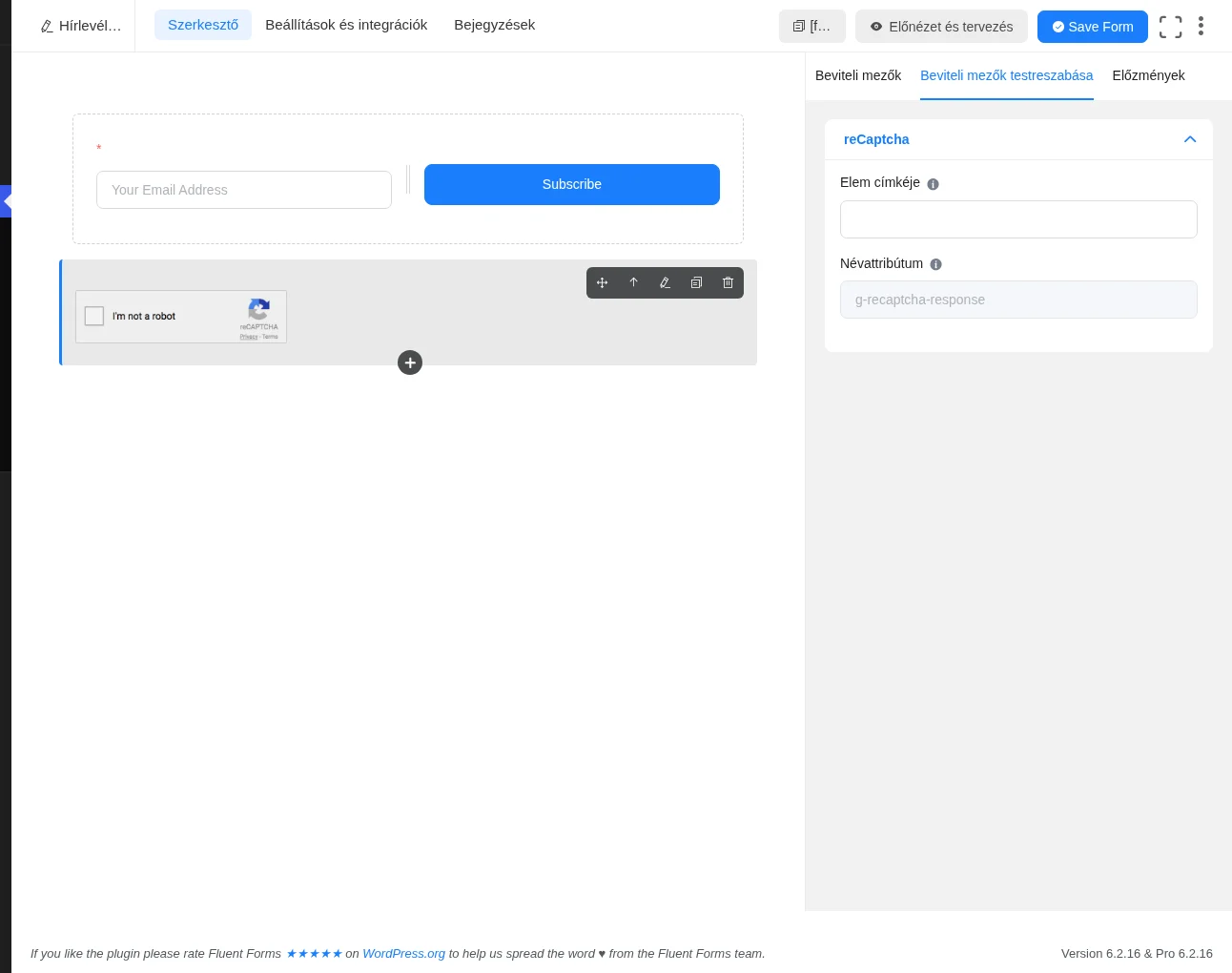
A képen a jobb oldali panel az Elem címkéje és a Névattribútum mezővel látható.
Az űrlap kiadása és kipróbálása
Szekció neve “Az űrlap kiadása és kipróbálása”- A Save Form gombbal mentsd az űrlapot.
- Az Előnézet és tervezés gombbal nézd meg, hogyan jelenik meg.
- Az oldalra vagy bejegyzésbe illeszd be a felső sávban látható rövidkódot, vagy ágyazd be az űrlapot a Gutenberg blokkszerkesztőben.
A kész űrlapon a látogatók a reCAPTCHA-ellenőrzés után küldhetik be az adataikat.
Készült: