

 Magyarmagyar
Telepítés és licenc
A kiegészítő telepítése, bekapcsolása és a licenc állapota.
A Fluent Forms egy húzogatós űrlapkészítő WordPressre: kódolás nélkül készíthetsz vele egyszerű kapcsolatfelvételi űrlapot vagy összetett, többlépéses űrlapot. Az ingyenes alapbővítmény a magja, a Pro kiegészítő pedig a haladó mezőket, a fizetést, a kvízt, a PDF-et és a további integrációkat adja hozzá. A főbb képességek: húzással szerkeszthető űrlapok, haladó mezők, feltételes logika, kapcsolat népszerű CRM-ekkel és sok testreszabási lehetőség.
A kiegészítő az ingyenes Fluent Formsra épül, ezért először azt kell telepíteni és bekapcsolni.
Követelmények
Szekció neve “Követelmények”- WordPress 4.5 vagy újabb
- PHP 5.4 vagy újabb
- Az ingyenes Fluent Forms bővítmény telepítve és aktívan
Az ingyenes Fluent Forms telepítése
Szekció neve “Az ingyenes Fluent Forms telepítése”Kétféleképpen telepítheted.
A WordPress vezérlőpultjáról:
- Nyisd meg a Bővítmények → Új bővítmény oldalt.
- Keress rá a „Fluent Forms” névre, és kattints a Telepítés most gombra.
- Várd meg a telepítést, majd kattints a Bővítmény bekapcsolása gombra.
Zip-fájlból:
- Töltsd le a bővítményt a wordpress.org bővítménytárából zip-fájlként.
- Nyisd meg a Bővítmények → Új bővítmény oldalt, és kattints a Bővítmény feltöltése gombra.
- Válaszd ki a letöltött
.zipfájlt, és kattints a Telepítés most gombra. - A telepítés után a Telepített bővítmények listán kapcsold be a Fluent Formst.
Ezután már létrehozhatod az első űrlapodat. A Pro funkciók (haladó mezők, fizetés és a többi) a kiegészítő telepítése után válnak elérhetővé.
A kiegészítő telepítése
Szekció neve “A kiegészítő telepítése”- Telepítsd és kapcsold be az ingyenes Fluent Formst.
- Telepítsd a kiegészítőt a Bővítmények → Új bővítmény oldalon (zip-fájl feltöltésével: Bővítmény feltöltése, Telepítés most).
- Kattints a Bővítmény bekapcsolása gombra.
Licenc
Szekció neve “Licenc”A licenc a frissítésekhez és az ügyfélszolgálati támogatáshoz kell. Az állapotát a Fluent Forms Pro → Globális beállítások → Licenc oldalon látod: aktív licencnél a Fluent Forms Pro mellett az Aktív jelzés áll, alatta a licenckulcs részben kitakarva. A Refresh gombbal frissítheted az állapotot.
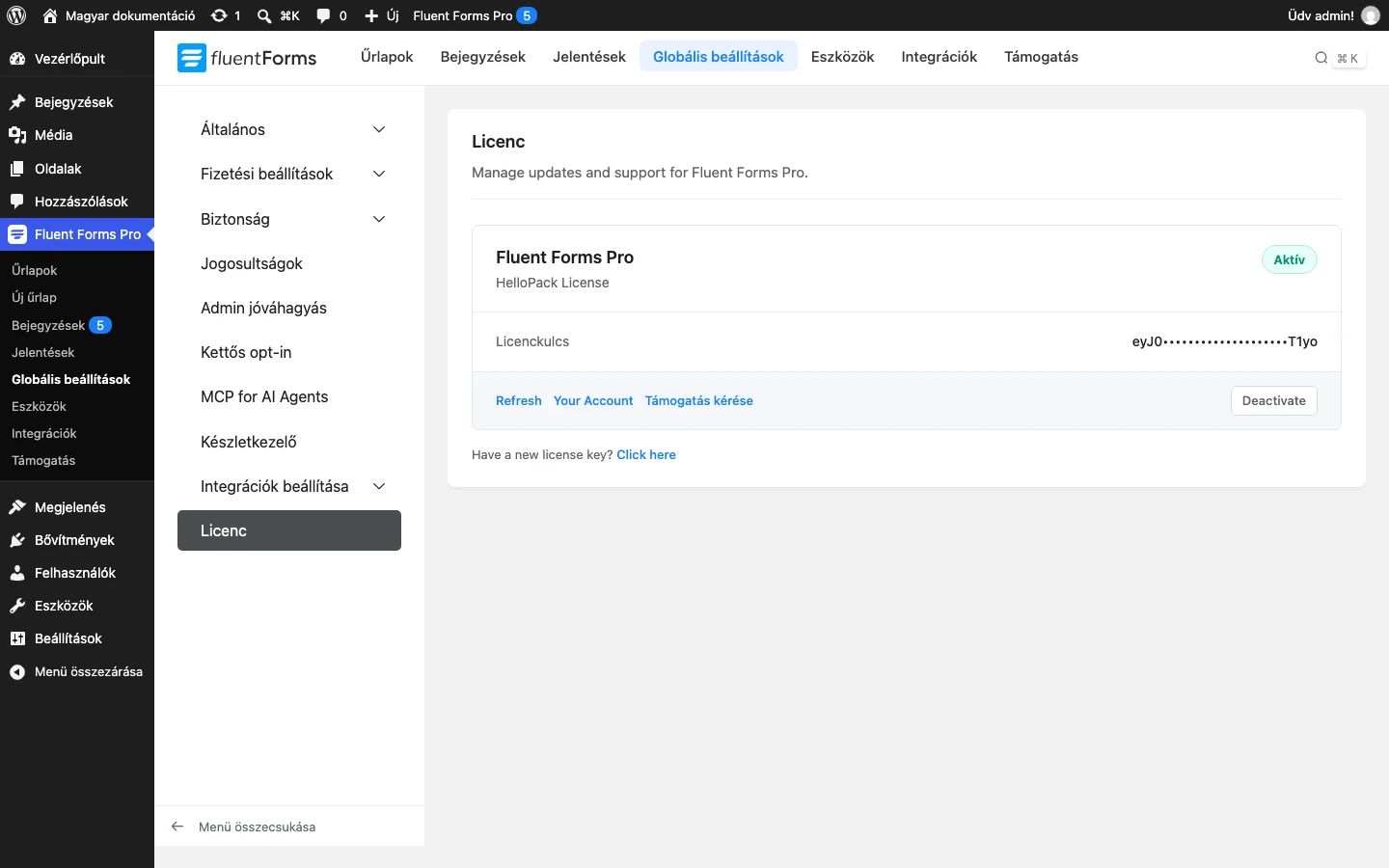
A bal oldali sáv további pontjai: Általános, Fizetési beállítások, Biztonság, Jogosultságok, Admin jóváhagyás, Kettős opt-in, MCP for AI Agents, Készletkezelő, Integrációk beállítása és Licenc.
Frissítés
Szekció neve “Frissítés”A Bővítmények listán keresd meg a Fluent Formst, és ha van új verzió, kattints a frissítés linkre. A kiegészítőt ugyanígy frissítheted.
Az általános beállítások
Szekció neve “Az általános beállítások”A Globális beállítások → Általános → Elrendezés oldalon az összes űrlapra érvényes alapértékeket állítod:
| Beállítás | Mit csinál |
|---|---|
| Címke elhelyezése | Hol jelenjen meg a mezők címkéje (például felülre igazítva). |
| Súgóüzenet elhelyezése | Hol jelenjen meg a mezők súgószövege. |
| Hibaüzenet elhelyezése | Hol jelenjen meg a hibaüzenet (például a beviteli elem alatt). |
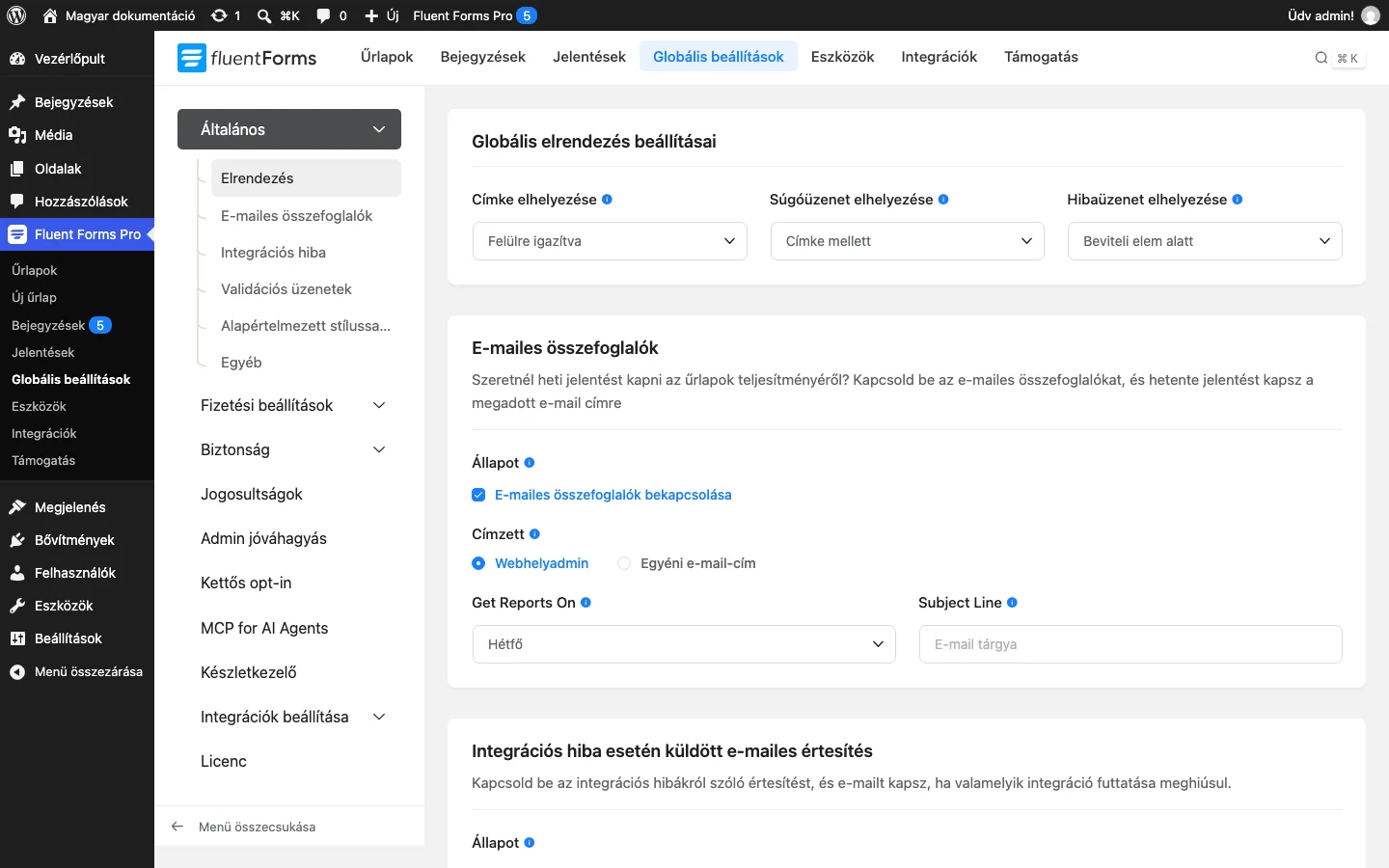
Ugyanezen az oldalon találod az Email összefoglalók blokkot is: bekapcsolva a rendszer hetente jelentést küld az űrlapok teljesítményéről a webhely adminisztrátorának vagy egy általad megadott címre. Beállíthatod, hogy a hét melyik napján érkezzen, és az email tárgyát is.
Külön értesítést is kérhetsz arra az esetre, ha valamelyik integráció nem fut megfelelően.
Jogosultságok
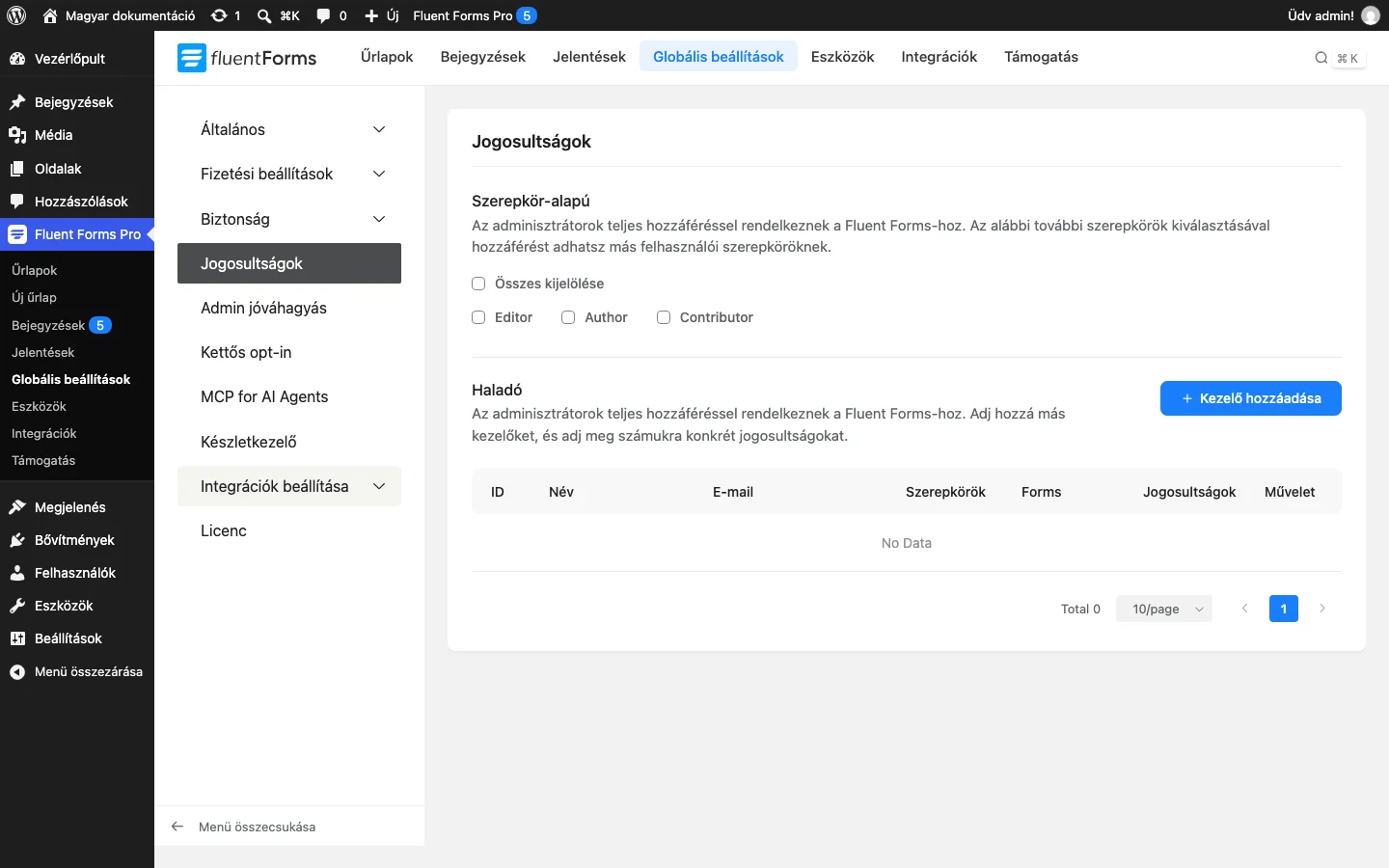
Szekció neve “Jogosultságok”A Globális beállítások → Jogosultságok oldalon eldöntheted, ki férhet hozzá a Fluent Formshoz. Az adminisztrátoroknak mindig teljes hozzáférésük van.
- Szerepalapú: további szerepköröket (Editor, Author, Contributor) is bekapcsolhatsz, vagy az Az összes kijelölése jelölőnégyzettel mindet.
- Speciális: a Kezelő hozzáadása gombbal egyedi felhasználót adhatsz hozzá, és megadhatod, mely űrlapokhoz és milyen jogosultsággal férhet hozzá.
Készült: Frissítve: