

 Magyarmagyar
PDF modul
A beküldések PDF-ként: a PDF-kiegészítő telepítése, globális beállítások, PDF-feed, letöltés és csatolás e-mailhez.
A PDF modullal a beküldéseket PDF-fájlként mentheted le, oszthatod meg, vagy csatolhatod az értesítő e-mailekhez. A PDF-et egy PDF-feed állítja elő: ez egy sablon, amely megmondja, mi kerüljön a dokumentumba és hogyan nézzen ki.
A PDF-kiegészítő telepítése
Szekció neve “A PDF-kiegészítő telepítése”A PDF-képességet egy külön, ingyenes bővítmény adja (Fluent Forms PDF Generator). A wordpress.org-ról automatikusan települ.
- A WordPress-vezérlőpulton nyisd meg a Bővítmények → Új bővítmény oldalt.
- Keresd meg a Fluent Forms PDF Generator bővítményt, telepítsd és aktiváld. Az Integrációk oldalon a modulok között megjelenik a Fluent Forms PDF fül.
Ha az Integrációk oldalon a Fluent Forms PDF fülről telepíted, az eredmény ugyanez.
Betűtípusok letöltése
Szekció neve “Betűtípusok letöltése”- Az Integrációk oldalon válaszd a Fluent Forms PDF fület.
- Kattints a Install Fonts gombra: ez tölti le a PDF-hez szükséges betűtípusokat és elemeket.
- Várd meg a sikerüzenetet. A telepítés közben ne zárd be az ablakot.
Ezután használhatod a PDF-feedeket.
Globális PDF-beállítások
Szekció neve “Globális PDF-beállítások”Az alapértelmezett megjelenést egyszer, az egész webhelyre állíthatod be. Nyisd meg a Globális beállítások → Integrációk beállítása → PDF Settings oldalt.
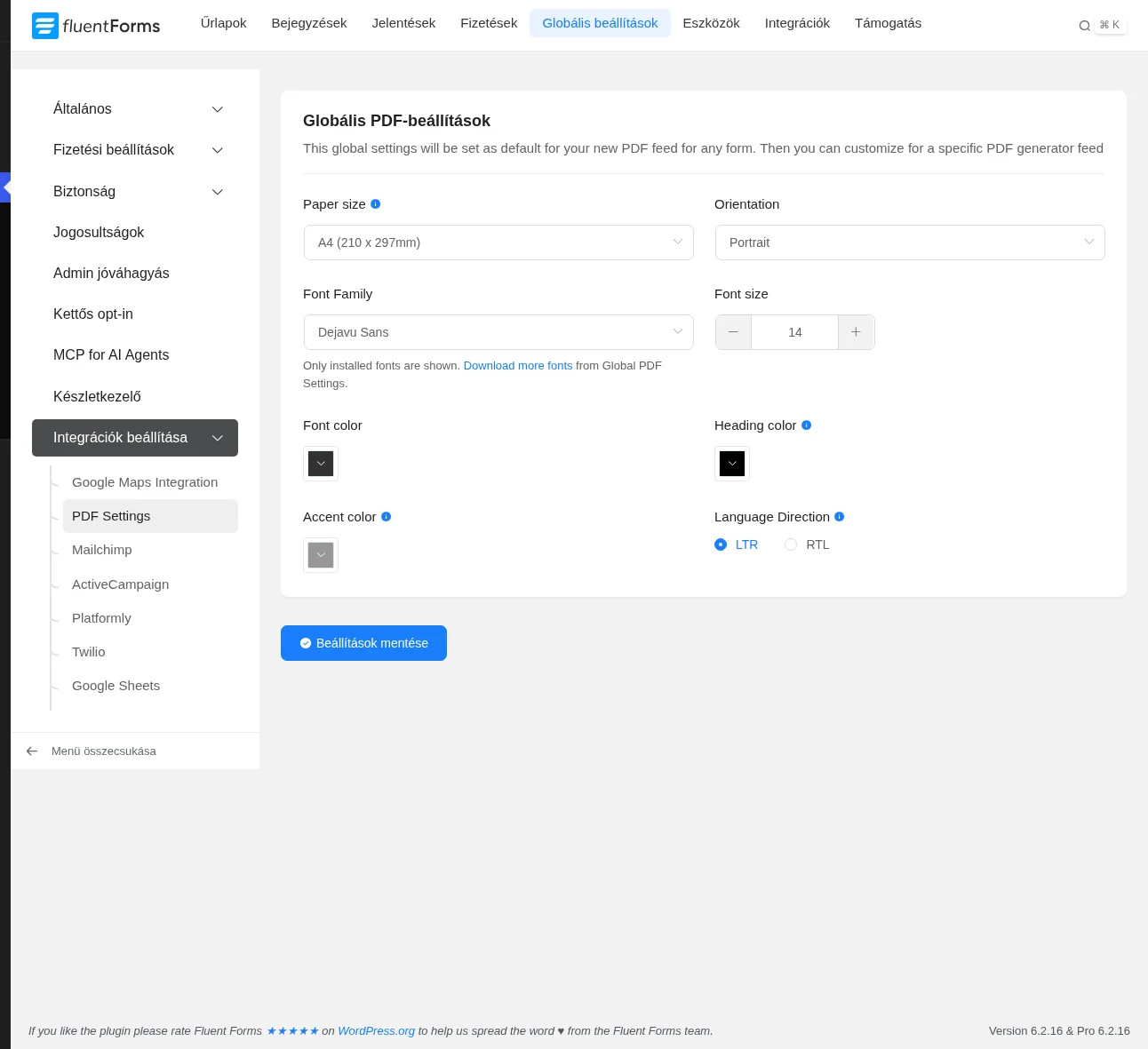
Itt a papírméretet, a tájolást, a betűtípust, a betűméretet és a színeket adhatod meg, valamint az írásirányt. Ezek lesznek az új PDF-feedek kiinduló értékei, de minden űrlap felülírhatja őket a saját feedjében. A módosítást a Beállítások mentése gombbal mentsd.
PDF-feed felvétele egy űrlaphoz
Szekció neve “PDF-feed felvétele egy űrlaphoz”- Nyisd meg az űrlapot, és válaszd a Beállítások és integrációk fület.
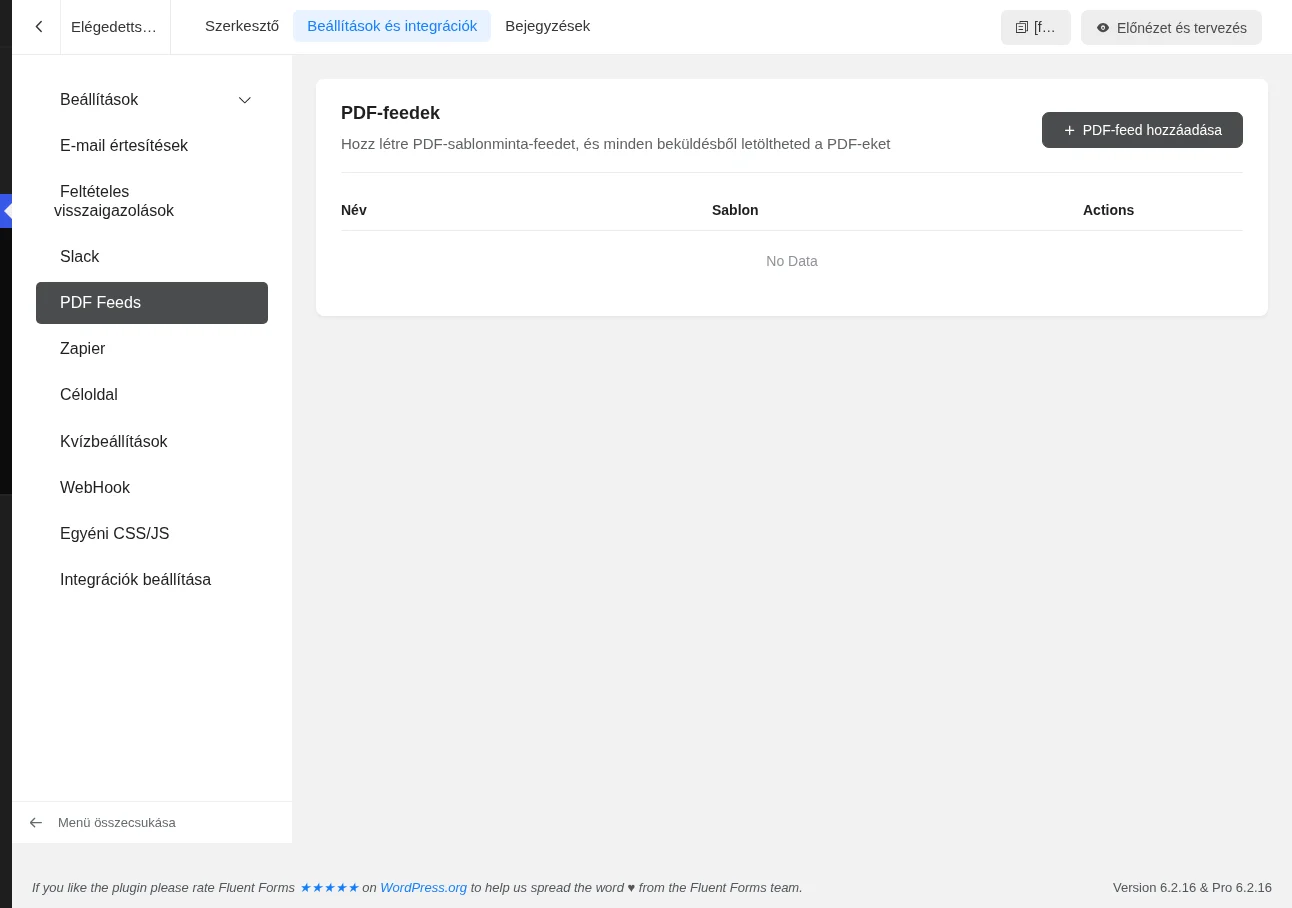
- A bal oldali sávban kattints a PDF Feeds pontra.
- Kattints a PDF-feed hozzáadása gombra.
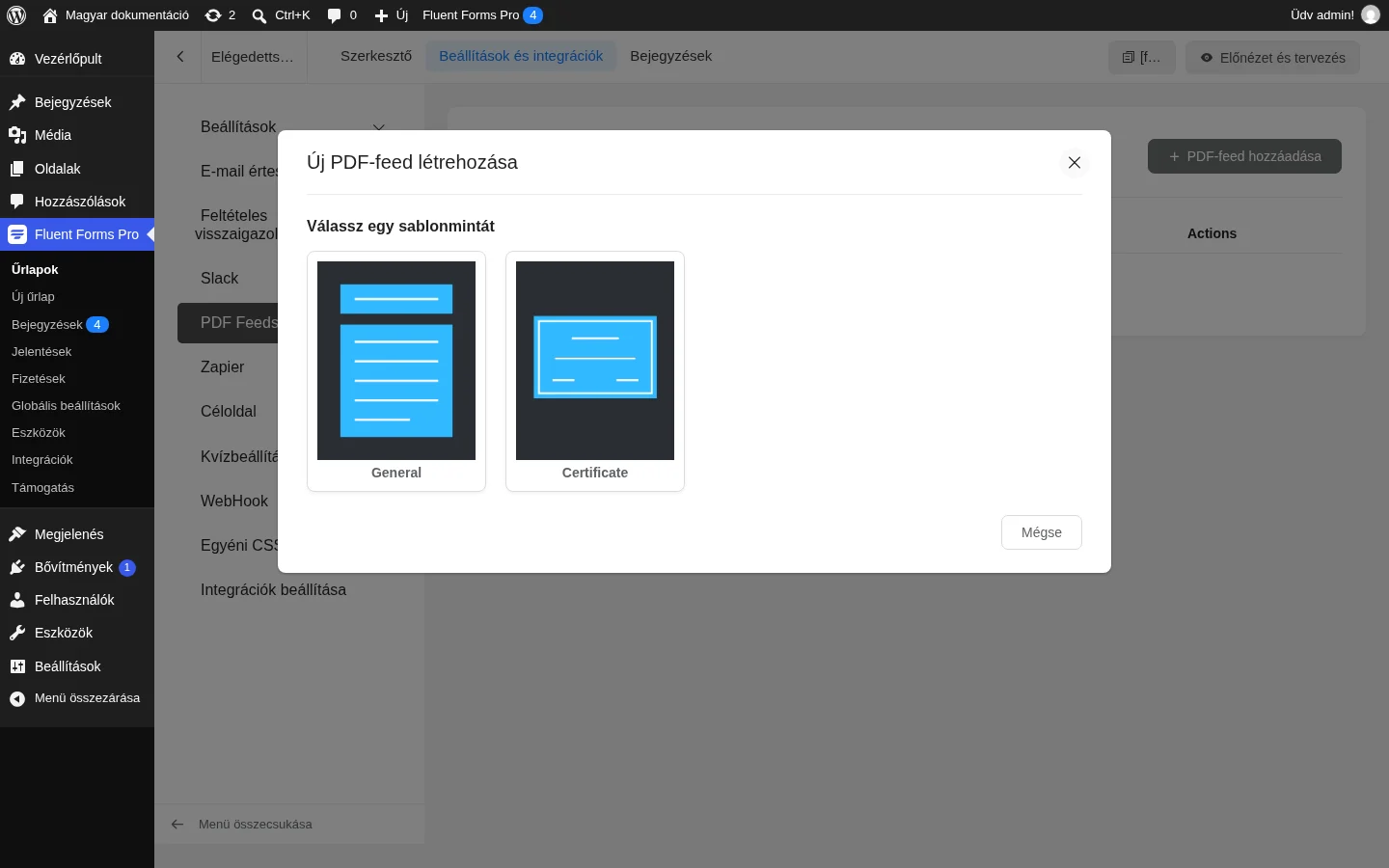
Felugrik az Új PDF-feed létrehozása ablak, ahol sablonmintát választasz. Két minta van: General (általános dokumentum) és Certificate (oklevélszerű, fekvő elrendezés).
A PDF tartalma
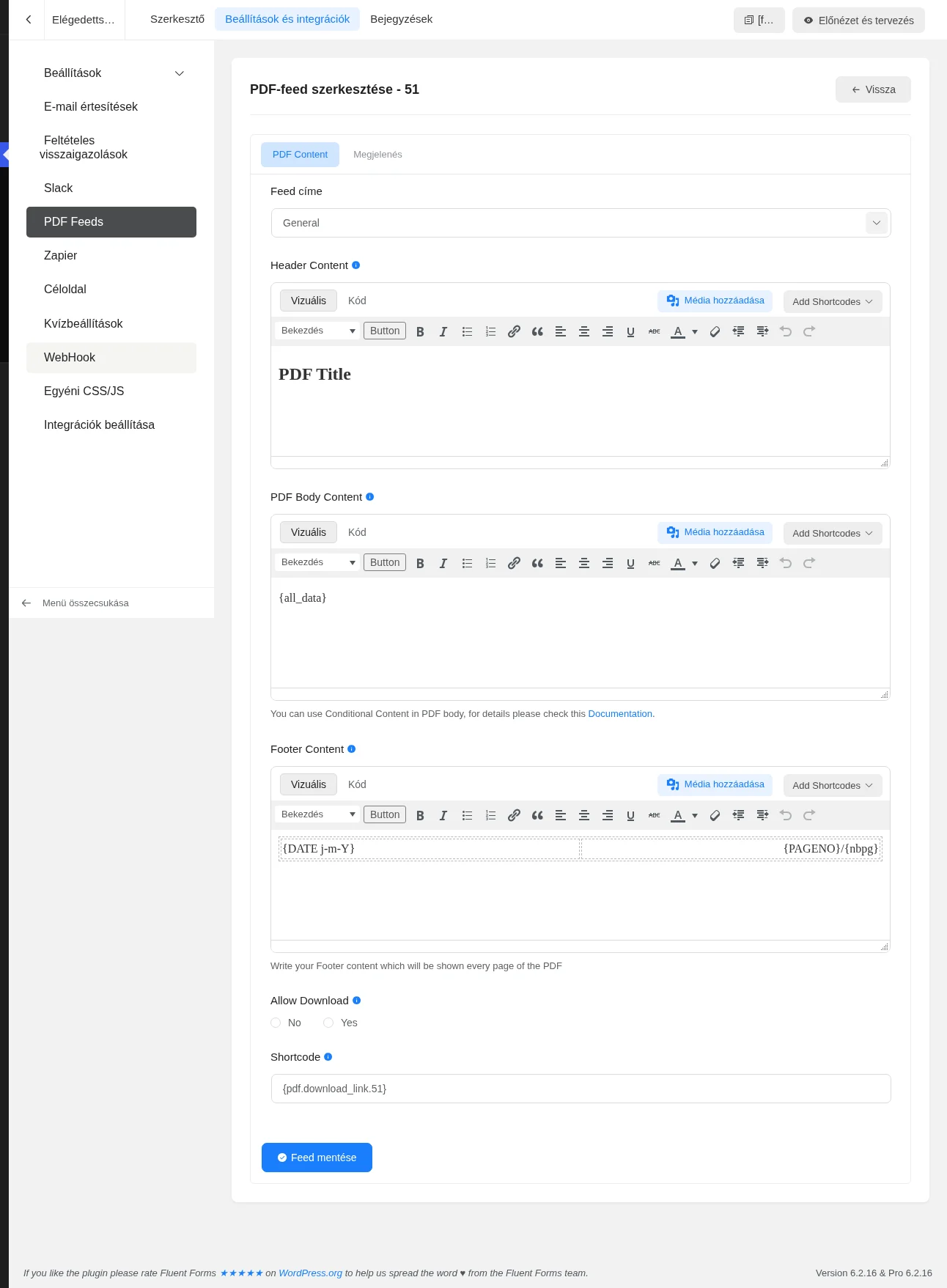
Szekció neve “A PDF tartalma”A feed szerkesztőjének első füle a PDF Content.
| Beállítás | Mit csinál |
|---|---|
| Feed címe | A feed neve. Mellé rövidkódot is beszúrhatsz az Add Shortcodes legördülőből. |
| Header Content | A dokumentum fejlécének szövege, szintén rövidkóddal bővíthető. |
| PDF Body Content | A PDF fő tartalma. Az {all_data} az összes beküldött adatot beilleszti. Az Add Shortcodes gombbal dinamikus tartalmat szúrhatsz be, így tiszta, rendezett dokumentumot állíthatsz össze. |
| Footer Content | A lábléc szövege, ez minden oldalon megjelenik. |
| Allow Download | Yes esetén a PDF letölthető. |
| Shortcode | Rövidkód (például {pdf.download_link.51}), amelyet a visszaigazoló üzenetbe írva letöltési hivatkozást kap a kitöltő. |
A szövegmezők mindegyikében a Vizuális nézet mellett van Kód nézet is: ott HTML-lel teljes egészében te szabályozod a PDF elrendezését és kinézetét. A törzsben feltételes tartalmat is használhatsz.
A PDF megjelenése
Szekció neve “A PDF megjelenése”A Megjelenés fülön a globális beállításokat írhatod felül az adott feedre.
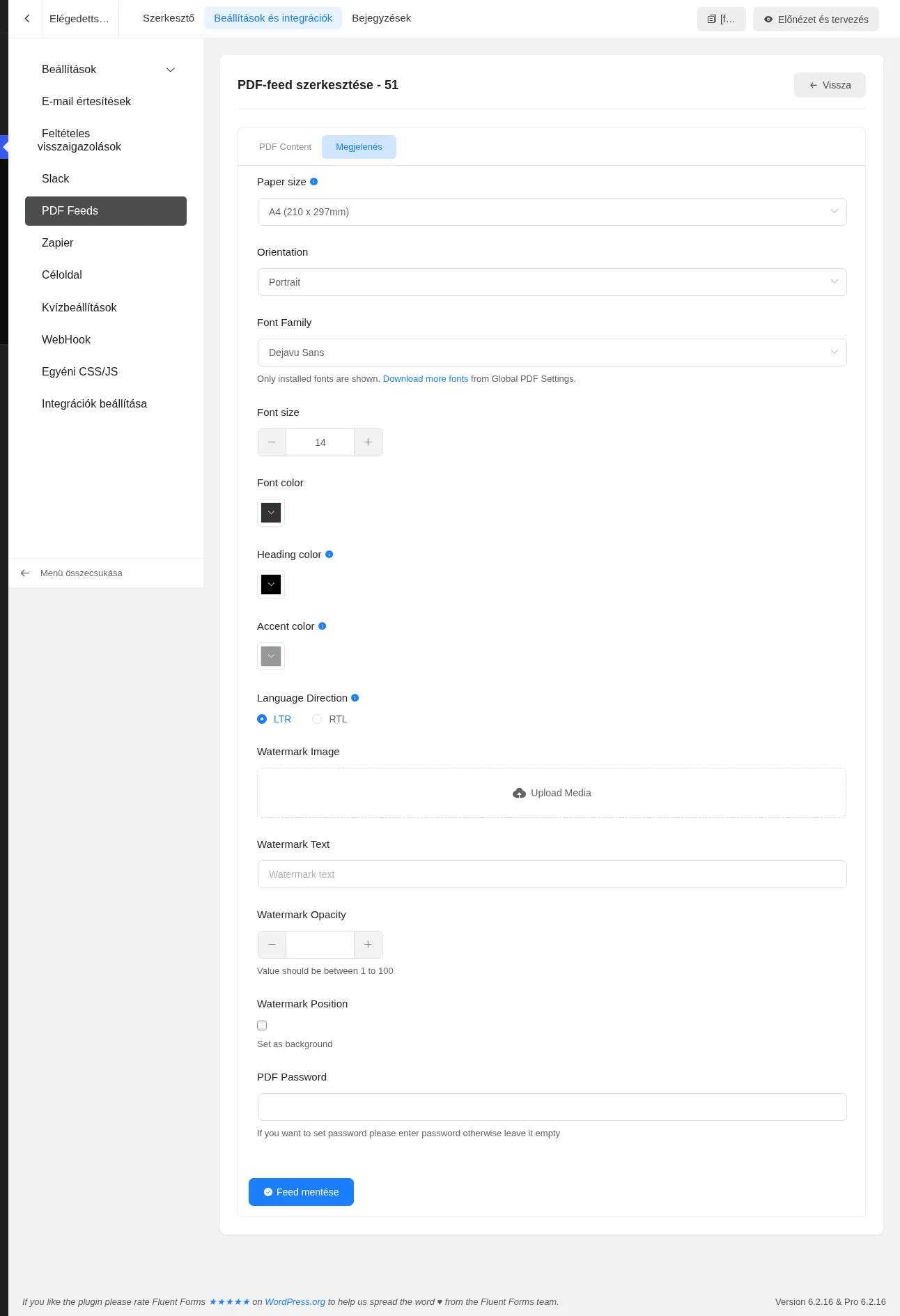
| Beállítás | Mit csinál |
|---|---|
| Paper size | Papírméret a legördülő listából (alapértelmezés: A4). |
| Orientation | Portrait (álló) vagy Landscape (fekvő) tájolás. |
| Font Family | A PDF betűtípusa. Csak a telepített betűtípusok jelennek meg. |
| Font size | Betűméret a + és − gombbal. |
| Font color | A szöveg színe. |
| Heading color | A címsorok színe. |
| Accent color | A hangsúlyos elemek, például szegélyek és elválasztók színe. |
| Language Direction | LTR (balról jobbra) az alap. Arab és héber szöveghez válaszd az RTL (jobbról balra) értéket. |
| Watermark Image | Háttérként használt vízjelkép feltöltése. |
| Watermark Text | Vízjelként használt szöveg. |
| Watermark Opacity | A vízjel átlátszósága, 1 és 100 között. Az 50 az ajánlott érték. |
| Watermark Position | A Set as background jelölőnégyzettel a vízjel a háttérbe kerül. |
| PDF Password | Jelszó a PDF megnyitásához. Ha üresen hagyod, a fájl jelszó nélkül nyílik. |
A módosítás végén kattints a Feed mentése gombra, és a feed hozzákerül az űrlaphoz.
Beküldés letöltése PDF-ként
Szekció neve “Beküldés letöltése PDF-ként”- Nyisd meg az űrlap Bejegyzések oldalát.
- Egy beküldés sorában kattints a szem ikonra.
- A beküldés részletei között látod a PDF-feed előnézetét és a letöltési lehetőséget. A Download PDF gombbal előállítod és lemented a fájlt.
Beküldés küldése PDF-ként e-mailben
Szekció neve “Beküldés küldése PDF-ként e-mailben”A PDF-et az automatikus értesítő e-mailekhez is csatolhatod.
- Az űrlap Beállítások és integrációk → E-mail értesítések oldalán nyisd meg az értesítést.
- Görgess le a PDF Attachments blokkig (a Haladó rész fölött).
- Jelöld ki a csatolni kívánt PDF-feedet.
Ezután a beküldéskor a rendszer a kiválasztott PDF-et az értesítő e-mailhez csatolja. Az e-mail értesítésekről az E-mail értesítések fejezetben olvashatsz.
Készült: