

 Magyarmagyar
Önálló céloldal
Az űrlap külön, zavaró elemek nélküli oldalon: bekapcsolás, kinézet, szép URL, QR-kód, rövidkód és iframe.
Az űrlapból önálló céloldalt is készíthetsz kampányhoz, érdeklődők gyűjtéséhez, felméréshez vagy eseményhez. Az oldalon az űrlap a főszereplő, a webhely menüje és egyéb elemei nélkül. Ez a funkció a Pro bővítmény része.
A modul bekapcsolása
Szekció neve “A modul bekapcsolása”- Nyisd meg a Fluent Forms Pro → Integrációk oldalt.
- A Modulok listán kapcsold be a Landing Pages modult.
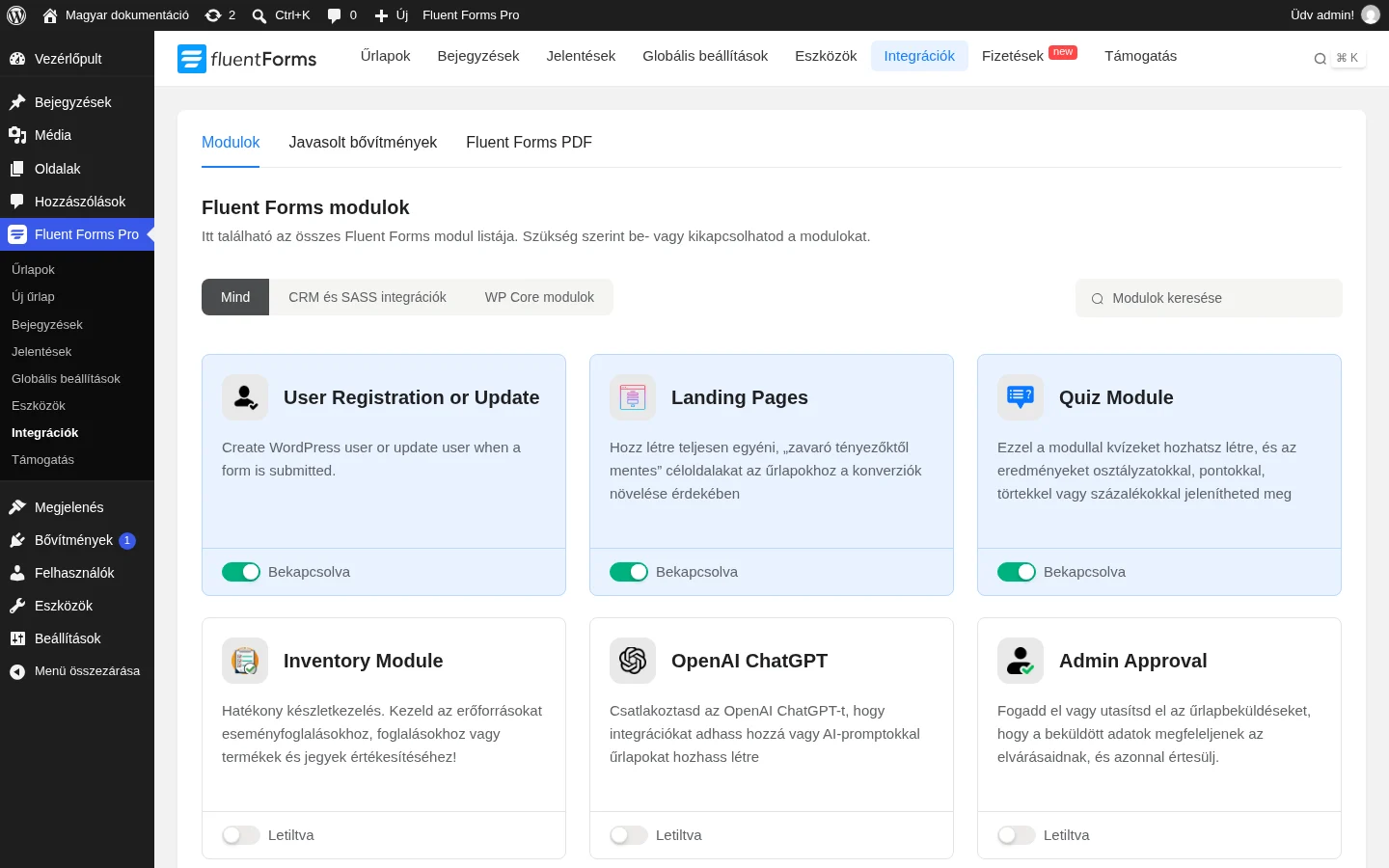
A kép tetején látszik, hogy a Landing Pages kártya alján a Bekapcsolva kapcsoló áll.
Az űrlap beállítása céloldalnak
Szekció neve “Az űrlap beállítása céloldalnak”- Nyiss meg egy meglévő űrlapot, vagy hozz létre újat.
- Menj a Beállítások és integrációk fülre, és kattints a Céloldal menüpontra.
- Jelöld be az Űrlap-céloldal mód bekapcsolása négyzetet. Az űrlap ettől önálló oldalként is működik.
- Két fül jelenik meg: Dizájn és Megosztás.
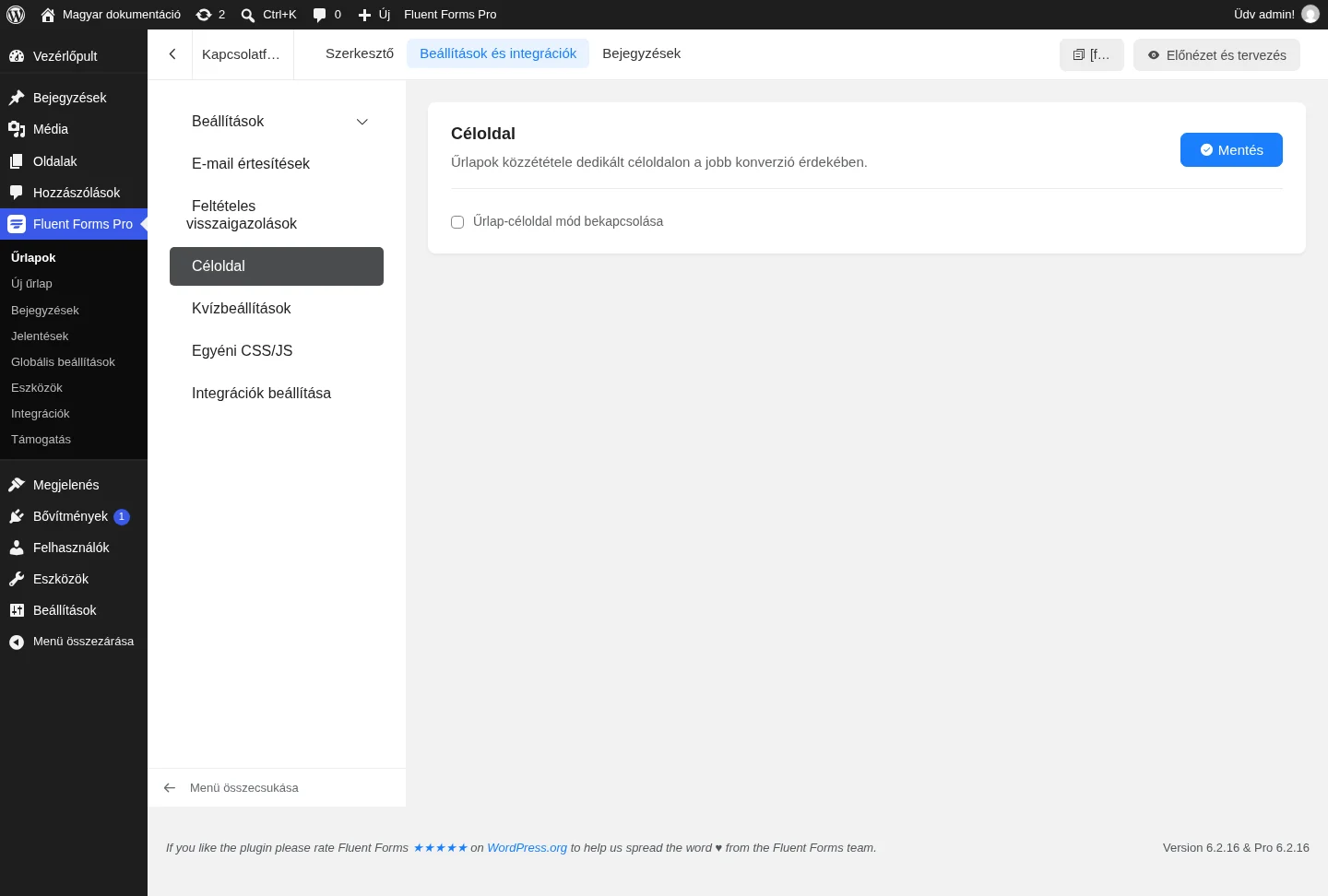
Amíg a négyzet nincs bejelölve, csak ennyi látszik. A jobb felső Mentés gombbal mented a beállításokat.
Dizájn
Szekció neve “Dizájn”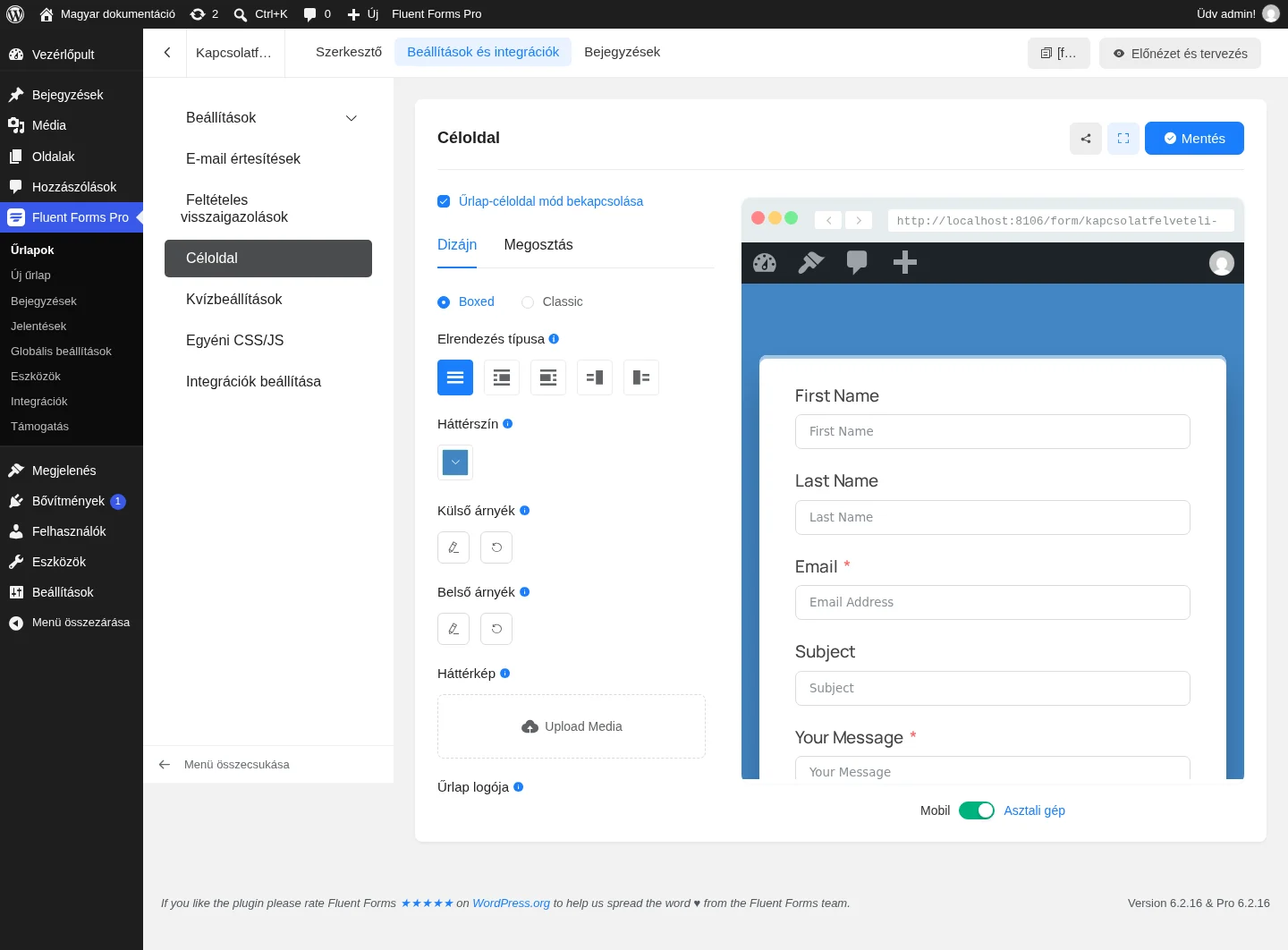
A jobb oldali előnézet mutatja a változtatásokat, át tudsz kapcsolni Mobil és Asztali gép nézetre.
| Beállítás | Mit csinál |
|---|---|
| Boxed / Classic | Az oldal stílusa. Alapértelmezés a Boxed. |
| Elrendezés típusa | Öt elrendezés közül választhatsz. A képes elrendezéseknél az űrlap mellé képet tehetsz. |
| Média | A képet az űrlap mellé teheted. |
| Média fényereje | A kép fényerejét a + és − gombbal állítod. |
| Média alternatív szövege | Leíró szöveg a képhez, a hozzáférhetőség miatt. |
| Háttérszín | Az űrlapoldal háttérszíne. |
| Külső árnyék | Árnyék az űrlap tárolója körül. |
| Belső árnyék | Belső árnyék a mélység érzetéhez. |
| Háttérkép | Háttérkép a céloldalhoz. |
| Űrlap logója | A cég vagy a kampány logója az oldal tetején. |
| Kiemelt kép | Az a bélyegkép, amely az oldal közösségi oldalon való megosztásakor megjelenik. |
| Oldalfejléc | Az oldal tetején álló főcím. |
| Leírás | Rövid szöveg arról, mire való az űrlap. |
| Biztonsági kód | Védi az űrlap címét a nem kívánt hozzáféréstől. |
A változtatások után kattints a Mentés gombra.
Megosztás
Szekció neve “Megosztás”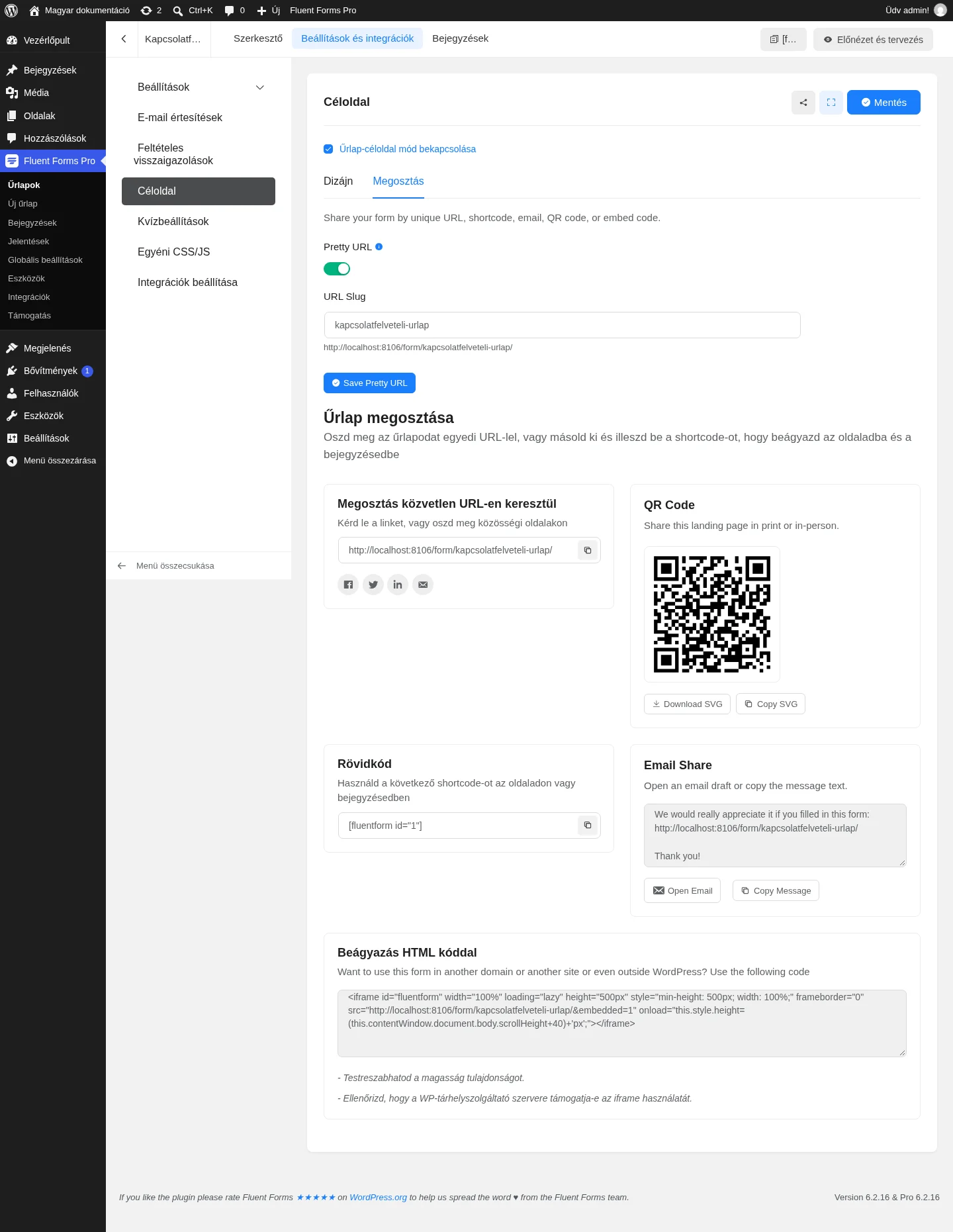
A Megosztás fülön az oldal terjesztésének módjait találod:
- Pretty URL: kapcsold be, írd be az URL Slug mezőbe a kívánt címrészt, és kattints a Save Pretty URL gombra. Az oldal címe ezután
…/form/<slug>/alakú lesz. - Megosztás közvetlen URL-en keresztül: a hivatkozást a másoló gombbal viheted vágólapra, a mellette lévő ikonokkal pedig Facebookon, X-en (Twitteren), LinkedInen vagy e-mailben oszthatod meg.
- QR Code: az SVG formátumú QR-kódot letöltheted (Download SVG) vagy kimásolhatod (Copy SVG), például nyomtatáshoz vagy személyes megosztáshoz.
- Rövidkód: a
[fluentform id="1"]rövidkóddal bármelyik oldalba vagy bejegyzésbe beágyazhatod az űrlapot. - Email Share: egy előre megírt levélvázlat, amelyet az Open Email gombbal megnyithatsz, vagy a Copy Message gombbal kimásolhatsz.
- Beágyazás HTML kóddal: egy
iframekód, amellyel más domainre vagy WordPressen kívülre is beágyazhatod az űrlapot. Aheightértéke módosítható. Ellenőrizd, hogy a tárhelyszolgáltatód szervere engedi az iframe-ek használatát.
Ha végeztél, kattints a jobb felső Mentés gombra.
Az eredmény
Szekció neve “Az eredmény”A mentés után a céloldal címének megnyitásával látod, hogyan jelenik meg az oldal a látogatóknak.
Készült: