

 Magyarmagyar
Adminisztrátori és felhasználói e-mail értesítések
E-mail küldése a csapatnak és a kitöltőnek minden beküldéskor: címzett, tárgy, törzs, melléklet és haladó beállítások.
Az űrlap minden beküldésekor automatikusan e-mailt küldhetsz az adminisztrátornak és a kitöltőnek is. Értesíthetsz másokat is, például csapattagot, ügyfélszolgálatost vagy moderátort.
A kétféle értesítés beállítása azonos, egyetlen különbséggel: a címzettet az adminisztrátornál e-mail-címmel adod meg, a kitöltőnél az űrlap e-mail mezőjéből veszi a rendszer.
Új értesítés létrehozása
Szekció neve “Új értesítés létrehozása”- Az Űrlapok listán nyisd meg a kívánt űrlapot a szerkesztésre.
- Kattints a Beállítások és integrációk fülre, majd a bal oldali sávban az E-mail értesítések pontra.
- Az Értesítés hozzáadása gombbal vegyél fel egy újat. Ha az űrlaphoz már van alapértelmezett adminisztrátori értesítés, azt a kapcsolójával bekapcsolhatod, a beállítások ikonnal pedig szerkesztheted.
- Töltsd ki a beállításokat, és kattints a Save Notification gombra.
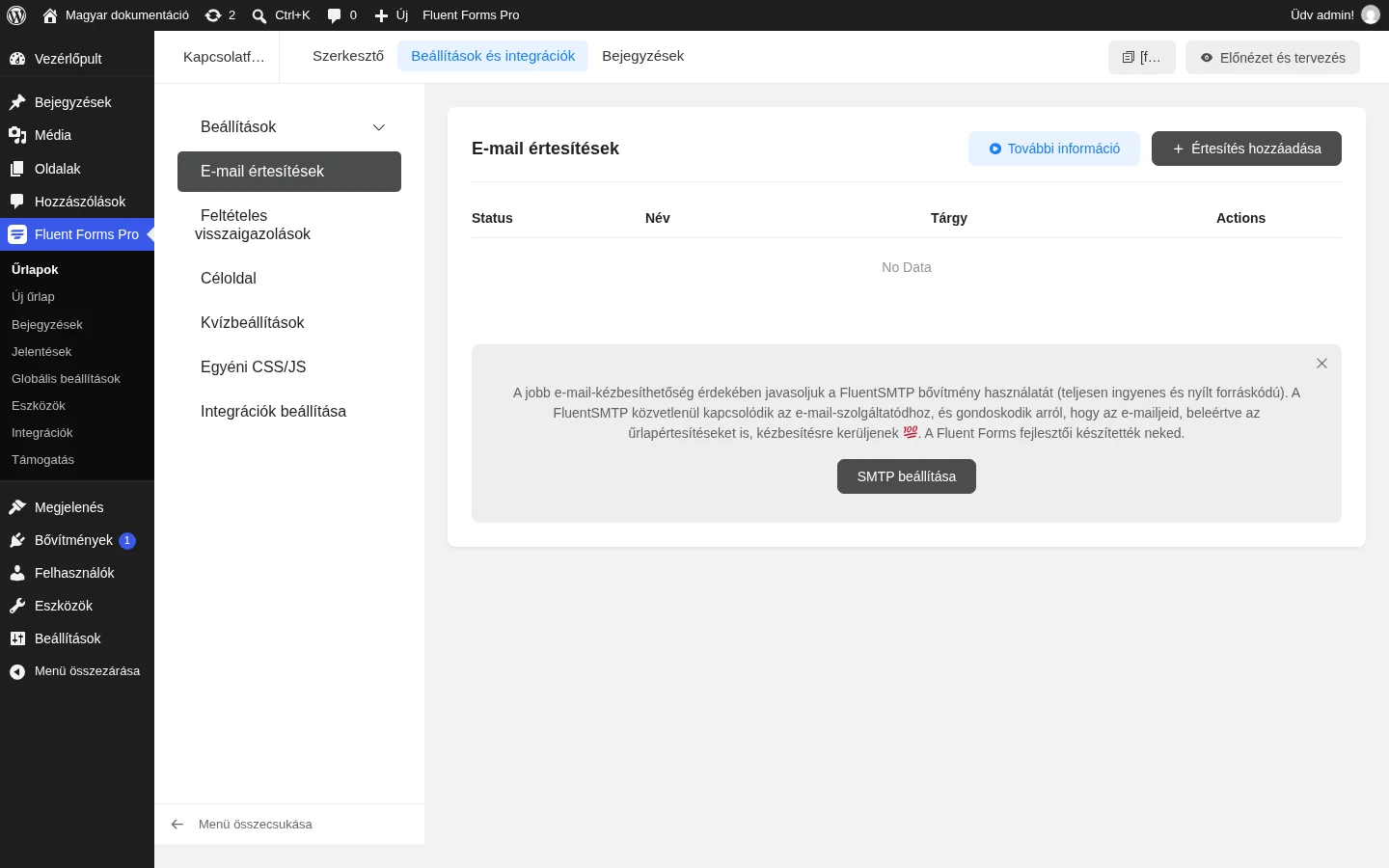
Az oldalon az értesítések listája látszik (állapot, név, tárgy, műveletek). Az Értesítés hozzáadása gomb fölött az oldal az SMTP-bővítmény használatát javasolja a megbízhatóbb kézbesítéshez.
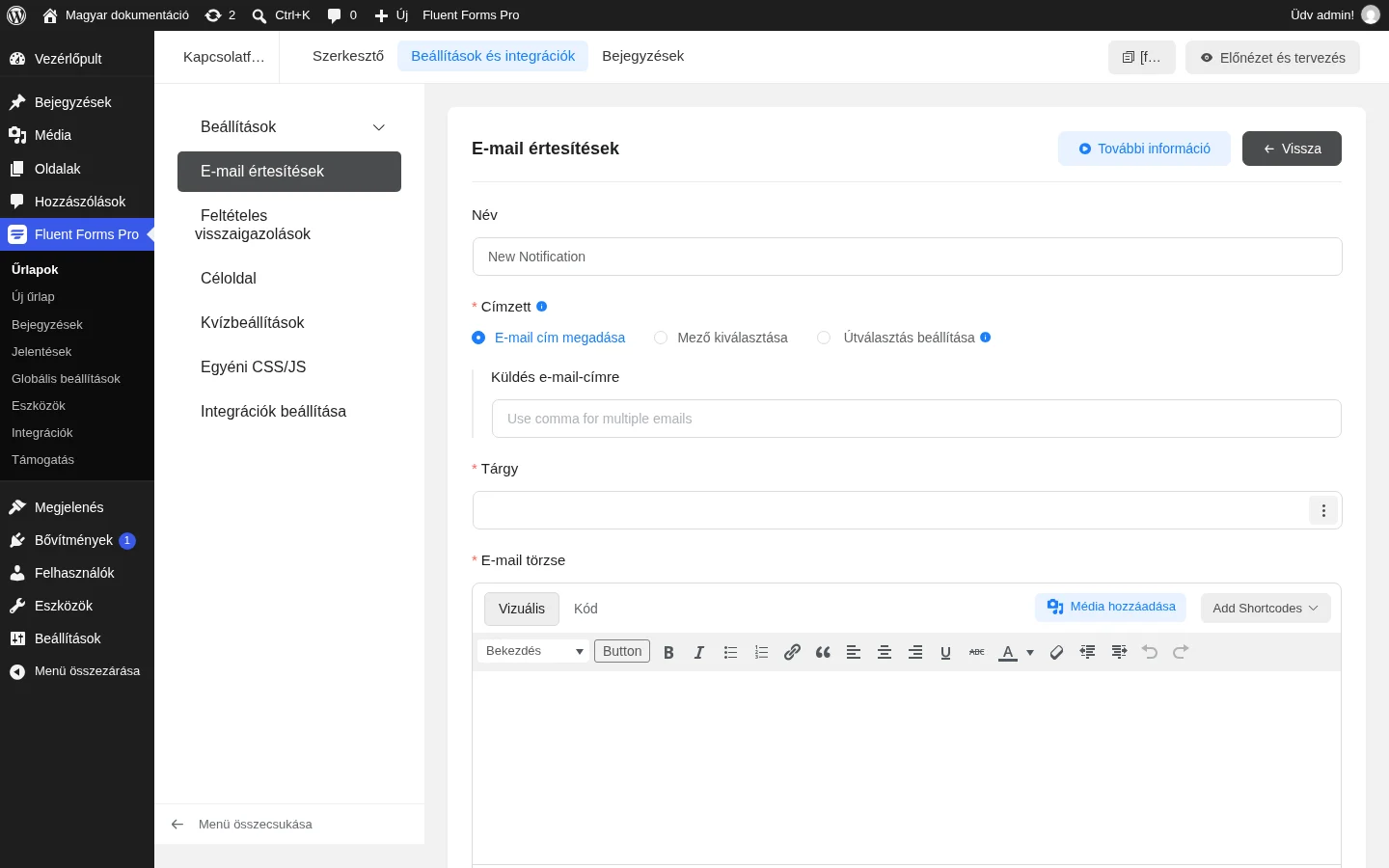
A beállítások
Szekció neve “A beállítások”| Beállítás | Mit csinál |
|---|---|
| Név | Az értesítés neve, hogy később könnyen megtaláld. |
| Címzett | Három lehetőség: E-mail cím megadása, Mező kiválasztása, Útválasztás beállítása. |
| Tárgy | Az e-mail tárgya. A három pontos menüvel beszúrhatsz beküldött adatot. |
| E-mail törzse | Az üzenet szövege. |
| E-mail küldése nyers HTML-formátumban | A törzset HTML-kódként küldi el. |
| Feltételes logika engedélyezése | Csak akkor megy el az e-mail, ha a megadott feltételek teljesülnek. |
| Médiafájl-mellékletek | PDF vagy kép csatolása az e-mailhez. |
| Haladó | Feladó, válaszcím, másolat. |
Címzett
Szekció neve “Címzett”- E-mail cím megadása: az adminisztrátori értesítéshez. A Küldés e-mail-címre mezőbe írd az e-mail-címet. Alapból használható a
{wp.admin_email}rövidkód, ez a WordPress beállításaiban megadott adminisztrátori címet jelenti. Több címzettet vesszővel (,) választhatsz el. - Mező kiválasztása: a kitöltőnek szóló értesítéshez. Az űrlap egyik e-mail mezőjét választod ki a legördülő listából, és az abba beírt címre megy az e-mail.
- Útválasztás beállítása: feltételek szerint más-más címzett, lásd a Feltételes értesítések és útválasztás fejezetet.
Tárgy és törzs
Szekció neve “Tárgy és törzs”A tárgyba és a törzsbe a beküldött adatokat rövidkóddal illesztheted be. A törzs szerkesztőjében az Add Shortcodes legördülő listából választhatsz, a rövidkódok teljes listája az erre szóló fejezetben van. A törzset a Kód fülön HTML-ben is szerkesztheted.
Az E-mail küldése nyers HTML-formátumban négyzettel a törzset HTML-ként küldi el a rendszer, ott a jegyzet ikonnal adhatod hozzá a rövidkódokat.
Feltételes logika
Szekció neve “Feltételes logika”Ha bekapcsolod, az értesítés csak akkor megy el, ha a megadott feltételek teljesülnek. A részleteket a következő fejezet írja le.
Médiafájl-mellékletek
Szekció neve “Médiafájl-mellékletek”PDF-et vagy képet csatolhatsz az e-mailhez. A feltöltött fájlt a kuka ikonnal bármikor törölheted. Mellékletes levélhez használj SMTP-t, különben könnyen a spamek közé kerülhet.
Haladó
Szekció neve “Haladó”Itt azt is beállíthatod, hogy rajtad kívül kit kell még értesíteni a beküldésről (csapattagok, ügyfélszolgálat).
- Feladó neve és Feladó e-mail-címe: a levél feladója. A mezők melletti három pontos menüvel beküldött adatot is beszúrhatsz.
- Válaszcím: ide érkezik a válasz, ha a címzett válaszol az értesítésre. Ha üresen hagyod, a válasz a webhely alapértelmezett e-mail-címére megy.
- BCC és CC: másolat küldése további címzetteknek. Több cím esetén vesszővel válaszd el őket.
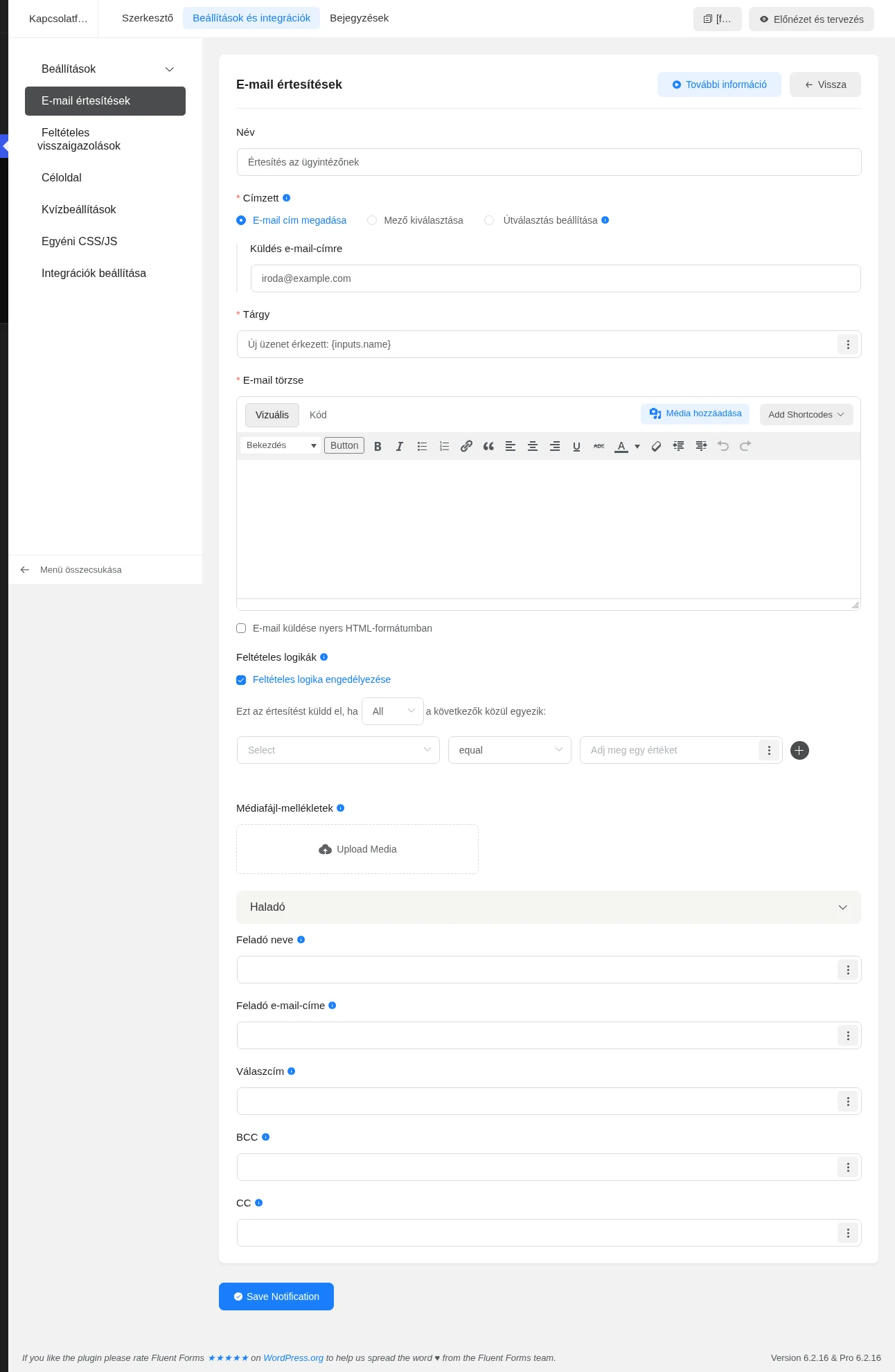
A képen a Haladó blokk kinyitva és a Feltételes logika engedélyezése bejelölve látszik. Ha mindennel kész vagy, kattints a Save Notification gombra.
Készült: