

 Magyarmagyar
Dinamikus alapértékek
Mezők előtöltése rövidkódokkal, URL-paraméterekkel, és korábbi lépés adatainak megjelenítése többlépéses űrlapban.
A mezők kezdőértéke nemcsak fix szöveg lehet: a Fluent Forms az oldalról, a bejelentkezett felhasználóról vagy az URL-ből is ki tudja tölteni.
Dinamikus alapérték megadása
Szekció neve “Dinamikus alapérték megadása”- Nyisd meg az űrlapot a szerkesztőben, és jelöld ki a mezőt.
- A jobb oldali Beviteli mezők testreszabása fülön nyisd ki a Speciális beállítások részt.
- Az Alapértelmezett érték mező végén kattints a három pontos menüre.
- Válassz a listából: a kiválasztott rövidkód bekerül a mezőbe.
- Kattints a Save Form gombra.
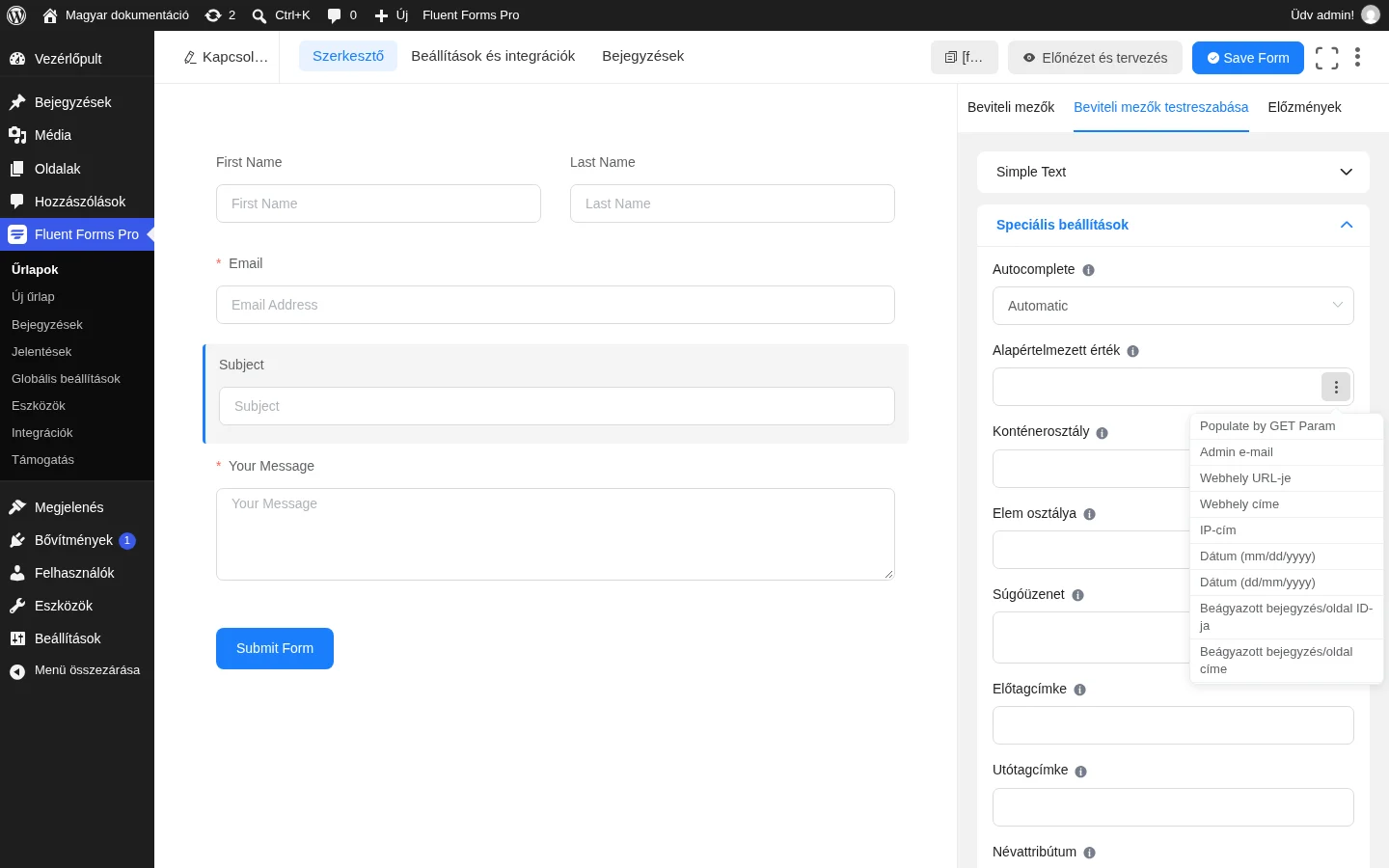
A képen a menü első elemei láthatók: a Populate by GET Param, az Admin e-mail, a Webhely URL-je és a többi.
A rövidkódot kézzel is beírhatod az Alapértelmezett érték mezőbe.
| Menüelem | Rövidkód | Mit tölt be |
|---|---|---|
| Populate by GET Param | {get.input_text} |
Az URL lekérdezési paraméterének értékét. A get. előtagot meg kell hagyni. |
| Admin e-mail | {wp.admin_email} |
A webhely adminisztrátorának e-mail-címét a WordPress beállításaiból. |
| Webhely URL-je | {wp.site_url} |
A webhely címét. |
| Webhely címe | {wp.site_title} |
A webhely nevét. |
| IP-cím | {ip} |
A kitöltő IP-címét. |
| Dátum (mm/dd/yyyy) | {date.m/d/Y} |
A mai dátumot hónap/nap/év formában (például 04/25/1991). |
| Dátum (dd/mm/yyyy) | {date.d/m/Y} |
A mai dátumot nap/hónap/év formában (például 25/04/1991). |
| Beágyazott bejegyzés/oldal ID-ja | {embed_post.ID} |
Annak a bejegyzésnek vagy oldalnak az azonosítóját, ahová az űrlap be van ágyazva. |
| Beágyazott bejegyzés/oldal címe | {embed_post.post_title} |
Ugyanennek a címét. |
| Beágyazott URL | {embed_post.permalink} |
Annak az oldalnak a webcímét, ahol az űrlap van. |
| HTTP-hivatkozó URL | {http_referer} |
Annak az oldalnak a címét, ahonnan a látogató az űrlapra érkezett. |
| Felhasználói azonosító (ID) | {user.ID} |
A bejelentkezett felhasználó azonosítóját. |
| Felhasználó megjelenített neve | {user.display_name} |
A bejelentkezett felhasználó megjelenített nevét. |
| Felhasználó keresztneve | {user.first_name} |
A bejelentkezett felhasználó keresztnevét. |
| Felhasználó vezetékneve | {user.last_name} |
A bejelentkezett felhasználó vezetéknevét. |
| Felhasználó e-mail-címe | {user.user_email} |
A bejelentkezett felhasználó e-mail-címét. |
| Felhasználó felhasználóneve | {user.user_login} |
A bejelentkezett felhasználó felhasználónevét. |
| Felhasználó böngészője | {browser.name} |
A kitöltő böngészőjének nevét (például Chrome, Firefox). |
| Felhasználó operációs rendszere | {browser.platform} |
A kitöltő operációs rendszerét (például Windows, macOS). |
| Véletlen karakterlánc előtaggal | {random_string.elotag} |
Minden betöltéskor új véletlen karakterláncot, a megadott előtaggal. Egyedi azonosítóhoz hasznos; az előtag tetszőleges szöveg. |
| Cookie Value | {cookie.cookie_nev} |
A böngészőben tárolt süti értékét a megadott süti neve alapján. |
Ha a FluentCRM is telepítve van, a menüben egy FluentCRM-adatokat betöltő elem is megjelenik (rövidkódja {fluentcrm.CONTACT_DATA_KEY}), amellyel a kapcsolat adatai, például címkéi vagy szegmensei tölthetők be. Ez a helyi példányon nem látszik, mert a FluentCRM nincs telepítve.
Alapérték az URL-paraméterekből
Szekció neve “Alapérték az URL-paraméterekből”Az URL-ben átadott értékekkel előre kitöltheted az űrlapot, például egy e-mailben küldött linkről érkező látogatónak.
- Jelöld ki a mezőt (például az e-mail mezőt), és a Speciális beállítások között jegyezd meg a Névattribútum értékét (például
email). - Az Alapértelmezett érték három pontos menüjében válaszd a Populate by GET Param elemet. A mezőbe a
{get.input_text}kód kerül; cseréld le ainput_textrészt a mező névattribútumára, például{get.email}. - Ismételd meg ugyanezt a többi kitöltendő mezőnél (például egy
agenevű mezőnél{get.age}). - Mentsd az űrlapot, és másold ki a rövidkódját, majd illeszd be egy oldalra vagy bejegyzésbe.
- Hívd meg az oldalt paraméterekkel:
https://pelda.hu/urlap-oldal/[email protected]&age=30A ? indítja a lekérdezési részt, az első paraméter után minden további paramétert & jellel kapcsolsz hozzá. A paraméter neve a mező névattribútuma, az érték utána következik az egyenlőségjel után. Annyi paramétert használhatsz, amennyi mezőt ki akarsz tölteni.
Ugyanez a Céloldal űrlapokon is működik: a céloldal címéhez fűzd hozzá a paramétereket.
Korábbi lépés adatai többlépéses űrlapban
Szekció neve “Korábbi lépés adatai többlépéses űrlapban”Többlépéses űrlapban a második lépésben megjelenítheted az első lépésben megadott adatot, például személyes köszöntéshez.
- Készíts többlépéses űrlapot. Az első lépésbe tegyél egy névmezőt (vagy más beviteli mezőt).
- Jelöld ki a mezőt, és a Speciális beállítások között olvasd le a Névattribútum értékét (például
names). - A második lépésbe húzz be egy Egyedi HTML mezőt az Általános mezők közül.
- A HTML tartalmába írd a
{dynamic.NEVATTRIBUTUM}kódot, ahol aNEVATTRIBUTUMaz első mező névattribútuma. Például:
Szia {dynamic.names}, köszönjük a jelentkezésed!- Mentsd az űrlapot (Save Form), majd az Előnézet és tervezés gombbal nézd meg. A rövidkódot másold be egy oldalra vagy bejegyzésbe.
Amikor a kitöltő a második lépéshez ér, a kód helyén az első lépésben beírt érték jelenik meg.
Készült: