

 Magyarmagyar
Airtable, Google Táblázatok, Notion és Trello
A beküldött adatok automatikus rögzítése Airtable-táblába, Google-munkalapra, Notion-adatbázisba vagy Trello-kártyára.
Ez a négy modul a beküldött adatokból új sort, oldalt vagy kártyát hoz létre a külső szolgáltatásban. A menet mindegyiknél ugyanaz:
- Az Integrációk oldalon keresd meg a modult, és kapcsold be a kapcsolóját. A beállítás ikonnal megnyílik a globális beállítás.
- A Globális beállítások → Integrációk beállítása alatt add meg a szolgáltatás hozzáférését, és ellenőrizd.
- Az űrlap Beállítások és integrációk → Integrációk beállítása oldalán kattints az Új integráció hozzáadása gombra, és válaszd ki a modul feedjét.
- Töltsd ki a feedet, és mentsd a Feed mentése gombbal.
A modulokhoz a Pro bővítmény és a szolgáltatás saját fiókja kell. Ha a globális beállítás hiányzik, a feed listából való választáskor a Konfiguráció szükséges! ablak szól erről. A feedek közös kezelését az áttekintés írja le.
Ellenőrzéshez küldj be egy próbaűrlapot: a beküldés az űrlap Bejegyzések oldalán látszik, az adatnak pedig meg kell jelennie a külső szolgáltatásban is.
Airtable
Szekció neve “Airtable”Az Airtable felhőalapú, táblázatszerű adatbázis. A Fluent Forms a beküldött adatokat a kiválasztott tábla új soraiként rögzíti.
A legördülő listában két Airtable-modul van: az Airtable Integration az új, hozzáférési tokenes változat, az Airtable Legacy Integration a régi, API-kulcsos. Új beállításhoz az újat használd.
Hozzáférési token az Airtable-ben
Szekció neve “Hozzáférési token az Airtable-ben”- Lépj be az Airtable-fiókodba, a jobb felső profilmenüben kattints a Builder Hub gombra.
- A Developers alatt nyisd meg a Personal access tokens részt, és kattints a + Create new token gombra.
- Adj nevet a tokennek.
- A + Add a scope gombbal add hozzá ezt a három hatókört:
data.records:read,data.records:write,schema.bases:read. - Az Access résznél a + Add a base gombbal válaszd ki azt a munkaterületet vagy bázist, amelyikbe az adatokat küldeni akarod.
- Kattints a Create token gombra, és másold ki a megjelenő tokent.
Kapcsolat a Fluent Forms-ban
Szekció neve “Kapcsolat a Fluent Forms-ban”Nyisd meg a Globális beállítások → Integrációk beállítása → Airtable oldalt, illeszd be a tokent az Airtable hozzáférési token mezőbe, és kattints a Beállítások mentése gombra. Mentés után a kapcsolatot újra ellenőrizheted vagy bonthatod.
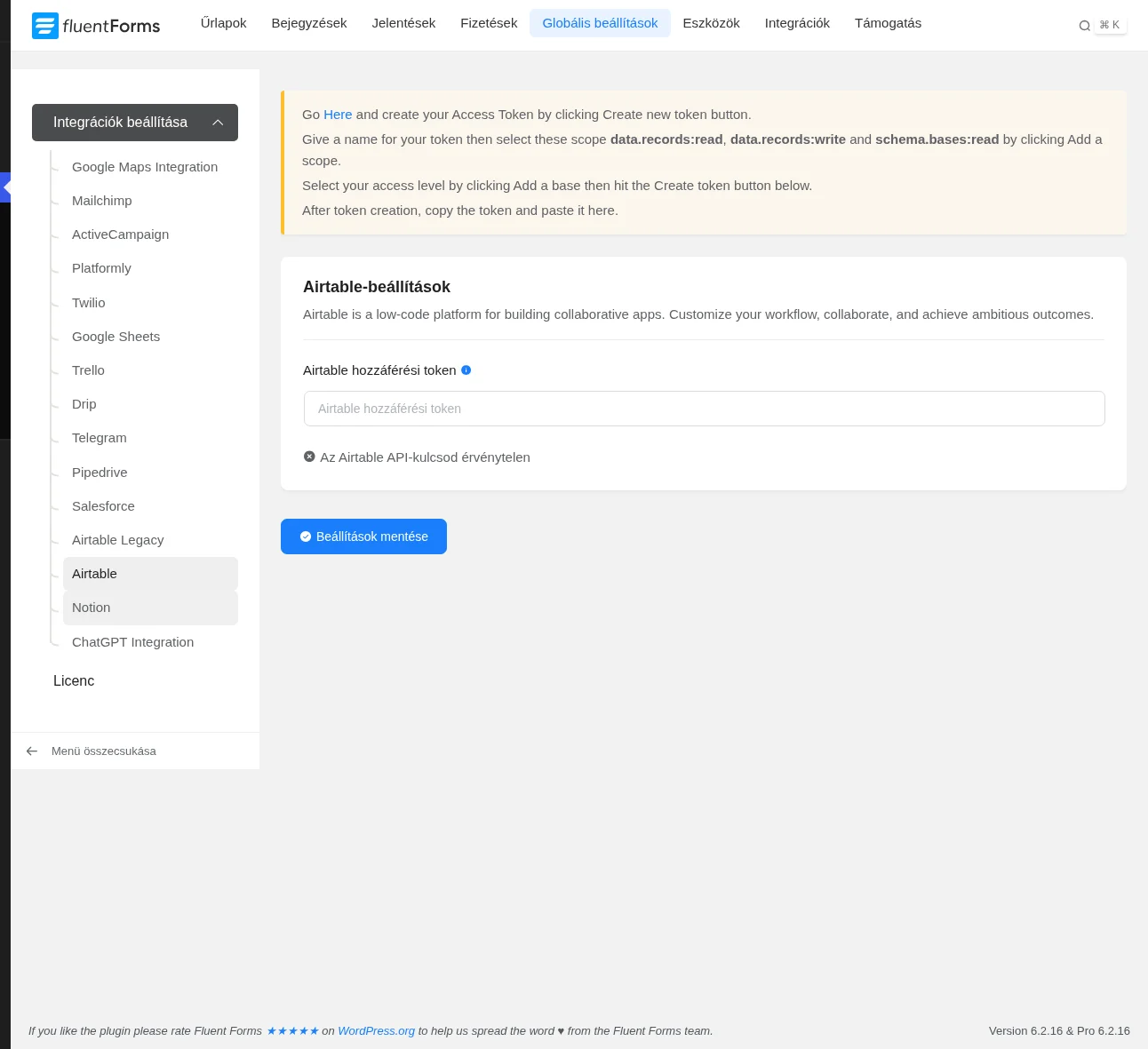
Az oldal tetején az útmutató ugyanezeket a lépéseket sorolja fel angolul.
Feed az űrlapon
Szekció neve “Feed az űrlapon”Adj nevet a feednek, majd az Airtable-konfiguráció résznél válaszd ki a munkaterületet és a táblát. A tábla kiválasztása után megjelennek a további beállítások:
| Beállítás | Mit csinál |
|---|---|
| Név | A feed neve; alapból kap egyet, később átírhatod. |
| Airtable-konfiguráció | A munkaterület és a tábla, ahová a beküldések kerülnek. Bármikor módosítható. |
| A tábla mezői | A tábla minden oszlopa megjelenik egy mezőként. A rövidkód nyíllal választod ki, melyik űrlapmező értéke kerüljön az oszlopba. |
| Azonnali válaszadó | Ha be van jelölve, az Airtable elküldi az azonnali válaszleveleket, amikor a névjegy bekerül a listába. Próbaidőszakos fióknál nem érhető el. |
| Feltételes logikák | A feed csak a megadott feltételek mellett fut le. |
| A feed bekapcsolása | Kikapcsolva a feed nem fut. |
A régi, API-kulcsos modulnál a globális oldalon az Airtable API-kulcs, az Airtable-bázis ID és az Airtable-tábla ID mezőt kell kitölteni. Több bázist vagy táblát vesszővel elválasztva adhatsz meg, a feedben pedig kiválasztod a megfelelő párost. A régi modulnál az Airtable-tábla legalább egy sorának minden oszlopa ki kell legyen töltve, az üres oszlopokat az integráció kihagyja.
Google Táblázatok
Szekció neve “Google Táblázatok”A Google Táblázatok modul a beküldéseket egy munkalap új soraiként rögzíti. A listában a neve Google Sheet.
Hozzáférési kód a Google-től
Szekció neve “Hozzáférési kód a Google-től”- A globális beállítás oldalán kattints a Google Táblázatok hozzáférési kódjának lekérése linkre.
- Válaszd ki azt a Google-fiókot, amelyben a táblázat van, és kattints a Continue gombra.
- A Fluent Forms szervere előállít egy hozzáférési kódot. Másold ki a Copy gombbal.
Kapcsolat a Fluent Forms-ban
Szekció neve “Kapcsolat a Fluent Forms-ban”- Nyisd meg a Globális beállítások → Integrációk beállítása → Google Sheets oldalt.
- Illeszd be a kódot a Hozzáférési kód mezőbe.
- Kattints a Kód ellenőrzése gombra.
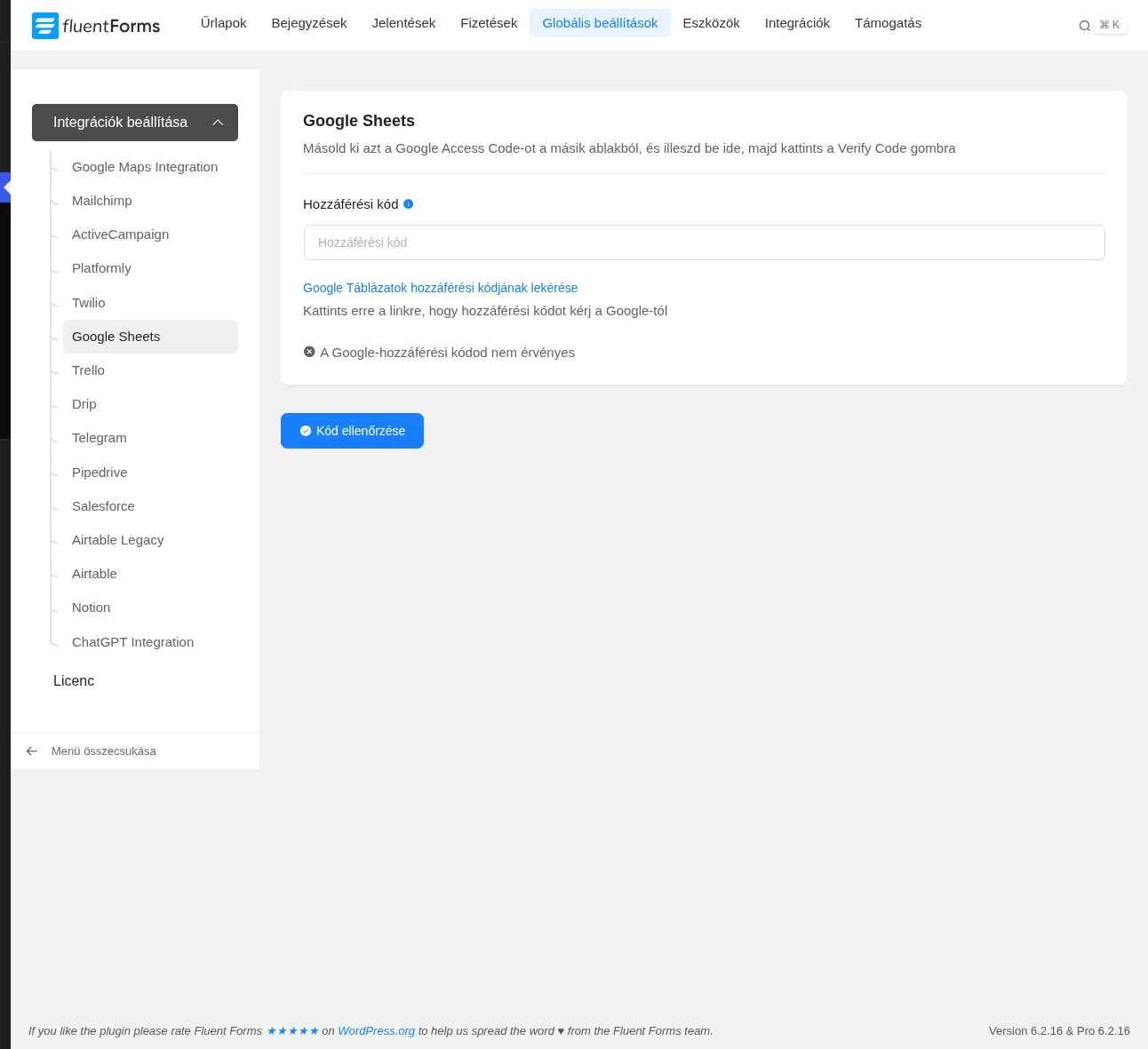
Sikeres ellenőrzés után a kapcsolatot ugyanitt bonthatod.
Feed az űrlapon
Szekció neve “Feed az űrlapon”Válaszd az Új integráció hozzáadása listában a Google Sheet pontot. A feedben három kötelező rész van: a név, a táblázat azonosítója és a munkalap neve, valamint a mezők összerendelése.
| Beállítás | Mit csinál |
|---|---|
| Név | A feed neve (kötelező). |
| Spreadsheet ID | A táblázat azonosítója (kötelező). A táblázat címsorában találod: a https://docs.google.com/spreadsheets/d/ és a következő / jel közötti rész. |
| Worksheet Name | Annak a munkalapnak a neve, ahová a sorok kerülnek (kötelező). Egy táblázatban több munkalap lehet, de csak egyet adhatsz meg. |
| Spreadsheet Fields | Az oszlopok. Adj meg egy oszlopcímet, és a rövidkód gombbal rendeld mellé az űrlapmezőt. A plusz ikonnal újabb sort adhatsz, a mínusz ikonnal törölheted. |
| Feltételes logikák | A feed csak a megadott feltételek mellett fut le. |
| A feed bekapcsolása | Kikapcsolva a feed nem fut. |
Ha például csak a nevet és az e-mail-címet akarod a táblázatba küldeni, vegyél fel két oszlopot, és rendeld hozzájuk a megfelelő mezőket.
Notion
Szekció neve “Notion”A Notion modul a beküldésekből új sort hoz létre egy Notion-adatbázisban.
Hozzáférési kód a Notiontől
Szekció neve “Hozzáférési kód a Notiontől”- A globális beállítás oldalán kattints a Notion-kód lekérése linkre. Átirányít a Notion engedélyezési oldalára.
- A jobb felső nyílra kattintva válaszd ki a Notion-fiókot.
- Kattints a Select Pages gombra, jelöld be azokat az oldalakat, amelyeket a Fluent Forms elérhet, és kattints az Allow Access gombra.
- Egy felugró ablakban megkapod a hozzáférési kódot. Másold ki a Copy gombbal.
Kapcsolat a Fluent Forms-ban
Szekció neve “Kapcsolat a Fluent Forms-ban”- Nyisd meg a Globális beállítások → Integrációk beállítása → Notion oldalt.
- Illeszd be a kódot a Hozzáférési kód mezőbe.
- Kattints a Notion ellenőrzése gombra.
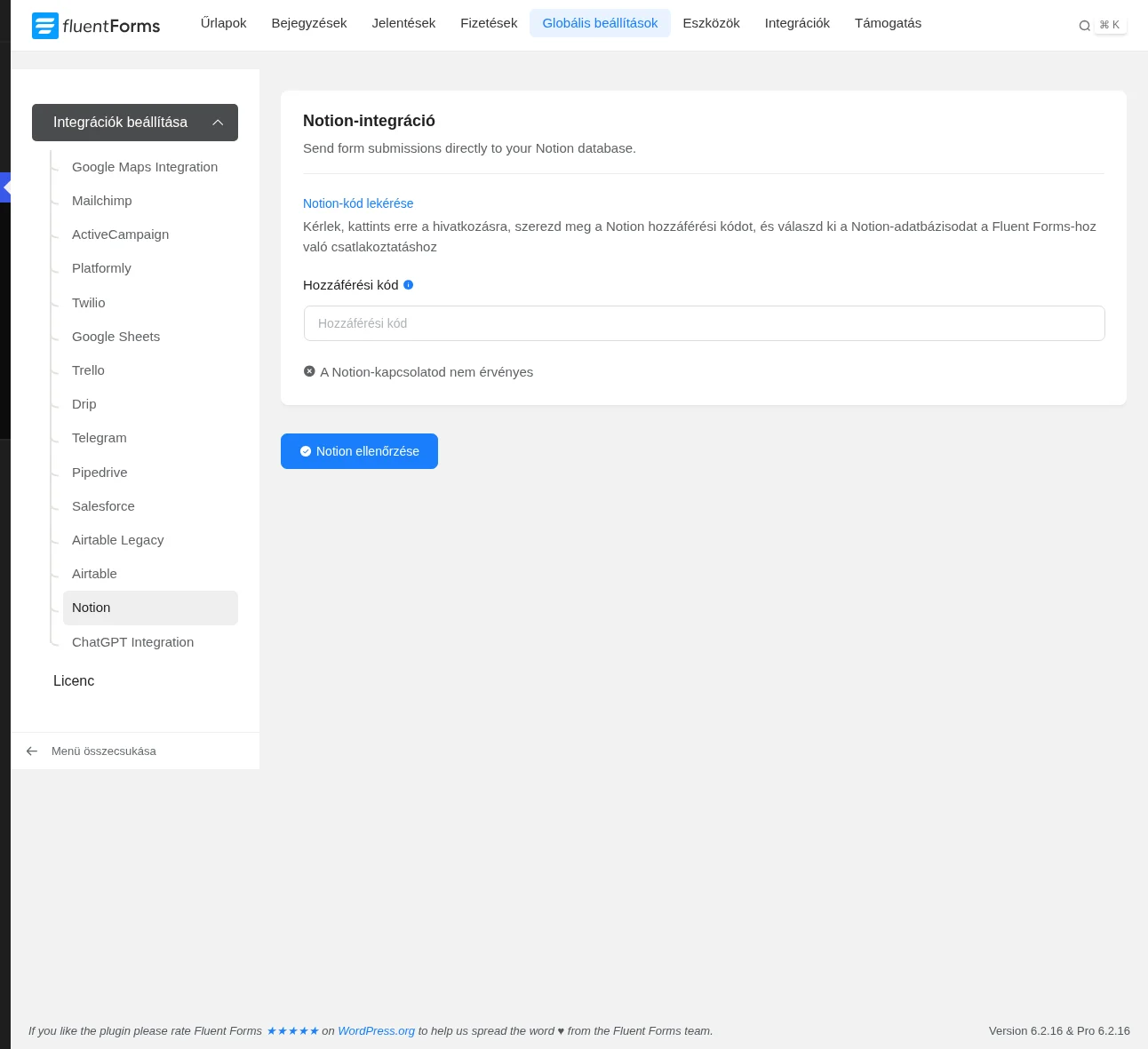
Sikeres ellenőrzés után a kapcsolatot ugyanitt bonthatod.
Feed az űrlapon
Szekció neve “Feed az űrlapon”Válaszd az Új integráció hozzáadása listában a Notion Integration pontot.
| Beállítás | Mit csinál |
|---|---|
| Név | A feed neve; alapból kap egyet, később átírhatod. |
| Notion-adatbázis | A nyíllal kiválasztod azt az adatbázist, amelybe a beküldések kerülnek. |
| Az adatbázis oszlopai | A választott adatbázis oszlopai (például e-mail, ország, név) mezőkként jelennek meg. A rövidkód nyíllal rendeled mellé az űrlapmezőt. |
| Feltételes logikák | A feed csak a megadott feltételek mellett fut le. |
| A feed bekapcsolása | Kikapcsolva a feed nem fut. |
Egy Notion-oldalt közvetlenül a Notionből is összekapcsolhatsz a Fluent Forms-szal: nyisd meg az oldalt, a jobb felső három pontos ikonnal lapozz a Connections részhez, és válaszd a Fluent Forms pontot.
Trello
Szekció neve “Trello”A Trello modul a beküldésekből új kártyát hoz létre egy Trello-lista elejére vagy végére.
Hozzáférési kulcs a Trellótól
Szekció neve “Hozzáférési kulcs a Trellótól”- A globális beállítás oldalán kattints a Get Access Token linkre. A Trello oldalán kattints az Allow gombra.
- A Trello megadja a hozzáférési kulcsot. Másold ki.
Kapcsolat a Fluent Forms-ban
Szekció neve “Kapcsolat a Fluent Forms-ban”- Nyisd meg a Globális beállítások → Integrációk beállítása → Trello oldalt.
- Illeszd be a kulcsot a Trello-hozzáférési kulcs mezőbe.
- Kattints a Trello ellenőrzése gombra.
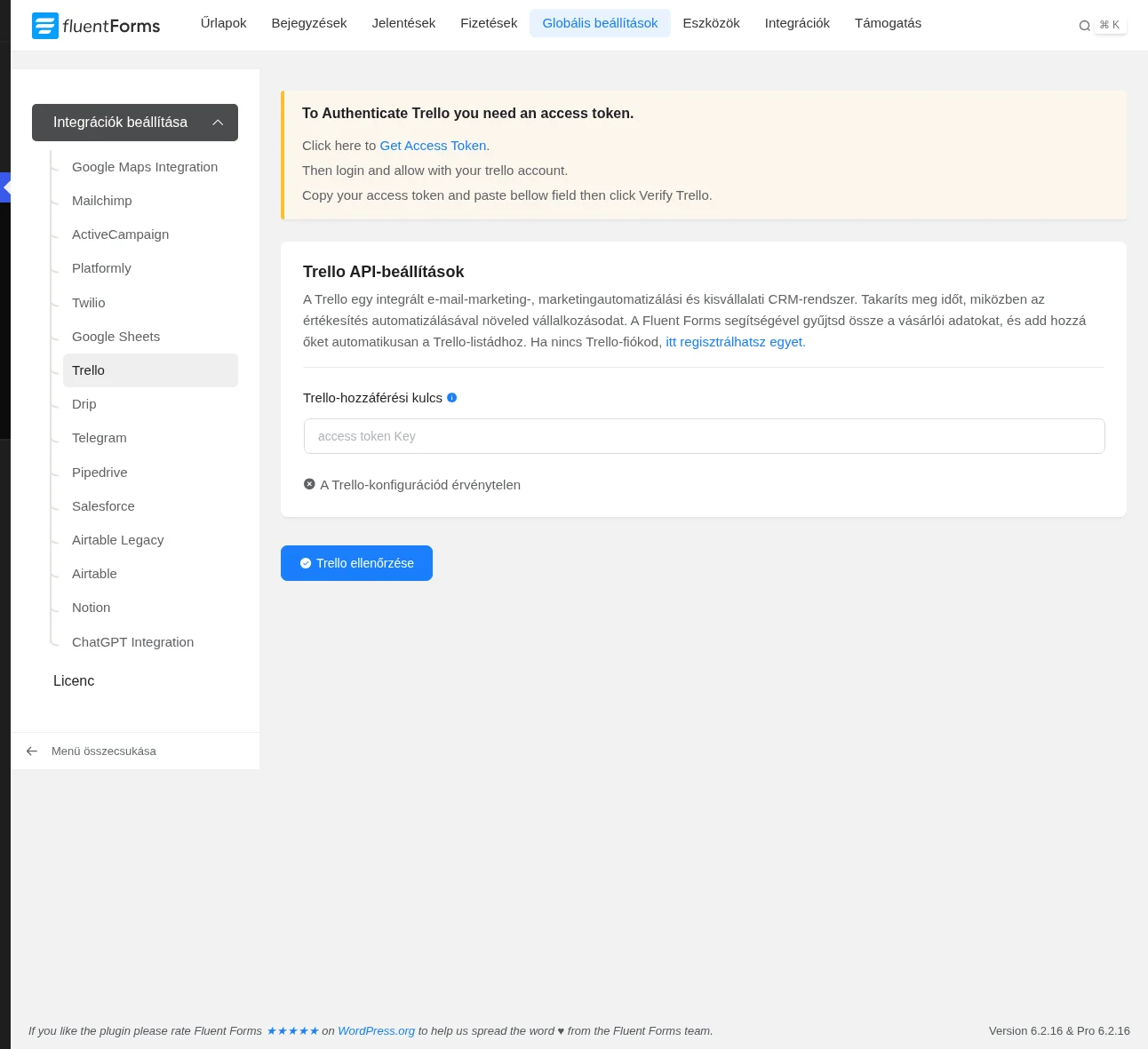
Sikeres ellenőrzés után a kapcsolatot újra ellenőrizheted, vagy bonthatod.
Feed az űrlapon
Szekció neve “Feed az űrlapon”Válaszd az Új integráció hozzáadása listában a Trello Integration pontot.
| Beállítás | Mit csinál |
|---|---|
| Név | A feed neve; alapból kap egyet, később átírhatod. |
| Trello-konfiguráció | A nyíllal kiválasztod a táblát (board) és a listát (list), ahová a kártyák kerülnek. Megadhatod az új kártyák címkéjének színét, és azokat a tagokat is, akik látják a kártyákat. |
| Kártya címe | Az új kártyák címe. Rövidkóddal dinamikus adatot is használhatsz. |
| Kártya tartalma | A kártyák szövege, szintén rövidkóddal. |
| Kártya pozíciója | A kártya helye a listában. |
| Feltételes logikák | A feed csak a megadott feltételek mellett fut le. |
| A feed bekapcsolása | Kikapcsolva a feed nem fut. |
A kártyára kattintva a Trelloban a beküldő adatait is megnézheted.
Készült: