

 Magyarmagyar
Rangsorolási mező és Értékelések
Sorrendbe állítható választási lehetőségek, és csillagos vagy ikonos értékelés a kitöltőknek.
Mindkét mező a Speciális mezők csoportban van, és a kiegészítővel érhető el. A szerkesztőben a Beviteli mezők fülön a Speciális mezők címre kattintva nyílik le a lista. A mezőt a nevére kattintva vagy a vászonra húzva veheted fel, a beállításait a ceruza ikonnal nyitod meg (Beviteli mezők testreszabása fül).
Rangsorolási mező
Szekció neve “Rangsorolási mező”A Rangsorolási mező a kitöltővel sorrendbe rendezteti a választási lehetőségeket. A kitöltő a jobb oldali fogantyúkkal húzza az elemeket, vagy a fel és le nyilakkal mozgatja őket. Fotót is adhatsz az opciókhoz, és annyi lehetőséget vehetsz fel, amennyit szeretnél.
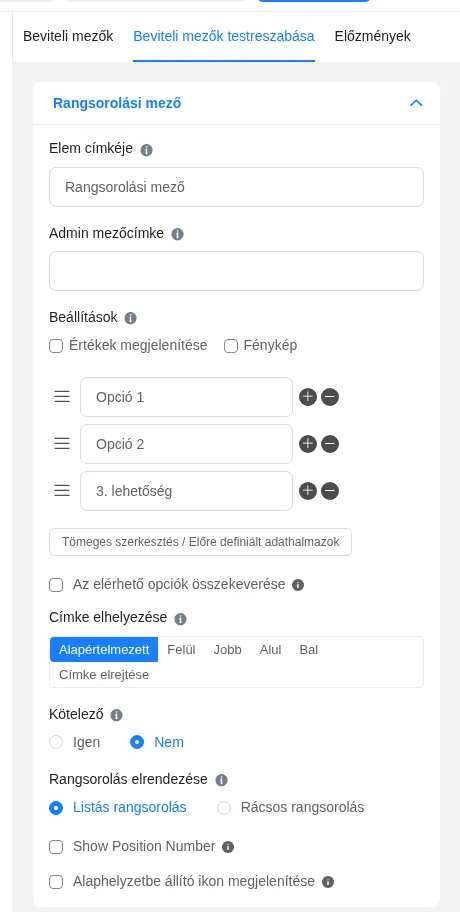
A képen az alapértelmezett három opció látszik, a beállításokkal együtt.
| Beállítás | Mit csinál |
|---|---|
| Elem címkéje | A mező felirata, amit a kitöltő lát. |
| Admin mezőcímke | Csak a beküldések megtekintésekor látszó név. |
| Beállítások | A rangsorolható opciók. Az opció nevét átírhatod, a + ikonnal újat adsz hozzá, a − ikonnal törlöd. |
| Értékek megjelenítése | Külön, a háttérben tárolt érték megadása az opciókhoz. |
| Fénykép | Képet rendelhetsz az opciókhoz. Az Értékek megjelenítése és a Fénykép együtt is használható. |
| Tömeges szerkesztés / Előre definiált adathalmazok | Az opciók szerkesztése egyszerre, vagy kész adathalmaz betöltése. |
| Az elérhető opciók összekeverése | Az űrlap betöltésekor véletlenszerű sorrendben mutatja az opciókat. |
| Címke elhelyezése | Alapértelmezett, Felül, Jobb, Alul, Bal vagy Címke elrejtése. |
| Kötelező | A rangsorolás nélkül nem küldhető be az űrlap. |
| Rangsorolás elrendezése | Listás rangsorolás: hagyományos, függőleges lista. Rácsos rangsorolás: vízszintes rács, ilyenkor megadod az oszlopok számát. |
| Show Position Number | Számozott jelvényt (1, 2, 3) tesz az elemek mellé. |
| Alaphelyzetbe állító ikon megjelenítése | Gombot jelenít meg, amellyel a kitöltő törölheti a rangsorolást, és újrakezdheti. |
A Show Position Number bekapcsolása után kiválaszthatod a jelvények színét is. A Speciális beállítások között a Névattribútum (a HTML name, általában nem kell módosítani), a Súgóüzenet (a mező alatt megjelenő útmutató), a Konténerosztály, az Elem osztálya és a Feltételes logika található.
Az űrlap mentése után a rövidkódot ([fluentform id=“…”]) másold ki az űrlaplistából vagy a szerkesztő tetejéről, és illeszd be egy oldalra vagy bejegyzésbe.
Értékelések
Szekció neve “Értékelések”Az Értékelések mező gyors visszajelzést gyűjt, ezért felmérésekhez és szavazásokhoz jó. Alapból öt szintje van (Jó, Jó, Nagyon jó, Nagyszerű, Lenyűgöző), ezeket átnevezheted, és újakat is felvehetsz.
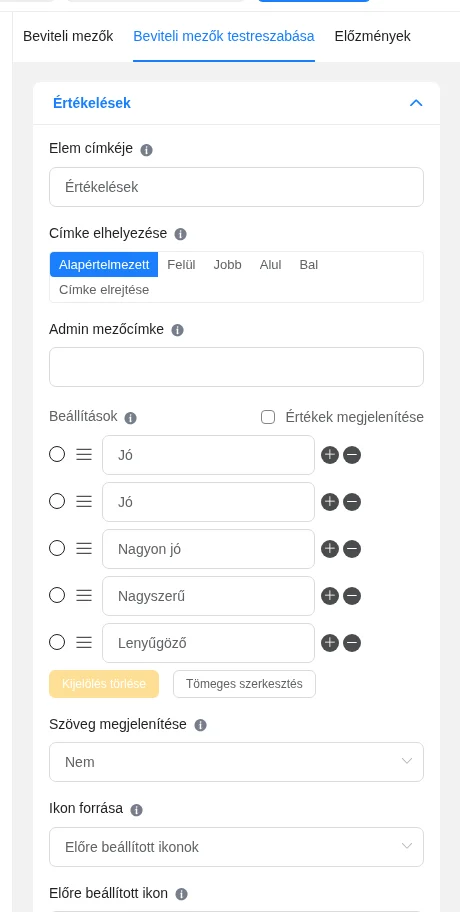
A képen a szintek listája és az ikon beállításai láthatók.
| Beállítás | Mit csinál |
|---|---|
| Elem címkéje | A mező felirata. |
| Címke elhelyezése | Alapértelmezett, Felül, Jobb, Alul, Bal vagy Címke elrejtése. |
| Admin mezőcímke | Csak a beküldések megtekintésekor látszó név. |
| Beállítások | Az értékelési szintek. A bal oldali kör kijelölésével alapértelmezett értékelést állítasz be (a Kijelölés törlése gombbal törlöd). A szinteket átnevezheted, a fogantyúval átrendezheted, a + ikonnal hozzáadhatod, a − ikonnal törölheted. |
| Értékek megjelenítése | Külön, a háttérben tárolt érték megadása a szintekhez. |
| Tömeges szerkesztés | A szintek szerkesztése egyszerre. |
| Szöveg megjelenítése | Az értékelési szintek feliratainak megjelenítése vagy elrejtése (alapból Nem). |
| Ikon forrása | Az ikon stílusa, lásd lent. |
| Inaktív szín, Aktív szín | A ki nem választott ikonok és a kiválasztott ikon színe. Az egér fölé érkezés színe az inaktív színből adódik. |
| Kötelező | Értékelés nélkül nem küldhető be az űrlap. |
A Speciális beállítások között a Súgóüzenet, a Névattribútum és a Feltételes logika található.
Ikon forrása
Szekció neve “Ikon forrása”Az ikon stílusát mezőnként állíthatod. A meglévő űrlapok az alapbeállítást megtartják, ha nem módosítod ezeket.
- Előre beállított ikonok (alapértelmezett): az Előre beállított ikon legördülőből választasz. A lehetőségek: csillag (alapból), szív, hüvelykujj, mosoly és villám.
- Egyéni SVG: az Egyéni SVG ikon mezőbe illeszd be a teljes SVG-kódot. A kitöltéshez és a vonalhoz
currentColorértéket használj, így az ikon átveszi a megadott színeket. A legjobb böngészők közötti megjelenést az egyszerű, egyetlen útvonalas, színátmenet nélküli SVG adja. Az SVG-címkén kívüli kódot a rendszer mentéskor eltávolítja.
Készült: