

 Magyarmagyar
Google Maps és OpenAI ChatGPT
Címmező automatikus kiegészítése Google Maps-szel, és AI-val írt visszaigazolások az OpenAI ChatGPT modullal.
Mindkét modulhoz a Pro bővítmény és a szolgáltatás saját fiókja kell. A modulokat az Integrációk oldalon kapcsold be.
Google Maps
Szekció neve “Google Maps”A Google Maps integráció azt teszi lehetővé, hogy a kitöltők a Címmező értékét a Google térkép segítségével töltsék ki automatikusan.
API-kulcs a Google-től
Szekció neve “API-kulcs a Google-től”- Nyisd meg a Google Cloud Console-t, és a bal felső legördülő listában válassz egy meglévő projektet, vagy a jobb felső NEW PROJECT gombbal hozz létre újat.
- A projektben nyisd meg az APIs & Services részt, és kattints a + ENABLE APIS AND SERVICES gombra.
- Keresd meg a Maps JavaScript API-t és a Places API-t, és mindkettőnél kattints az ENABLE gombra.
- Az APIs & Services alatt a bal oldali menüben nyisd meg a Credentials pontot, kattints a + CREATE CREDENTIALS gombra, és válaszd az API key lehetőséget.
- A megnyíló ablakban adj nevet a kulcsnak, az API restrictions résznél válaszd ki a Maps JavaScript API-t és a Places API-t, majd kattints a Create gombra.
- A Copy gombbal másold ki a kulcsot.
Kapcsolat a Fluent Forms-ban
Szekció neve “Kapcsolat a Fluent Forms-ban”- Nyisd meg a Globális beállítások → Integrációk beállítása → Google Maps Integration oldalt.
- Illeszd be a kulcsot a Google Map API-kulcs mezőbe.
- Ha az új Places API-t használod, jelöld be a Use Google Places API (New) jelölőnégyzetet.
- Kattints a Beállítások mentése gombra.
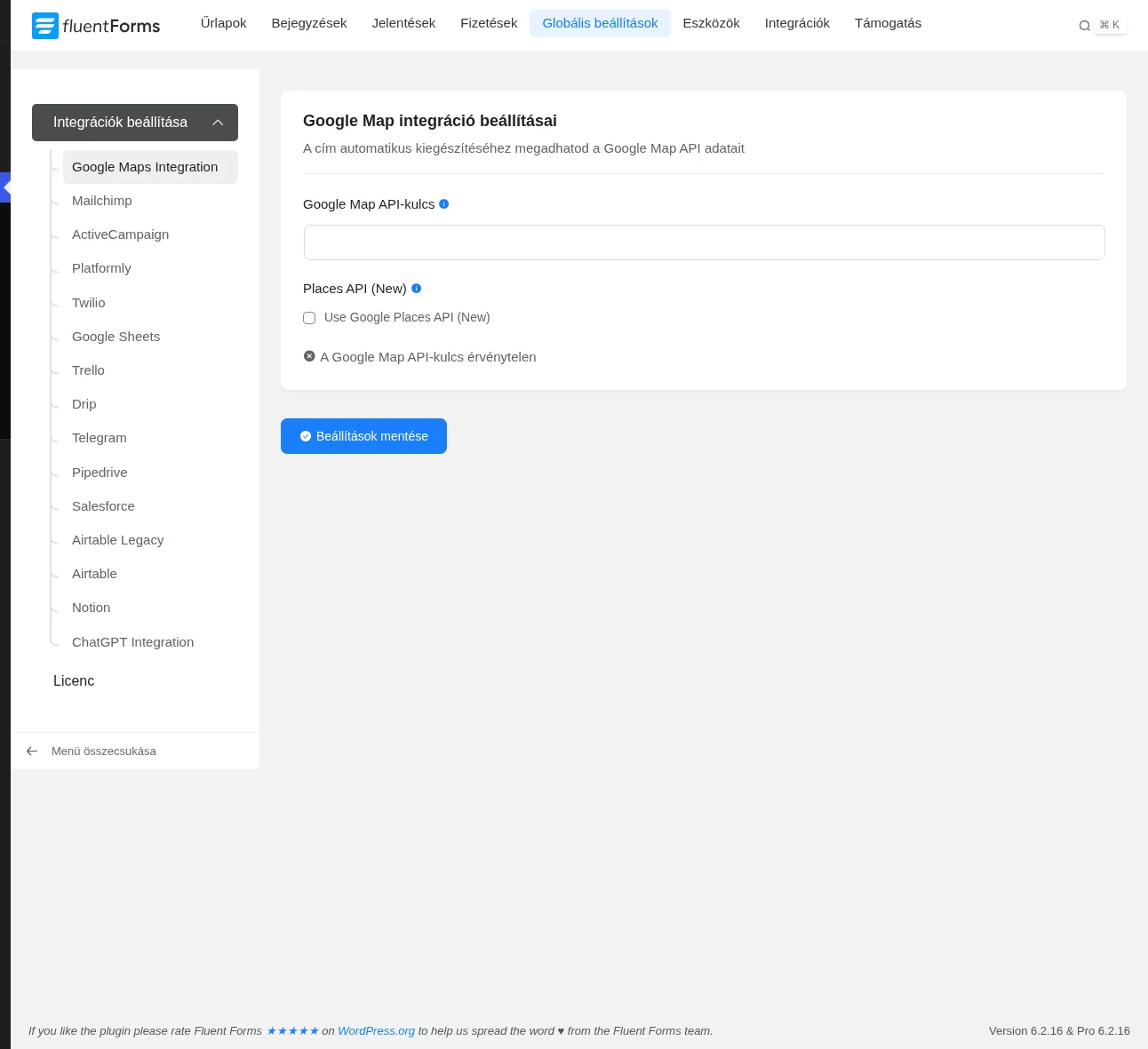
Sikeres mentés után az oldal a kapcsolat érvényességét jelzi, és a kapcsolatot bonthatod is.
A címmező beállítása
Szekció neve “A címmező beállítása”- Nyisd meg az űrlap szerkesztőjét azon az űrlapon, amelyben van Címmező.
- Vidd az egeret a mező fölé, és kattints a ceruza ikonra. A jobb oldalon megnyílnak a mező beállításai.
- Az automatikus kiegészítés szolgáltatójának válaszd a Google-t (a mező Autocomplete Provider beállítása, lásd a címmezőket). Ekkor további lehetőségek jelennek meg:
- Térkép megjelenítése: az űrlapon a Google térkép is látszik.
- Koordináták mentése: a kitöltő helyének szélességi és hosszúsági értékét is elmenti. A koordináták a beküldések között később megnézhetők.
- Automatikus helymeghatározás: ez dönti el, mikor próbálja az űrlap felderíteni a kitöltő helyét. A lehetőségek: oldalbetöltéskor azonnal, a mező melletti ikonra kattintva, vagy ki van kapcsolva.
- Mentsd az űrlapot, és tedd ki az oldalra a rövidkóddal.
A kitöltő oldalán a helymeghatározó ikonra kattintva a cím automatikusan kitöltődik, és alatta a térkép is megjelenik a helyszínnel.
OpenAI ChatGPT
Szekció neve “OpenAI ChatGPT”Az OpenAI ChatGPT modullal két dolgot tehetsz: űrlapot állíthatsz elő leírásból (ezt az AI-s űrlapkészítés fejezet írja le), és beküldéskor személyre szabott, AI által írt szöveget küldhetsz, például visszaigazolást, e-mailt vagy PDF-et.
API-kulcs az OpenAI-tól
Szekció neve “API-kulcs az OpenAI-tól”- A globális beállítás oldalán kattints az OpenAI ChatGPT API-kulcsok beszerzése linkre. Jelentkezz be az OpenAI-fiókodba, vagy regisztrálj.
- A vezérlőpulton a bal oldali menüben nyisd meg az API keys részt, és kattints a jobb felső + Create new secret key gombra.
- Töltsd ki a megjelenő ablakot, és kattints a Create secret key gombra.
- A Copy gombbal másold ki a kulcsot.
Kapcsolat a Fluent Forms-ban
Szekció neve “Kapcsolat a Fluent Forms-ban”- Nyisd meg a Globális beállítások → Integrációk beállítása → ChatGPT Integration oldalt.
- Illeszd be a kulcsot a Hozzáférési kód mezőbe.
- Kattints az OpenAI ChatGPT ellenőrzése gombra.
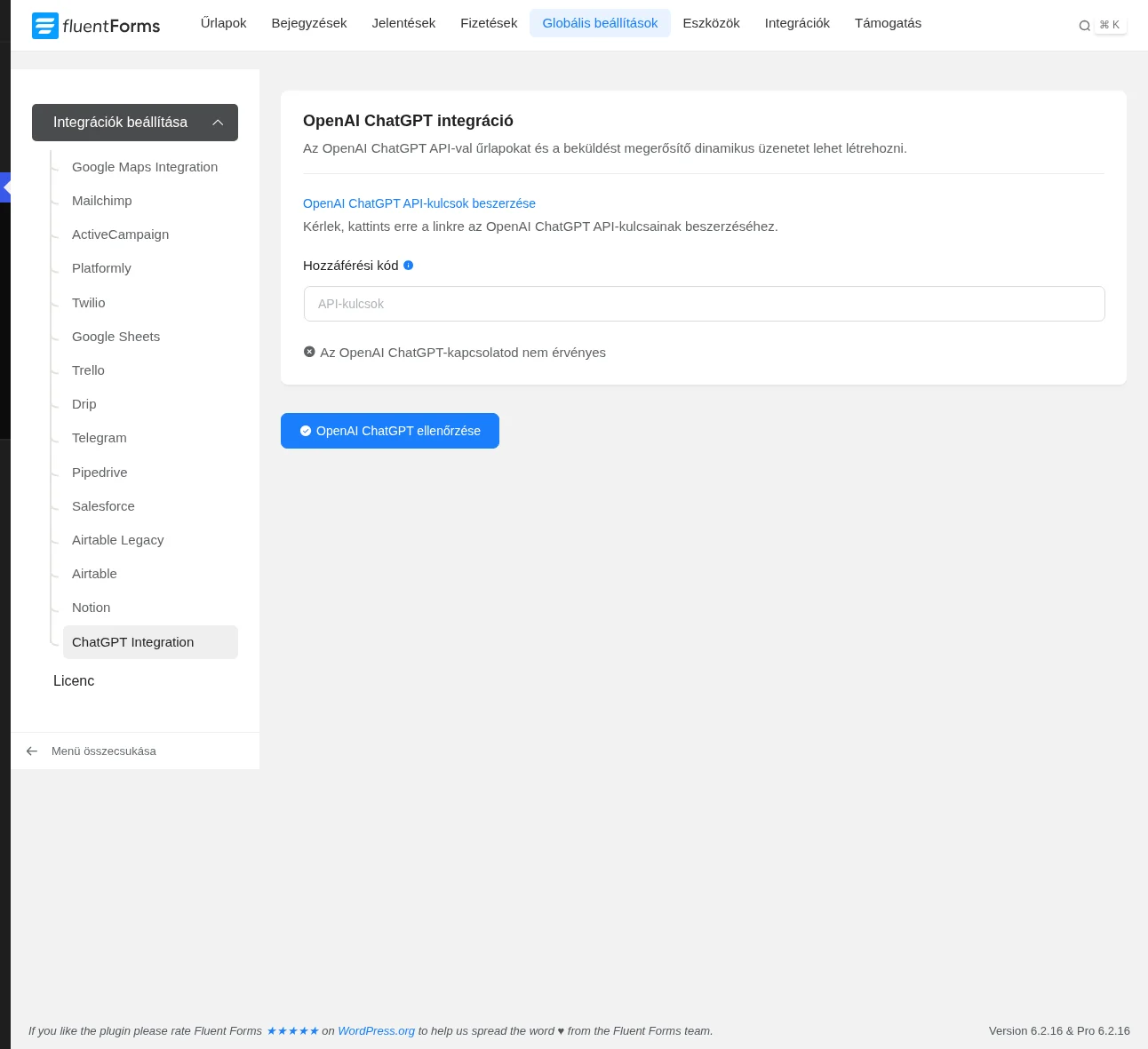
Sikeres ellenőrzés után a kapcsolatot újra ellenőrizheted, vagy bonthatod.
Feed az űrlapon
Szekció neve “Feed az űrlapon”Az űrlap Beállítások és integrációk → Integrációk beállítása oldalán az Új integráció hozzáadása listában válaszd az OpenAI ChatGPT pontot.
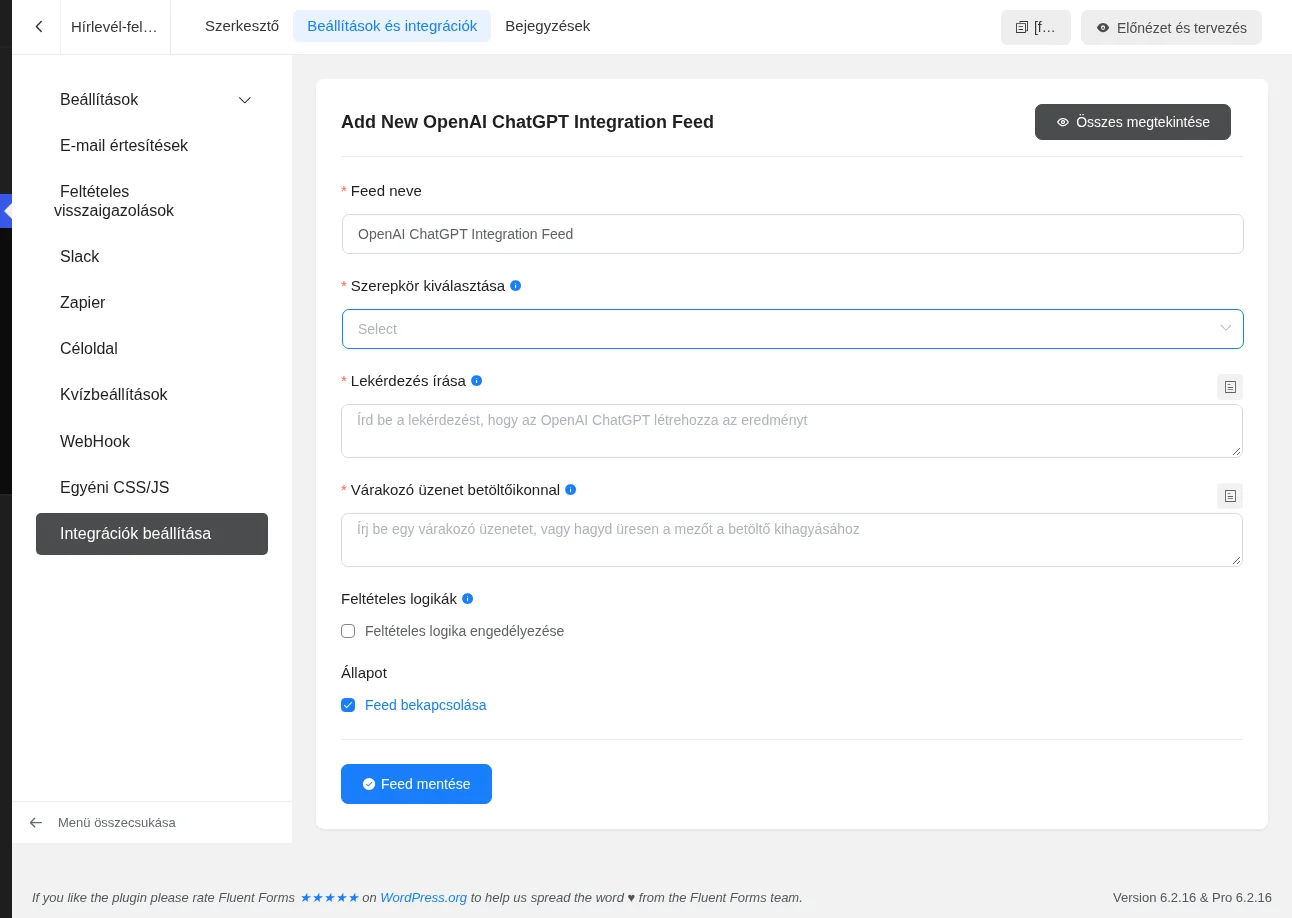
| Beállítás | Mit csinál |
|---|---|
| Feed neve | A feed neve; alapból kap egyet, később átírhatod. |
| Szerepkör kiválasztása | A legördülő listából választod ki, milyen hangnemben írjon a ChatGPT (kötelező). |
| Lekérdezés írása | Az utasítás, amely megmondja a ChatGPT-nek, milyen visszaigazolást írjon a beküldés után (kötelező). A rövidkód gombbal a beküldött adatokat is beleteheted. |
| Várakozó üzenet betöltőikonnal | A szöveg, amely a válasz előállításának idejére látszik. A mezőt üresen is hagyhatod, ekkor a betöltő nem jelenik meg. |
| Feltételes logikák | A feed csak a megadott feltételek mellett fut le. |
| Állapot | Feed bekapcsolása: kikapcsolva a feed nem fut. |
Ne írj a lekérdezésbe jelszót, API-kulcsot vagy más érzékeny adatot.
A válasz megjelenítése
Szekció neve “A válasz megjelenítése”A mentés után a feed saját rövidkódot kap. Ezt kell beletenni oda, ahol az AI által írt szöveget látni szeretnéd: a visszaigazoló üzenetbe, az e-mail-értesítésbe vagy a PDF-feedbe.
Visszaigazoló üzenet esetén:
- Nyisd meg az űrlap Beállítások és integrációk → Beállítások menüjében a visszaigazolási beállításokat.
- Az üzenet mező jobb oldalán nyisd le a Rövidkódok hozzáadása listát, válaszd a Chat GPT részt, és kattints a létrehozott feedre.
- Mentsd a beállításokat.
Beküldés után a kitöltő a ChatGPT által írt, rá szabott visszaigazolást kapja.
Készült: