

 Magyarmagyar
Bejegyzés- és osztályozási mezők
A bejegyzés-űrlap saját mezői: cím, tartalom, kivonat, kiemelt kép, bejegyzés-frissítés, kategóriák és címkék, beállításaikkal.
Ezek a mezők csak bejegyzés-űrlapban érhetők el. Az űrlap létrehozását, a modul bekapcsolását és a bejegyzés-feed beállításait a Bejegyzés-űrlap fejezet írja le. Itt a mezők saját beállításai szerepelnek.
A mezők hozzáadása
Szekció neve “A mezők hozzáadása”- Nyisd meg a Fluent Forms Pro → Űrlapok oldalt, válaszd ki a bejegyzés-űrlapot, és kattints a szerkesztésre.
- A jobb oldali Beviteli mezők panelen nyisd le a Bejegyzés mezői csoportot (cím, tartalom, kivonat, kiemelt kép, frissítés), vagy az Osztályozás (taxonomy) mezők csoportot (kategóriák, címkék).
- Kattints a mezőre, vagy húzd a szerkesztőbe.
- A mező fölé víve kattints a ceruza ikonra: megnyílik a Beviteli mezők testreszabása fül, két részre osztva: a mező saját beállításaira és a Speciális beállításokra.
Minden bejegyzés-mezőhöz kell beállított bejegyzés-feed: ebben rendeled az űrlapmezőket a bejegyzés adataihoz, majd mentsd a feedet. Végül mentsd az űrlapot (Save Form), az Előnézet és tervezés gombbal nézd meg, és a jobb felső sarokból másolt rövidkóddal tedd ki az oldalra.
Bejegyzés címe (Post Title)
Szekció neve “Bejegyzés címe (Post Title)”A látogató ebben adja meg a bejegyzés címét.
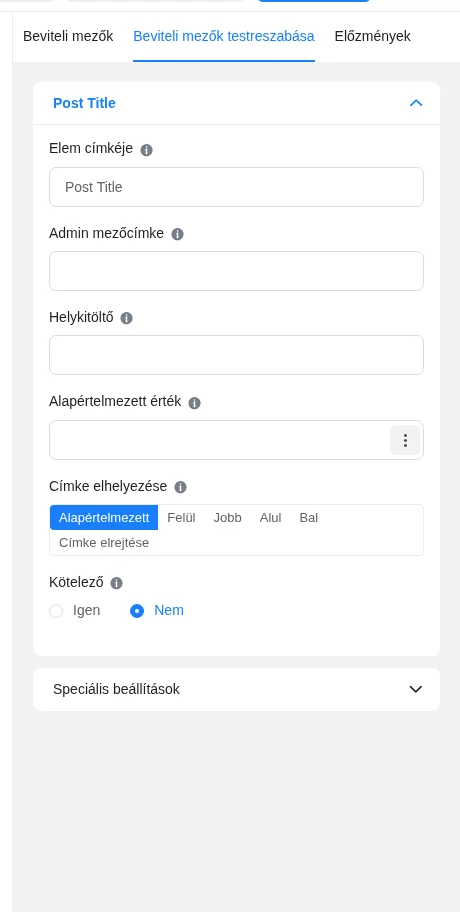
A képen a cím mező alapbeállításai látszanak; a Speciális beállítások alatt van a többi.
| Beállítás | Mit csinál |
|---|---|
| Elem címkéje | A mező felirata, amit a kitöltő lát. |
| Admin mezőcímke | Csak a beküldések megtekintésekor látszó név. |
| Helykitöltő | Halvány segédszöveg az üres mezőben. |
| Alapértelmezett érték | Előre kitöltött érték, SmartCode-dal is megadható. |
| Címke elhelyezése | Alapértelmezett (a globális beállítás szerint), Felül, Jobb, Alul, Bal vagy Címke elrejtése. |
| Kötelező | Igen: a mező kitöltése nélkül nem küldhető be az űrlap. |
A Speciális beállítások között: Névattribútum (általában nem kell módosítani), Súgóüzenet, Konténerosztály (CSS-osztály a burkolóra), Elemosztály (CSS-osztály magára a mezőre) és Feltételes logika.
Bejegyzés tartalma (Post Content)
Szekció neve “Bejegyzés tartalma (Post Content)”A bejegyzés szövege, szövegterületként.
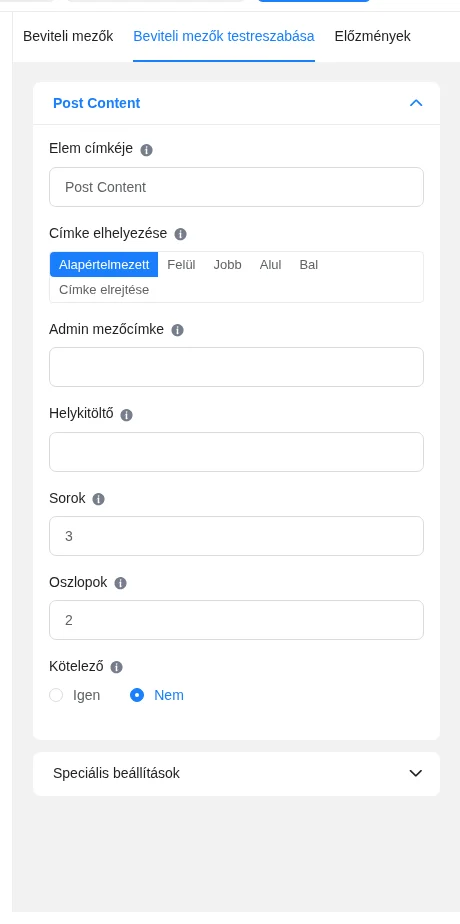
A képen a címke, a helykitöltő és a szövegterület mérete látszik.
| Beállítás | Mit csinál |
|---|---|
| Elem címkéje | A mező felirata. |
| Címke elhelyezése | Mint a címnél. |
| Admin mezőcímke | Csak a beküldések megtekintésekor látszó név. |
| Helykitöltő | Segédszöveg az üres mezőben. |
| Sorok | A szövegterület sorainak száma (HTML-attribútum, a böngésző értelmezi). |
| Oszlopok | A szövegterület oszlopainak száma (HTML-attribútum). |
| Kötelező | Igen vagy Nem. |
A Speciális beállítások között: Alapértelmezett érték (SmartCode is használható), Konténerosztály, Elemosztály, Súgóüzenet, Névattribútum, Maximális szöveghossz (a megadható karakterek száma) és Feltételes logika.
Bejegyzés kivonata (Post Excerpt)
Szekció neve “Bejegyzés kivonata (Post Excerpt)”A bejegyzés rövid összefoglalója. A beállításai megegyeznek a tartalom mezőével.
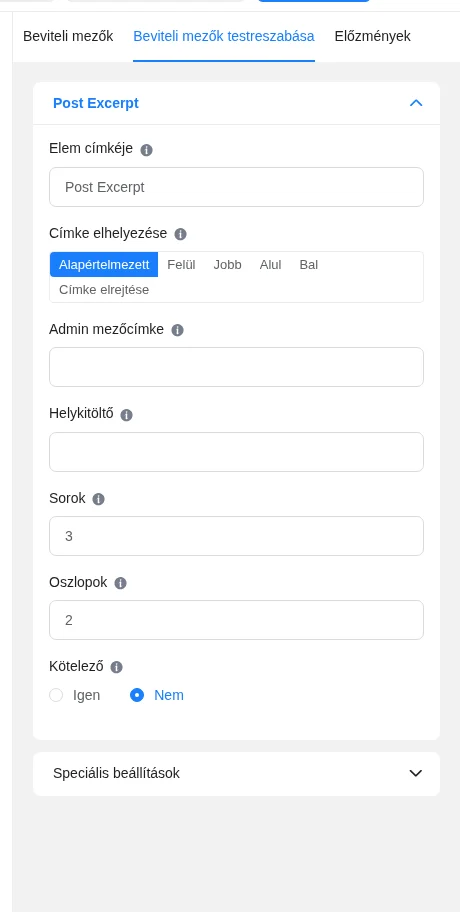
A képen ugyanaz a lista látszik, mint a tartalom mezőnél: címke, helykitöltő, sorok, oszlopok, kötelező.
A mező felirata, a címke elhelyezése, az admin címke, a helykitöltő, a Sorok, az Oszlopok és a Kötelező itt is ugyanúgy működik. A Speciális beállítások között is ugyanaz van: alapértelmezett érték, osztályok, súgóüzenet, névattribútum, maximális szöveghossz és feltételes logika.
Kiemelt kép (Featured Image)
Szekció neve “Kiemelt kép (Featured Image)”A látogató képet tölt fel, amely a bejegyzés kiemelt képe lesz.
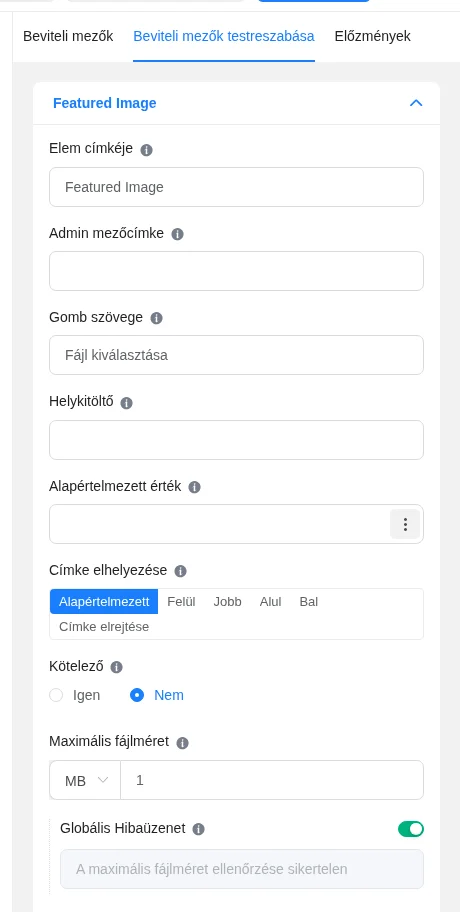
A képen a feltöltés beállításai (fájlméret, darabszám, engedélyezett típusok) a lista alján találhatók.
| Beállítás | Mit csinál |
|---|---|
| Elem címkéje | A mező felirata. |
| Admin mezőcímke | Csak a beküldések megtekintésekor látszó név. |
| Gomb szövege | A feltöltőgomb felirata. |
| Helykitöltő | Segédszöveg. |
| Alapértelmezett érték | Előre kitöltött érték, SmartCode is megadható. |
| Címke elhelyezése | Mint a címnél. |
| Kötelező | Igen vagy Nem. |
| Maximális fájlméret | A feltölthető kép legnagyobb mérete, mértékegységgel. A Globális Hibaüzenet kapcsolóval saját hibaüzenetet adhatsz, ha a méret túl nagy. |
| Fájlok maximális darabszáma | Legfeljebb ennyi fájl tölthető fel. Itt is megadható saját hibaüzenet. |
| Engedélyezett képek | A megengedett formátumok: JPG, PNG, GIF. Saját hibaüzenet itt is adható. |
| Kivágás bekapcsolása | Lehetővé teszi a kép kivágását feltöltés előtt. |
A Speciális beállítások: Névattribútum, Súgóüzenet, Konténerosztály, Elemosztály és Feltételes logika.
Az űrlapon a látogató a fájlválasztó gombbal tölt fel képet, és a feltöltött fájlt a keresztre kattintva törölheti.
Bejegyzés frissítése (Post Update)
Szekció neve “Bejegyzés frissítése (Post Update)”Legördülő lista a már meglévő bejegyzésekről: a látogató kiválasztja, melyiket szeretné frissíteni az űrlappal.
A mező csak akkor működik, ha a bejegyzés-feedben a Beküldés típusa Bejegyzés frissítése. Nyisd meg az űrlap Beállítások és integrációk → Bejegyzés-feedek oldalát, kattints a fogaskerékre a meglévő feednél (ha nincs feed, a Bejegyzés-feed hozzáadása gombbal vegyél fel egyet), állítsd át a beküldés típusát, és mentsd a feedet. Ha ez nincs beállítva, a mező nem jelenik meg az űrlapon.
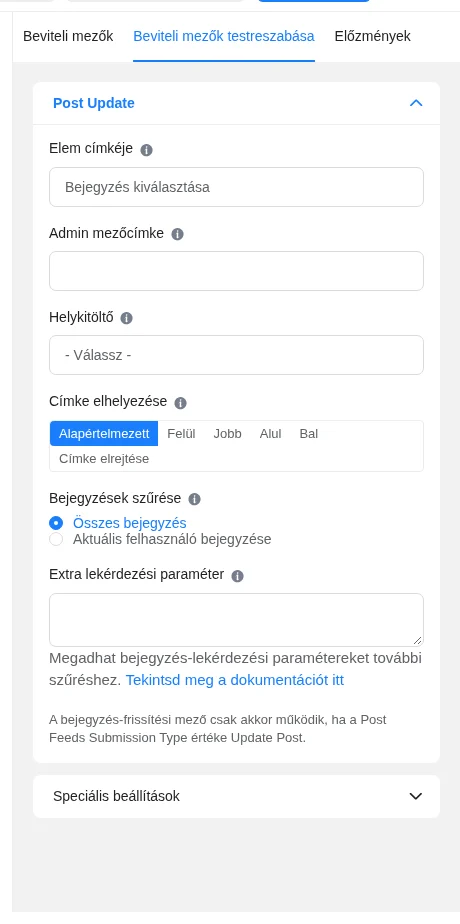
A képen a bejegyzések szűrése és az extra lekérdezési paraméter látszik.
| Beállítás | Mit csinál |
|---|---|
| Elem címkéje | A mező felirata. |
| Admin mezőcímke | Csak a beküldések megtekintésekor látszó név. |
| Helykitöltő | Segédszöveg a lista tetején. |
| Címke elhelyezése | Mint a címnél. |
| Bejegyzések szűrése | Melyik bejegyzések jelenjenek meg: Összes bejegyzés vagy Aktuális felhasználó bejegyzése. |
| Extra lekérdezési paraméter | Bejegyzés-lekérdezési paraméterek a további szűréshez. |
A Speciális beállítások: Névattribútum, Dinamikus alapértelmezett érték (SmartCode is használható), Súgóüzenet, Konténerosztály, Elemosztály, Feltételes logika és a Kereshető intelligens opciók kapcsoló, amellyel a lista kereshetővé válik.
Kategóriák
Szekció neve “Kategóriák”A látogató a WordPress-oldal meglévő kategóriái közül választ, és a bejegyzés a kiválasztott kategóriába kerül. A mező csak bejegyzés-űrlapban érhető el.
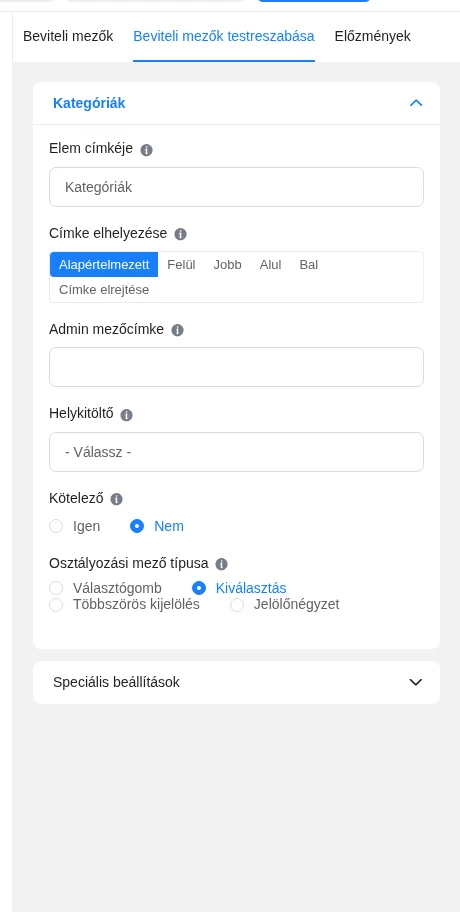
A képen az Osztályozási mező típusa választó látszik a lista alján.
| Beállítás | Mit csinál |
|---|---|
| Elem címkéje | A mező felirata. |
| Címke elhelyezése | Mint a címnél. |
| Admin mezőcímke | Csak a beküldések megtekintésekor látszó név. |
| Helykitöltő | A lista első, üres opciójának szövege. |
| Kötelező | Igen vagy Nem. |
| Osztályozási mező típusa | A megjelenés: Választógomb (egy kategória), Kiválasztás (legördülő lista, egy kategória), Többszörös kijelölés (legördülő lista, több kategória) vagy Jelölőnégyzet (több kategória). Alapértelmezetten a Kiválasztás be van jelölve. |
A Speciális beállítások: Alapértelmezett érték (SmartCode is használható), Konténerosztály, Elemosztály, Súgóüzenet, Névattribútum és Feltételes logika.
Címkék
Szekció neve “Címkék”A látogató a címkéket maga írja be, és a bejegyzés ezekkel a címkékkel jön létre. Ha csoportosítani akarod a bejegyzéseket, használd inkább a Kategóriák mezőt.
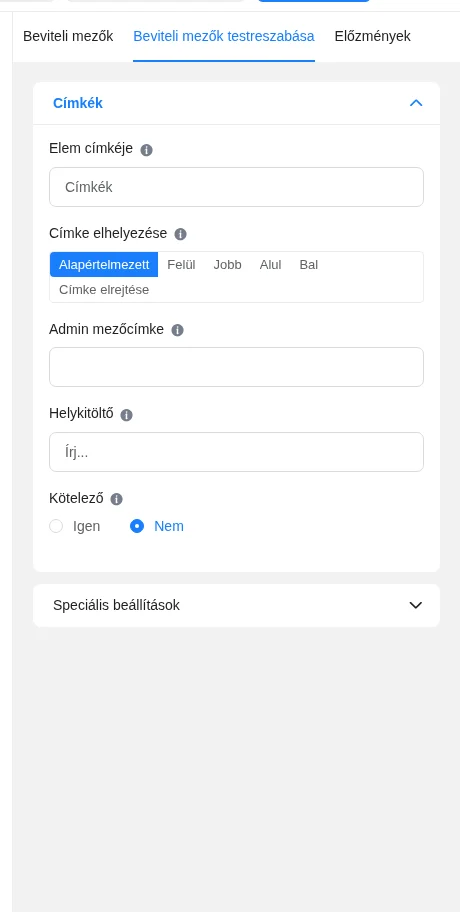
A képen a címke mező egyszerű beállításai látszanak, osztályozási típus nélkül.
A beállítások: Elem címkéje, Címke elhelyezése, Admin mezőcímke, Helykitöltő és Kötelező, ugyanúgy, mint a kategóriáknál. A Speciális beállítások: Alapértelmezett érték, Konténerosztály, Elemosztály, Súgóüzenet, Névattribútum és Feltételes logika.
Készült: