

 Magyarmagyar
Haladó mezők
A kiegészítővel elérhető mezők beállításai: ismétlődő, láncolt választó, csúszka, mentés és folytatás és a többi.
Az űrlapszerkesztőben (Űrlapok → Szerkesztés) a jobb oldali Beviteli mezők fülön a mezők csoportokban vannak. Új mezőt a + ikonnal, kattintással vagy az űrlapra húzással adhatsz hozzá. A mező szerkesztéséhez vidd fölé az egeret, és kattints a ceruza ikonra: a jobb oldalon megnyílik a Bevitel testreszabása fül.
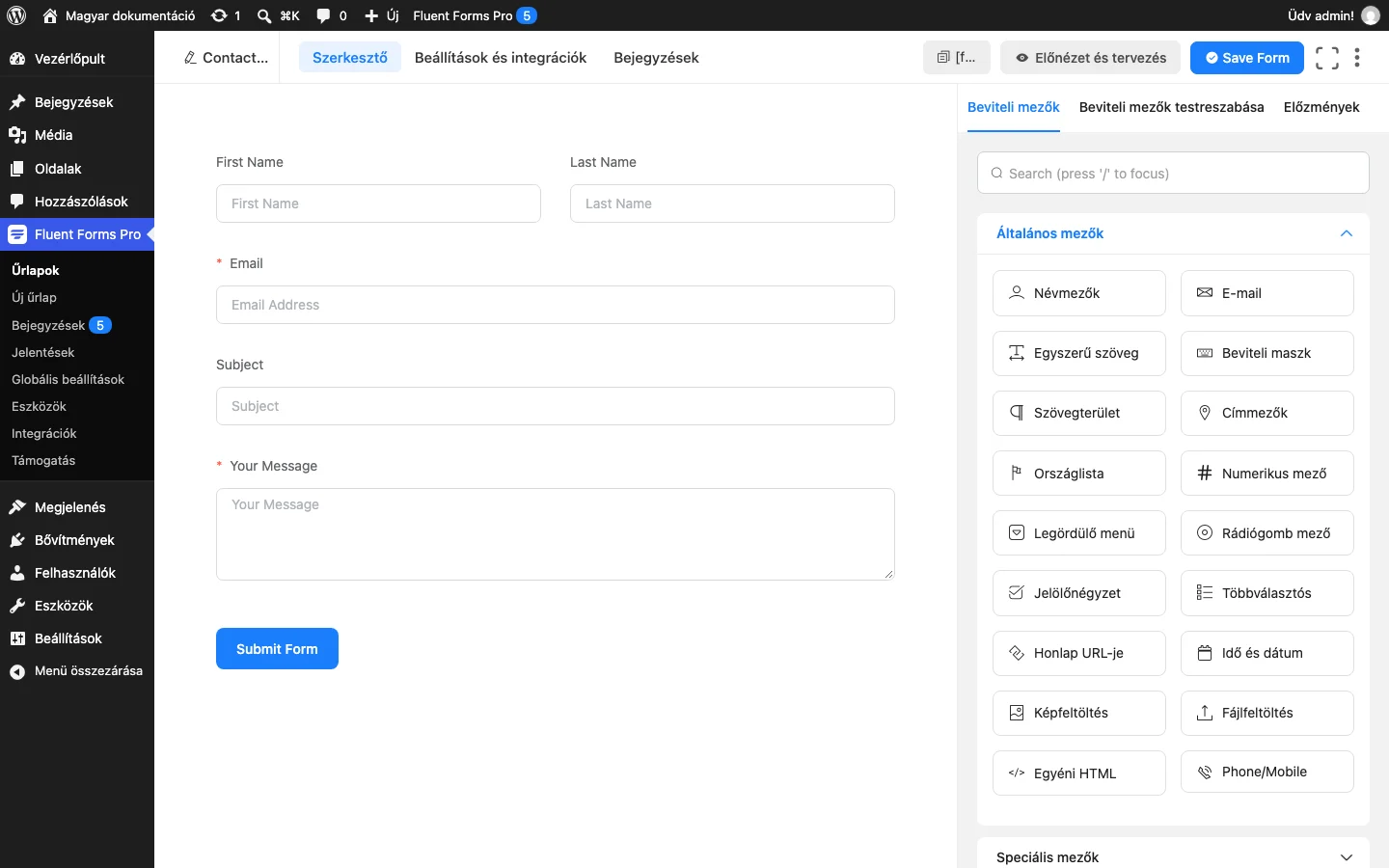
A Speciális mezők csoport a kiegészítővel bővül:
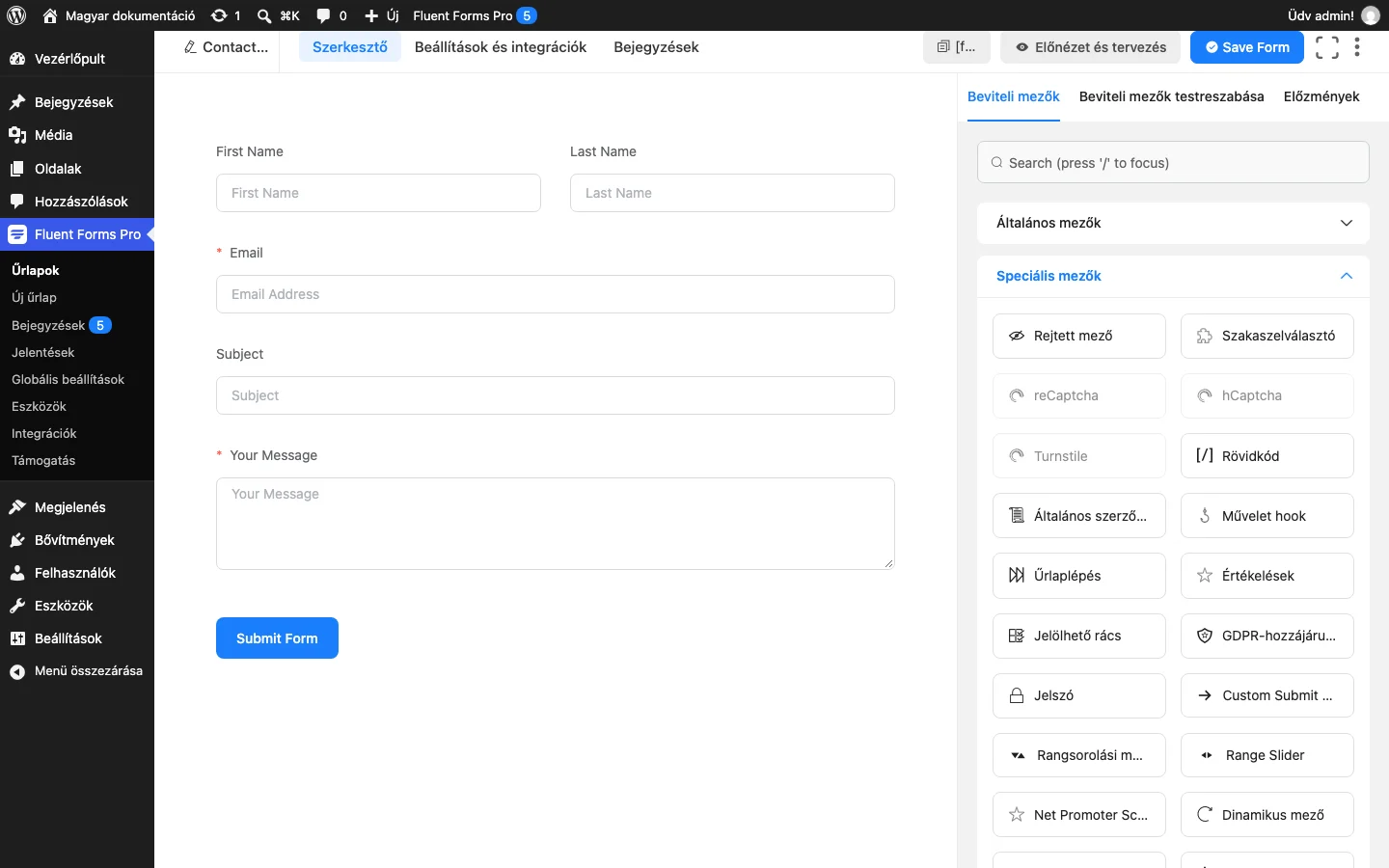
A csoport mezői: Rejtett mező, szakasztörés, reCaptcha, hCaptcha, Turnstile, Rövidkód, Általános szerződési feltételek, Művelet hook, Többoldalas űrlap, Értékelések, Bejelölhető rács, GDPR megállapodás, Jelszó, Custom Submit Button, Rangsorolási mező, Range Slider, Net Promoter Score, Dinamikus mező, Chained Select, Color Picker, Ismétlődő mező, Bejegyzés/CPT kiválasztása, Rich Text Input, Save & Resume és Kvízpontszám. Alattuk a tárolók: 1 oszlopos tároló a 6oszlopos tárolóig, az Ismétlő konténer és a Harmonika/fül.
Közös beállítások
Szekció neve “Közös beállítások”A legtöbb mező két csoportban kínál beállításokat: a mező saját beállításai és a Speciális beállítások.
| Beállítás | Mit csinál |
|---|---|
| Címke | A mező felirata, amit a kitöltő lát. |
| Címke elhelyezése | Felül, balra, jobbra vagy az űrlap globális beállítása szerint. |
| Adminisztrátori mezőcímke | Csak a bejegyzések megtekintésekor látszó név. |
| Alapértelmezett érték | Fix érték, vagy rövidkóddal dinamikusan kitöltött érték. |
| Kötelező | A mező kitöltése nélkül nem küldhető be az űrlap. |
| Konténer osztály | Egyedi CSS-osztály a mező burkolóelemén. |
| Elem osztály | Egyedi CSS-osztály magán a beviteli elemen. |
| Súgóüzenet | A mező alatt megjelenő útmutató szöveg. |
| Name attribútum | A mező HTML neve. Általában nem kell módosítani. |
| Feltételes logika | Szabályok, amelyek alapján a mező megjelenik vagy elrejtőzik. |
Ismétlődő mező
Szekció neve “Ismétlődő mező”Lehetővé teszi, hogy a kitöltő ugyanazt a mezősort többször is felvegye (például több cím vagy terméksor).
- Ismétlődő mező oszlopai: a + ikonnal új oszlopot adsz hozzá, a − ikonnal törlöd. Minden oszlopnál megadhatod a mező típusát, a címkét, az alapértelmezett értéket, a helyőrzőt és azt, hogy kötelező-e.
- Max Repeat Inputs (Speciális): a hozzáadható sorok legnagyobb száma. Üresen hagyva vagy 0-ra állítva nincs korlát.
Chained Select (láncolt választó)
Szekció neve “Chained Select (láncolt választó)”Egymásra épülő legördülők CSV-adatból, például ország, megye, város. Három szint van: szülő, gyermek és unoka. A következő lista csak az előző választáshoz tartozó elemeket mutatja, és ha a szülő változik, a lenti mezők alaphelyzetbe állnak.
- CSV adatforrás: tölts fel egy CSV-fájlt, vagy adj meg külső CSV-címet. A Download Sample CSV gombbal mintafájlt kapsz. A fájl első sora a legördülők nevei.
- Enable Searchable Smart Options (Speciális): hosszú listáknál kereshetővé teszi a legördülőket.
A mező teljes leírása (a Távoli URL forrás, a speciális beállítások) az Egyéni HTML, Művelet hook és Chained Select fejezetben van.
Range Slider
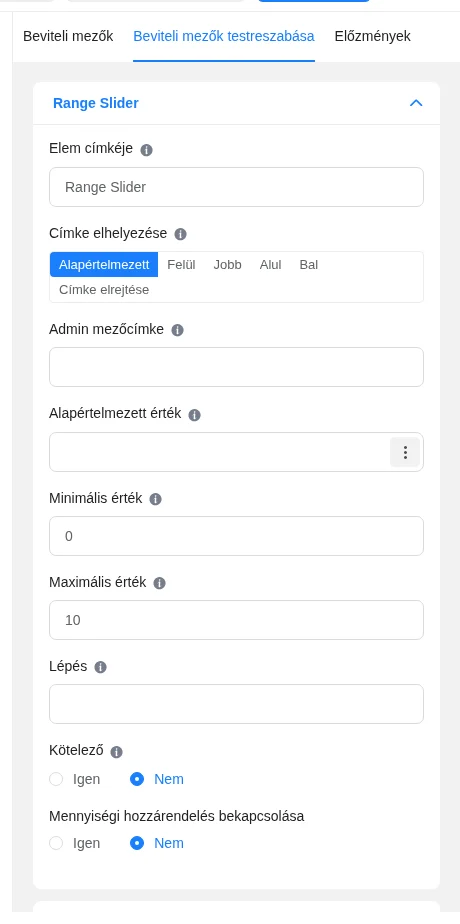
Szekció neve “Range Slider”Számérték kiválasztása egy előre megadott tartományból: a kitöltő a fogantyút húzza.
| Beállítás | Mit csinál |
|---|---|
| Elem címkéje | A mező felirata. |
| Címke elhelyezése | Alapértelmezett, Felül, Jobb, Alul, Bal vagy Címke elrejtése. |
| Admin mezőcímke | A beküldések megtekintésekor látszó név. |
| Alapértelmezett érték | Fix vagy rövidkóddal kitöltött kezdőérték (három pontos gomb). |
| Minimális érték | A csúszka legkisebb értéke (alapból 0). |
| Maximális érték | A csúszka legnagyobb értéke (alapból 10). Például 200 és 1000 megadásával a kitöltő a kettő közötti értéket választhat. |
| Lépés | A lépésköz. Tört értékhez írd be: any. |
| Kötelező | Kötelező-e értéket választani. |
| Mennyiségi hozzárendelés bekapcsolása | Igen esetén a csúszka egy termékmező mennyiségét adja meg (rendelési és fizetési űrlapokon). Ilyenkor ki kell választanod a célmezőt. |
A Speciális beállítások között a Névattribútum, a Súgóüzenet, a Konténerosztály, az Elem osztálya és a Feltételes logika található.
Rich Text Input
Szekció neve “Rich Text Input”Formázható szövegmező. Beállítható a helyőrző, a sorok és az oszlopok száma, valamint a Max text length (legnagyobb karakterszám).
Save & Resume
Szekció neve “Save & Resume”A kitöltő elmentheti a félig kitöltött űrlapot, és később bármelyik eszközről folytathatja. A mentés után egy egyedi hivatkozást kap.
| Beállítás | Mit csinál |
|---|---|
| Button Text | A gomb felirata, vagy kép megadásával képes gomb (alt szöveggel). |
| Button Style | Szín, szegély, lekerekítés és minimális szélesség, külön a normál és az egér fölötti állapotra. |
| Button Size | Kicsi, közepes vagy nagy. |
| Success Message | A sikeres mentés után megjelenő üzenet. |
| Allow Only for Logged-in Users | Csak bejelentkezett felhasználók menthetnek. |
| Enable Email Link | A folytatás hivatkozását emailben is megkapja a kitöltő. Megadható az email tárgya (a {form_name} az űrlap nevét adja) és szövege. |
| Send Email on Partial Entry Created | Email az első mentéskor. |
| Send Email on Partial Entry Updated | Email, ha a kitöltő frissíti a mentett állapotot. |
A gomb többoldalas űrlapon is használható.
Kvízpontszám
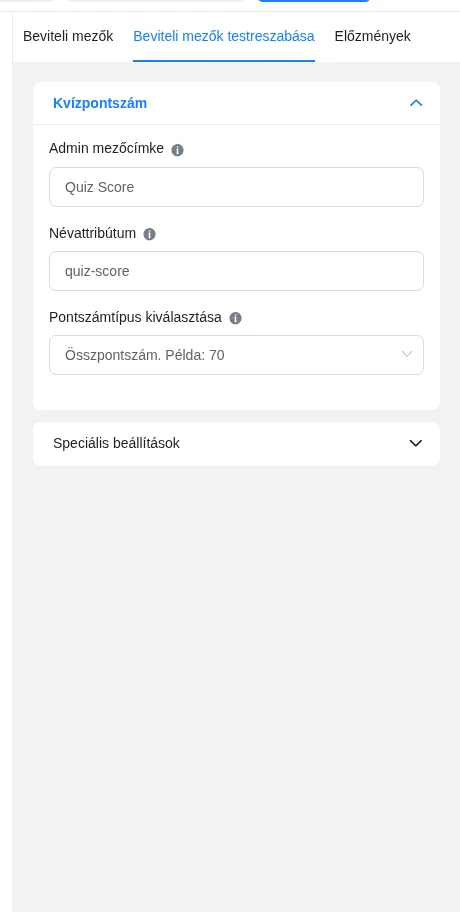
Szekció neve “Kvízpontszám”Rejtett mező, amely egy kvíz teljes vagy egyes kérdéseire járó pontszámot számolja ki és tárolja. Csak az adminisztrátor látja, a visszaigazoló üzenetben és az email értesítésekben használható. Használatához előbb be kell kapcsolnod a kvízmodult az űrlap kvízbeállításaiban; a modulról lásd az Űrlapfunkciók fejezetet.
| Beállítás | Mit csinál |
|---|---|
| Admin mezőcímke | A beküldések megtekintésekor látszó név. |
| Névattribútum | A mező HTML neve, általában nem kell módosítani. |
| Pontszámtípus kiválasztása | Hogyan jelenjen meg az eredmény, lásd lent. |
A Pontszámtípus kiválasztása lehetőségei:
| Típus | Eredmény |
|---|---|
| Összpontszám | A kijelölt válaszok pontjainak összege (például 70). A kvízbeállításokban be kell kapcsolni a haladó pontozást. |
| Helyes válaszok összesen | A helyes válaszok száma. Ha 3 kérdésből 2-t válaszolt jól, az eredmény 2. |
| Tört pontszám | Például 6/10. |
| Osztályzatrendszer | Osztályzat (például A). Minden osztályzathoz megadhatod a legkisebb és legnagyobb pontot: ha az eredmény a B osztályzat sávjába esik, az eredmény B. Ha egyik sávba sem esik, az eredmény Not Graded. |
| Százalék | Például 70%. |
| Személyiségkvíz | Személyiségtípust ad eredményül, lásd az Űrlapok létrehozása fejezetet. |
Többoldalas űrlap
Szekció neve “Többoldalas űrlap”A Többoldalas űrlap mezővel lépésekre bontod az űrlapot. A lépések mentéséről és a félbehagyott kitöltések követéséről az Űrlapfunkciók fejezet szól.
Fizetési mezők
Szekció neve “Fizetési mezők”A fizetési mezők (fizetendő tétel, mennyiség, fizetési mód, összegzés, kupon, előfizetés) csak akkor jelennek meg a szerkesztőben, ha a fizetési modul be van kapcsolva. Lásd a Fizetések fejezetet.
Bejegyzés és CPT mezők
Szekció neve “Bejegyzés és CPT mezők”A Bejegyzés/CPT létrehozása modul bekapcsolása után az űrlap beküldésekor WordPress-bejegyzés vagy egyedi tartalomtípus jön létre. Ehhez a szerkesztőben külön mezők is megjelennek (például bejegyzés címe, tartalma, kivonata, kiemelt képe, kategóriák és címkék).
Készült: Frissítve: