

 Magyarmagyar
MCP AI-ügynökökhöz
A Fluent Forms beépített MCP-szervere: bekapcsolás, FluentHub, alkalmazásjelszó, AI-kliensek csatlakoztatása, elérhető eszközök, hibaelhárítás.
A Fluent Forms beépített MCP-szervere (Model Context Protocol) összeköti az űrlapjaidat az AI-kliensekkel, például a Claude Code-dal, a Claude Desktoppal, a Cursorral és a Codexszel. Beállítás után az AI-asszisztens egy hétköznapi beszélgetésben megkeresheti az űrlapot, elolvashatja a beküldéseket, megnézheti a beküldések alakulását, vagy módosíthat egy értesítést. Nincs szükség külső közvetítőre, külön szolgáltatásra vagy a WordPressen kívüli API-kulcsra.
Az MCP híd az AI-kliens és a Fluent Forms között: az AI ugyanazokat a műveleteket hívja meg, amelyeket te az adminfelületen kattintgatnál, de egy védett, hitelesített végponton keresztül. Te irányítasz:
- Minden kérés annak a WordPress-felhasználónak a nevében fut, akinek az alkalmazásjelszavát létrehoztad, pontosan az ő Fluent Forms-jogosultságaival és űrlaphatókörével. Az ügynök így soha nem fér hozzá olyan űrlaphoz, amelyhez a felhasználó sem.
- Az adatot módosító eszközök írás előtt előnézetet mutatnak, és megerősítést kérnek.
- A hozzáférést bármikor visszavonhatod.
Az AI-ügynök eszközei csak akkor érhetők el, ha a kísérő FluentHub bővítmény telepítve és aktív. A telepítést a 2. lépés írja le.
Az MCP-beállítások megnyitása
Szekció neve “Az MCP-beállítások megnyitása”A WordPress adminfelületén nyisd meg a Fluent Forms → Globális beállítások → MCP for AI Agents oldalt. Itt van minden egy helyen: a kapcsoló, az eszközök listája, a végpont címe és az AI-kliensenkénti csatlakozási kódrészlet.
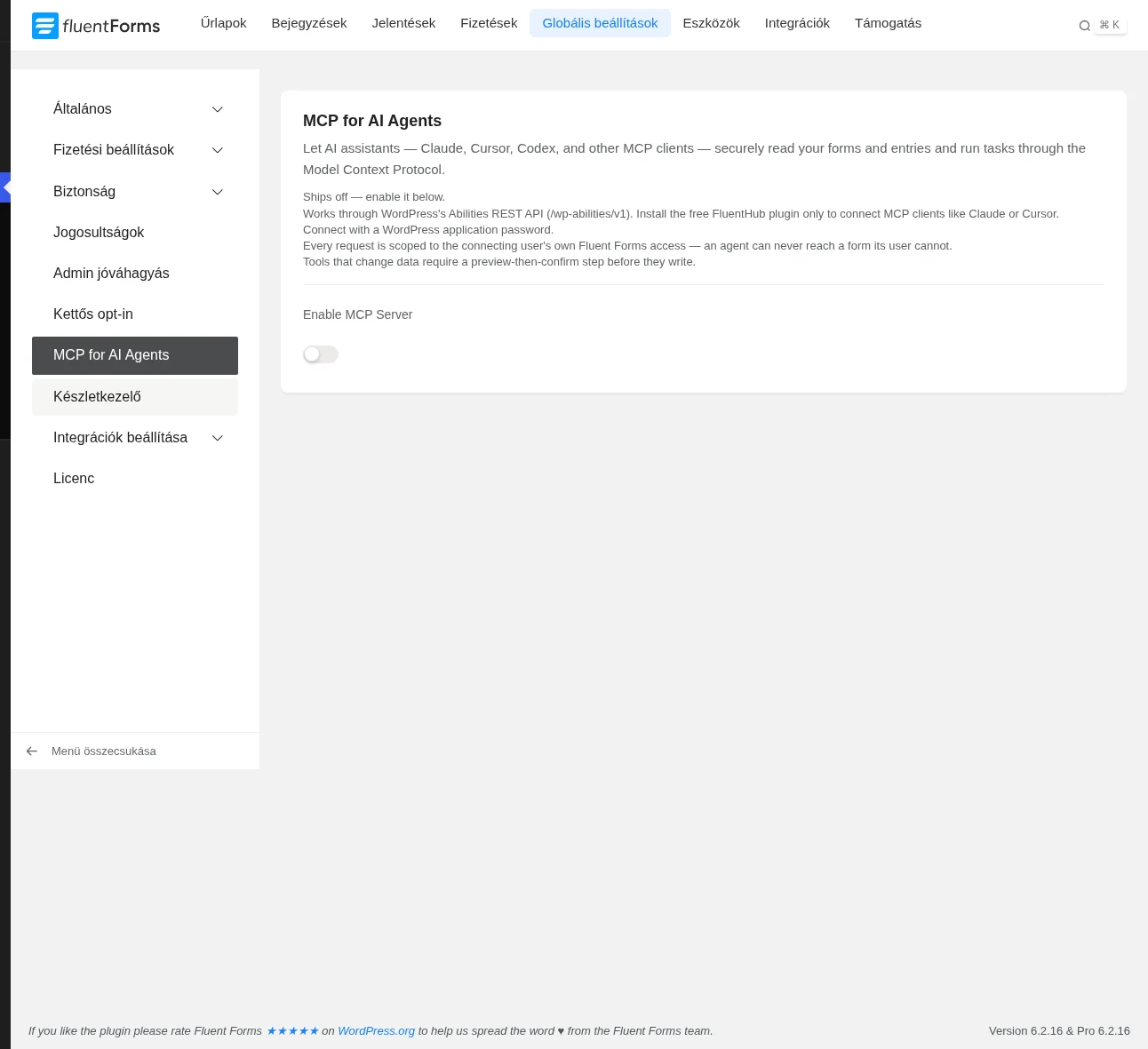
1. lépés: az MCP-szerver bekapcsolása
Szekció neve “1. lépés: az MCP-szerver bekapcsolása”Kapcsold be az oldal tetején lévő Enable MCP Server kapcsolót. Ekkor a Fluent Forms az adapteren keresztül elérhetővé teszi a képességeit, így az AI-ügynök a te jogosultságoddal olvashatja és írhatja az űrlapadatokat.
Ha egyszerre szeretnéd szüneteltetni az összes csatlakoztatott AI-kliens hozzáférését, kapcsold ki ezt a kapcsolót. A végpont azonnal nem válaszol több MCP-kérésre, más módosítás nem kell.
2. lépés: a FluentHub telepítése
Szekció neve “2. lépés: a FluentHub telepítése”A Fluent Forms az MCP-eszközeit egy kis kísérő bővítményen, a FluentHubon keresztül teszi elérhetővé. Amíg nincs telepítve és aktiválva, az eszközlista alatt egy figyelmeztetés látszik az Install FluentHub gombbal.
Kattints az Install FluentHub gombra: a WordPress a háttérben telepíti és aktiválja a bővítményt, az oldal frissül, és megjelennek a végpont mezői.
Ha magad telepítenéd, töltsd le a FluentHub ZIP-fájlját, majd a Bővítmények → Új bővítmény → Bővítmény feltöltése oldalon töltsd fel, és aktiváld. Utána térj vissza ide, és a végpont mezői megjelennek.
3. lépés: az eszközök és a végpont ellenőrzése
Szekció neve “3. lépés: az eszközök és a végpont ellenőrzése”Bekapcsolás után az oldal ezeket mutatja:
| Mező | Mit mutat |
|---|---|
| Tools available | A kapcsoló mellett az elérhető MCP-eszközök száma (például 20 tool). |
| Available tools | Az eszközök neveinek rácsa. Mindegyik Read (olvasás) vagy Write (írás) címkét kap, így látod, mit módosíthat az ügynök. |
| Endpoint URL | Az a cím, amelyhez az AI-kliens csatlakozik, általában https://a-te-oldalad.hu/wp-json/fluentform/mcp. A Copy gombbal egy kattintással kimásolod. |
Ha az eszközök száma 0, valószínűleg még nincs bekapcsolva az 1. lépés kapcsolója, vagy a FluentHub nincs aktiválva.
Az MCP-eszközök a WordPress Abilities REST API-jában is regisztrálva vannak. Bármely kliens, amely ebből a WordPress-API-ból olvassa a képességeket, felfedezheti és futtathatja őket, és minden kérés a hitelesített WordPress-felhasználó jogosultságaival fut.
4. lépés: WordPress-alkalmazásjelszó létrehozása
Szekció neve “4. lépés: WordPress-alkalmazásjelszó létrehozása”Az AI-kliensek WordPress-alkalmazásjelszóval jelentkeznek be. Ez a WordPress 5.6-os verziójától a rendszer része, külön bővítmény nem kell hozzá. Minden alkalmazás saját jelszót kap, így egy AI-klienst úgy vonhatsz vissza, hogy a fő belépésed és a többi eszközöd nem érintett.
Az MCP-oldalon a végpont mezője alatti Create application password hivatkozás közvetlenül a megfelelő képernyőre visz. Kézzel így csináld:
- A WordPress adminfelületén nyisd meg a Felhasználók → Profil oldalt, és görgess az Alkalmazásjelszavak részhez.
- Adj nevet a kapcsolatnak (például
mcp,Claude CodevagyCursor). A név később megjelenik a táblázatban, így meg tudod különböztetni a kapcsolatokat. - Kattints az új alkalmazásjelszó hozzáadására.
A WordPress egyszer megjelenít egy xxxx xxxx xxxx xxxx xxxx xxxx formátumú jelszót. Másold ki, és tedd el biztonságos helyre: később nem kérheted le újra.
5. lépés: az AI-kliens csatlakoztatása
Szekció neve “5. lépés: az AI-kliens csatlakoztatása”Az MCP-oldal csatlakozási mezőinél a Fluent Forms kódolja a hitelesítő adataidat, és a kiválasztott AI-klienshez kész, bemásolható kódrészletet ad.
- A WordPress-felhasználónév mezőbe írd be azt a felhasználónevet, amelyhez a jelszót létrehoztad.
- A jelszó mezőbe illeszd be az alkalmazásjelszót (szóközökkel vagy anélkül, mindkettő jó).
- Válaszd ki a kliensednek megfelelő fület: Claude Code, Claude Desktop, Cursor, Codex vagy Other / curl.
- Kattints a Copy snippet gombra.
A Basic hitelesítési fejlécet a böngésző kódolja base64 formátumba, kézzel nem kell semmit kódolnod, és a jelszavad nem hagyja el az oldalt.
A generált kódrészlet már a kódolt hitelesítő adataidat tartalmazza. Kezeld úgy, mint egy jelszót: ne tedd nyilvános tárolóba, megosztott csevegésbe vagy képernyőképre.
Node.js és npx
Szekció neve “Node.js és npx”Egyes kliensekhez Node.js (benne az npx) kell a számítógépeden:
| Kliens | Kell hozzá a Node.js/npx? |
|---|---|
| Claude Code | Igen, maga a kliens is npm-mel települ. |
| Claude Desktop | Igen, egy kis npx segédprogramon át éri el az oldalt. |
| Codex | Igen, ha a kódrészlet npx-szel kezdődik. |
| Cursor | Nem, közvetlenül az URL-hez csatlakozik. |
Az ellenőrzéshez nyiss terminált (macOS) vagy parancssort (Windows), és futtasd ezt:
node -vHa verziószámot látsz (például v20.11.0), minden rendben. Ha „command not found” üzenetet kapsz, töltsd le a nodejs.org oldalról az LTS telepítőt, futtasd, majd zárd be és nyisd meg újra a terminált. Ha nem vagy otthon a terminálban, kérd meg az AI-ügynököt, hogy ellenőrizze és telepítse.
Csatlakozás a Claude Code-dal
Szekció neve “Csatlakozás a Claude Code-dal”A Claude Code a minta; a többi kliensnél csak a kódrészlet formátuma és a beillesztés helye más.
- Válaszd ki a Claude Code fület, és kattints a Copy snippet gombra. A kód így néz ki:
claude mcp add \ --transport http \ fluentform https://a-te-oldalad.hu/wp-json/fluentform/mcp \ --header "Authorization: Basic <kodolt-hitelesito-adatok>"- Illeszd be a kódot abba a terminálba, ahol a Claude Code telepítve van, és nyomj Entert.
- A Claude Code visszaigazolja, hogy a
fluentformMCP-szerver bekerült a helyi beállításokba, a végpontodra mutatva a Basic hitelesítési fejléccel.
A kapcsolatot bármikor ellenőrizheted a claude mcp list vagy a claude mcp get fluentform paranccsal.
Csatlakozás a Claude Desktoppal
Szekció neve “Csatlakozás a Claude Desktoppal”A Claude Desktop a beállításfájlból olvassa az MCP-szervereket, és a fájlt meg is nyitja neked.
- Nyisd meg a Settings → Developer → Edit Config pontot. Ha a fájl még nem létezik, a Claude Desktop létrehozza, és megmutatja, hol van: macOS-en
~/Library/Application Support/Claude/claude_desktop_config.json, Windowson%APPDATA%\Claude\claude_desktop_config.json. - Nyisd meg a fájlt egyszerű szövegszerkesztővel (TextEdit vagy Jegyzettömb).
- Illeszd be a Fluent Forms Claude Desktop füléről kimásolt kódrészletet. Ha már vannak más szerverek a fájlban, a JSON maradjon érvényes.
- Mentsd a fájlt, a Claude Desktopot teljesen lépd ki (macOS-en a menüsorból, Windowson a tálcáról; az ablak bezárása nem elég), majd indítsd újra.
Csatlakozás a Cursorral
Szekció neve “Csatlakozás a Cursorral”- A Cursorban nyisd meg a parancspalettát, keresd meg a Cursor Settings pontot, majd a bal oldalon válaszd a Tools & MCPs részt.
- Az Installed MCP Servers alatt kattints a New MCP Server gombra. A Cursor megnyitja az
mcp.jsonbeállításfájlt. - Illeszd be a Fluent Forms Cursor füléről kimásolt kódrészletet.
- Mentsd az
mcp.jsonfájlt, és töltsd újra a Cursort. A Tools & MCPs oldalon megjelenik a Fluent Forms szerver az összes elérhető eszközével.
6. lépés: a működés ellenőrzése
Szekció neve “6. lépés: a működés ellenőrzése”Nyisd meg az AI-klienst, és kérdezz valamit, amit csak a Fluent Forms tud. Például:
„Sorold fel az összes Fluent Forms-űrlapomat, és hány beküldés van mindegyiken.”
Az ügynök meghívja a végpontot, lekéri az adatokat, és a valódi űrlapjaiddal és beküldésszámaiddal válaszol. Ha valós adatot látsz, a kapcsolat él és hitelesített.
Mire képes az AI-ügynök
Szekció neve “Mire képes az AI-ügynök”Csatlakozás után az AI-kliens 20 Fluent Forms-eszközt kap. Nem neveken hívod őket: az AI a kérésed alapján maga választja ki a megfelelőt. Az alábbi áttekintés témák szerint mutatja be őket.
Űrlapok
Szekció neve “Űrlapok”Az űrlapok böngészésére és létrehozására.
- Get Forms Context (olvasás): összefoglalót kér az űrlapjaidról, hogy az ügynök megértse, mi van meg, mielőtt cselekszik.
- List Forms (olvasás): listázza az űrlapokat az állapotukkal és a beküldéseik számával.
- Get Form (olvasás): megvizsgálja egy űrlap mezőit, beállításait és konfigurációját.
- Create Form (írás): új űrlapot épít a leírásod alapján, ahogyan az űrlapszerkesztő is létrehozná.
Példa kérések: „Sorold fel a közzétett űrlapjaimat és a beküldéseik számát.”, „Hozz létre egy egyszerű kapcsolatfelvételi űrlapot név, e-mail és üzenet mezővel.”
Beküldések
Szekció neve “Beküldések”A beküldések olvasására és kezelésére, ugyanúgy, ahogy a Bejegyzések oldalon tennéd.
- List Submissions (olvasás): egy űrlap beküldéseit listázza, szűrhető állapot vagy időszak szerint.
- Get Submission (olvasás): egy beküldés teljes adatát lekéri.
- Update Submission Status (írás): módosítja a beküldés állapotát, például olvasottra, olvasatlanra vagy kedvencre.
- Add Submission Note (írás): belső megjegyzést fűz a beküldéshez.
- Delete Submission (írás): töröl egy beküldést.
- Bulk Update Submissions (írás): egyszerre több beküldés állapotát változtatja meg.
Példa kérések: „Mutasd az utolsó 10 beküldést a kapcsolatfelvételi űrlapról.”, „Jelölj olvasottra minden olvasatlan beküldést az álláspályázati űrlapon.”
Jelentések és statisztikák
Szekció neve “Jelentések és statisztikák”Az űrlapok számai a Jelentések oldalhoz hasonlóan.
- Get Form Stats (olvasás): beküldésszám, megtekintések és konverziós arány egy űrlapra.
- Get Submissions Trend (olvasás): megmutatja, hogyan alakult a beküldések száma egy időszakban.
- Get Payment Summary (olvasás): összegzi az űrlapon beérkezett fizetéseket, ugyanazokból az adatokból, mint a fizetési jelentések.
- Get Submissions Report (olvasás): átfogó bontást ad a beküldésekről, a beküldési jelentésekhez hasonlóan.
Példa kérések: „Hogyan alakult az elmúlt 30 napban a hírlevél-űrlap beküldéseinek száma?”, „Mennyi pénz gyűlt be a támogatási űrlapon ebben a hónapban?”
Stílus, mezők és integrációk
Szekció neve “Stílus, mezők és integrációk”Az űrlap kinézetének és tartalmának módosítására.
- List Integrations (olvasás): felsorolja az űrlaphoz kapcsolt integrációkat.
- Get Form Styling (olvasás): kiolvassa az űrlap aktuális stílusbeállításait.
- Update Form Styling (írás): módosítja az űrlap stílusát, ugyanazokat a beállításokat, amelyeket az űrlapstílus-szerkesztő is kínál.
- Update Form Fields (írás): mezőket ad hozzá, szerkeszt vagy rendez át. Az olyan mezőket, mint a legördülő lista és az egyszerű szöveg, a megfelelő mezőtípussal hozza létre.
Példa kérések: „Milyen integrációk kapcsolódnak a kapcsolatfelvételi űrlaphoz?”, „Adj egy telefonszám-mezőt a regisztrációs űrlaphoz, közvetlenül az e-mail mező után.”
E-mail értesítések
Szekció neve “E-mail értesítések”Az űrlap beküldés után küldött e-mailjeihez.
- List Email Notifications (olvasás): felsorolja az űrlapon beállított értesítéseket.
- Create or Update Email Notification (írás): új értesítést hoz létre vagy meglévőt módosít, ugyanúgy, mint az adminisztrátori és felhasználói e-mail értesítések beállítása.
Példa kérések: „Milyen e-mail értesítések vannak a kapcsolatfelvételi űrlapon?”, „Adj egy adminisztrátori értesítést a visszajelzési űrlaphoz, amely minden beküldésnél e-mailt küld nekem.”
Egy űrlap leírása az AI-böngészőknek (WebMCP)
Szekció neve “Egy űrlap leírása az AI-böngészőknek (WebMCP)”Az MCP-vel egy AI-asszisztens az egész webhelyedet kezelheti. Az AI Agents (WebMCP) ettől eltér: űrlaponkénti beállítás, amely egyetlen űrlapot ír le az AI-alapú böngészőknek, hogy megbízhatóan ki tudják tölteni, és ne találgassák a mezők neveit. Csak metaadatot ad hozzá, az ügynök ettől még nem tudja önállóan elküldeni az űrlapot.
A bekapcsolás lépései:
- Nyisd meg az űrlapot, majd a Beállítások és integrációk → Beállítások oldalt.
- Keresd meg az AI Agents (WebMCP) kártyát.
- Jelöld be az Expose this form to AI agents négyzetet. Alapból ki van kapcsolva.
- Add meg a Tool Name értékét. Alapértéke az űrlap címe.
- A Tool Description mezőben egy mondatban írd le, mire való az űrlap.
- Mentsd a beállításokat.
Az egyes mezők leírásához a böngésző a mező címkéjét és súgóüzenetét használja, ezért a jó címkék pontosabb eredményt adnak.
Biztonság és a hozzáférés visszavonása
Szekció neve “Biztonság és a hozzáférés visszavonása”Az alkalmazásjelszavak egy-egy kapcsolatra szólnak, ezért egy visszavonás csak az adott AI-klienst választja le. A fő WordPress-belépésed és a többi csatlakoztatott alkalmazás érintetlen marad.
- Egy MCP-kapcsolat visszavonása: a Felhasználók → Profil → Alkalmazásjelszavak részen keresd meg a sort a neve alapján, és kattints a visszavonásra.
- Az MCP teljes kikapcsolása: kapcsold ki az Enable MCP Server kapcsolót a beállítási oldalon. A végpont azonnal nem válaszol több MCP-kérésre.
- Hitelesítő adatok cseréje: vond vissza a régi jelszót, hozz létre újat, másold ki újra a kódrészletet a beállítási oldalról, és illeszd be az AI-kliensbe.
- Az írások felülvizsgálat alatt maradnak: minden Write címkéjű eszköz előnézetet mutat és megerősítést kér, így az ügynök a jóváhagyásod nélkül nem módosít űrlapot vagy beküldést.
Adj minden AI-kliensnek külön alkalmazásjelszót (egyet a Cursornak, egyet a Claude Desktopnak és így tovább). Így az egyiket visszavonhatod anélkül, hogy a többi megszakadna.
Hibaelhárítás
Szekció neve “Hibaelhárítás”- A Tools available értéke 0. Ellenőrizd, hogy az Enable MCP Server kapcsoló be van-e kapcsolva, és a FluentHub aktív-e. Az érték az adapter újracsatlakozásakor azonnal frissül.
- Telepítés után is látszik az Install FluentHub figyelmeztetés. Frissítsd erősen az oldalt (Ctrl+F5). Ha marad, a Bővítmények oldalon nézd meg, hogy a FluentHub telepítve és aktív-e.
- „Unauthorized” hiba az AI-kliensben. A felhasználónév vagy az alkalmazásjelszó hibás. Hozz létre új jelszót, másold ki azonnal, illeszd vissza a beállítási oldalra, majd másold ki újra a kódrészletet a kliensbe.
- A Fluent Forms eszközei nem jelennek meg az AI-kliensben. A csatlakozási parancs lefuttatása vagy a beállításfájl mentése után indítsd újra teljesen a klienst. Az ablak bezárása általában nem elég: a Claude Desktopot a menüsorból vagy a tálcáról lépd ki, és nyisd meg újra.
- A Claude Desktop vagy a Codex „server failed to start” hibát ír. Valószínűleg hiányzik a Node.js. Futtasd a
node -vparancsot; ha „command not found” a válasz, telepítsd az LTS kiadást a nodejs.org oldalról, és indítsd újra a klienst. - A Claude Desktop egy szerkesztés után minden MCP-szervert elveszít. A
claude_desktop_config.jsonfájlban szintaktikai hiba van, jellemzően hiányzó vagy felesleges vessző. Másold be a fájlt az AI-ügynökbe, és kérd meg, hogy javítsa ki. - Helyben működik a kapcsolat, éles oldalon nem. Ellenőrizd, hogy a végpont URL-je ugyanazt a sémát (
httpvagyhttps) és domaint használja, mint amire az AI-klienst beállítottad. A WordPress-alkalmazásjelszavakhoz az is kell, hogy a REST API elérhető legyen a/wp-json/címen.
Készült: