

 Magyarmagyar
Bejegyzés-űrlap
Űrlap, amelyből beküldés után automatikusan WordPress-bejegyzés vagy oldal jön létre: a modul bekapcsolása, a mezők és a bejegyzés-feed beállításai.
A bejegyzés-űrlappal a látogatók közvetlenül az oldalról küldhetnek be bejegyzést. Beküldés után az űrlap magától létrehozza a bejegyzést (vagy oldalt) a megadott állapottal.
A modul bekapcsolása
Szekció neve “A modul bekapcsolása”Amíg a Bejegyzés/CPT létrehozása modul ki van kapcsolva, a bejegyzés mezői nem jelennek meg a szerkesztőben, és az új űrlap ablakában sincs bejegyzés-űrlap lehetőség.
- Nyisd meg a Fluent Forms Pro → Integrációk oldalt.
- Keresd meg a Bejegyzés/CPT létrehozása modult, és kapcsold be.
Az űrlap létrehozása
Szekció neve “Az űrlap létrehozása”- Nyisd meg a Fluent Forms Pro → Űrlapok oldalt, és kattints az Új űrlap hozzáadása gombra.
- Az ablakban válaszd a Create a Post Form kártyát.
- A Bejegyzéstípus kiválasztása ablakban válaszd ki a típust (post vagy page), majd kattints a Continue gombra. Ha más bővítmény egyedi bejegyzéstípust is regisztrál, az is megjelenik a listában.
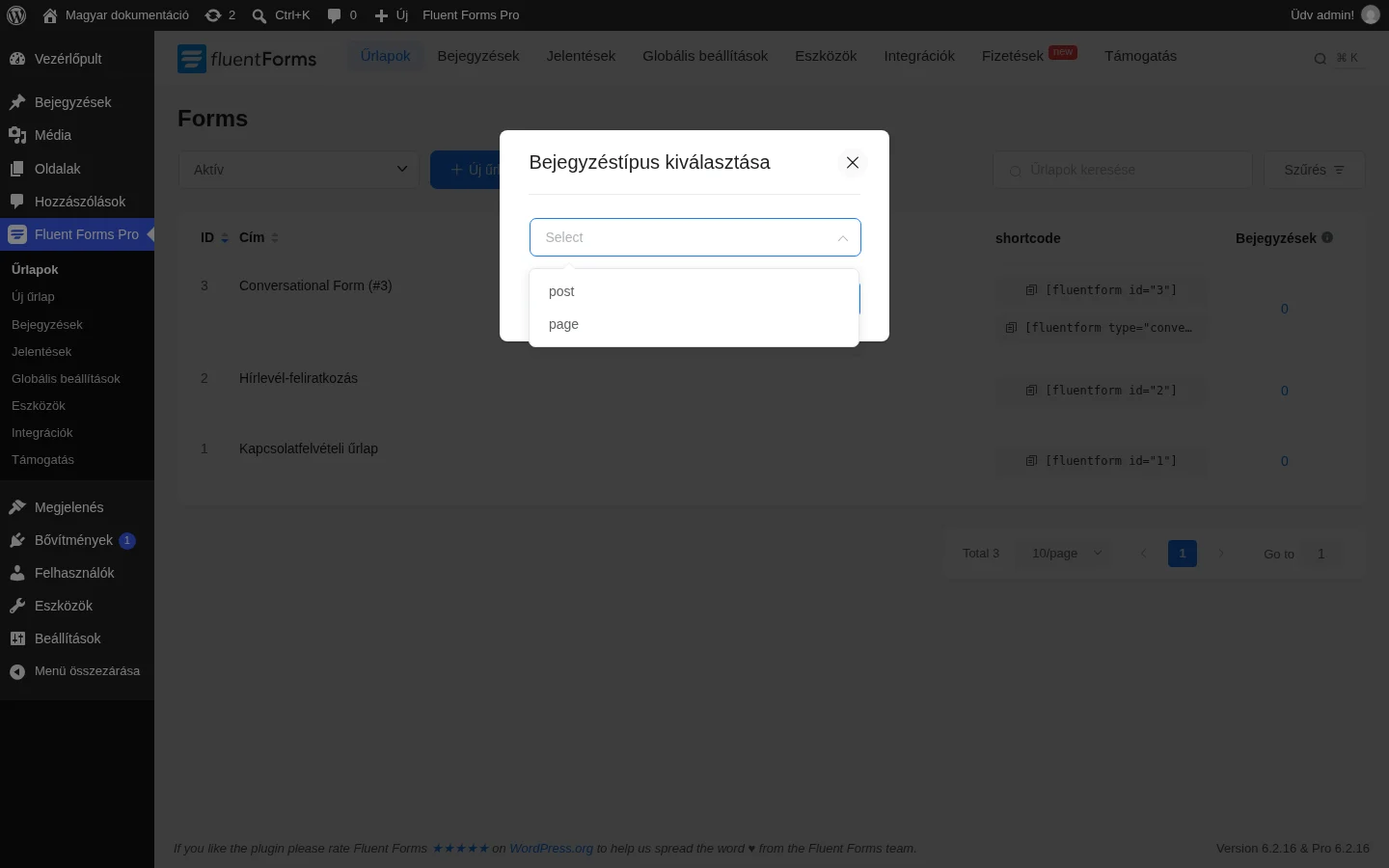
A típust később nem lehet megváltoztatni a feedben, ezért itt jól válassz.
A mezők hozzáadása
Szekció neve “A mezők hozzáadása”A szerkesztő jobb oldali Beviteli mezők paneljén két új csoport áll rendelkezésre: a Bejegyzés mezői és az Osztályozás (taxonomy) mezők. Kattints a csoport nevére a kinyitáshoz, majd kattints egy mezőre, vagy húzd a szerkesztőbe.
- Bejegyzés mezői: Post Title (a bejegyzés címe), Post Content (a tartalma), Post Excerpt (a kivonata), Featured Image (a kiemelt kép) és Post Update (meglévő bejegyzés frissítéséhez).
- Osztályozás (taxonomy) mezők: Kategóriák, Címkék és Formátumok.
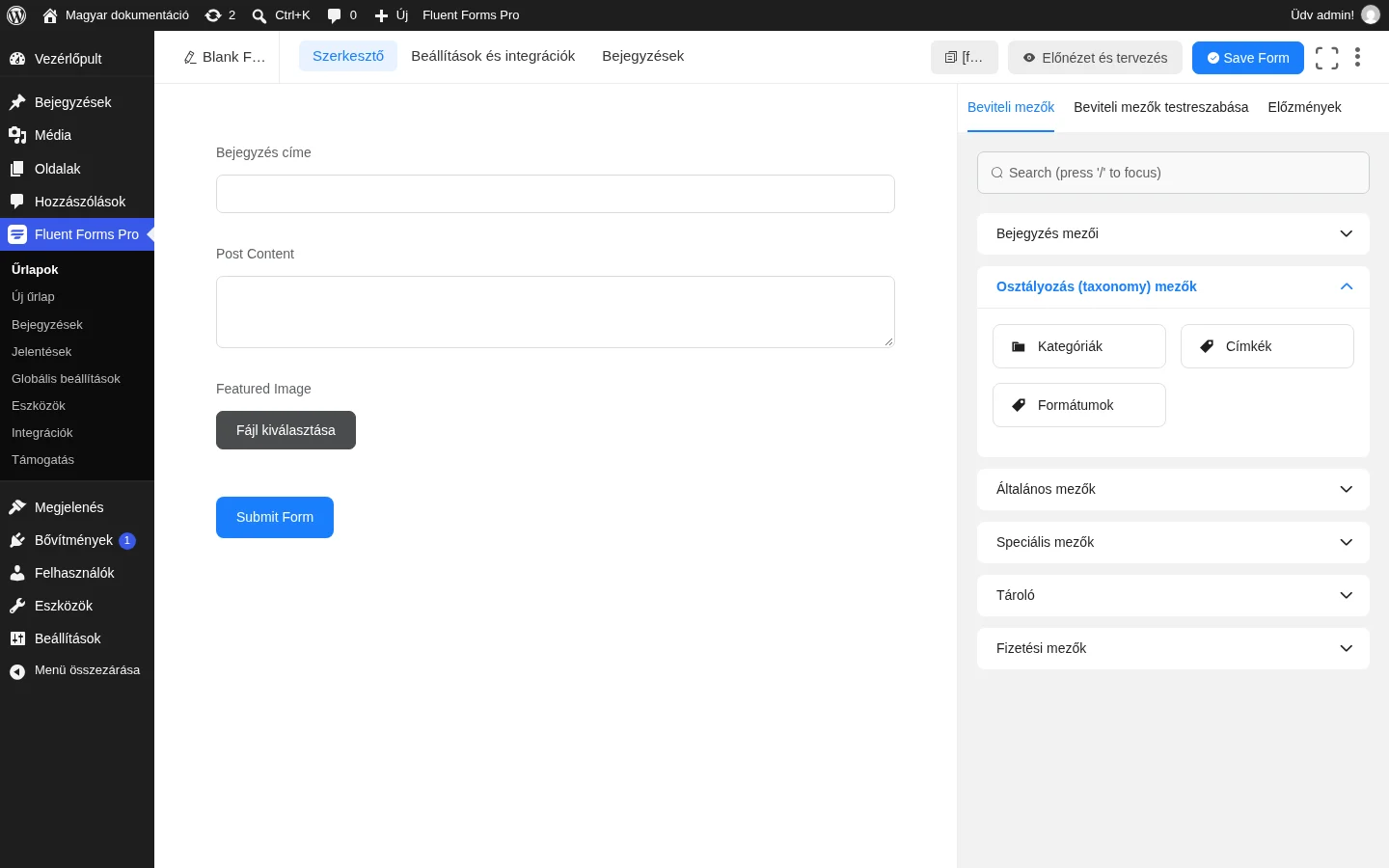
A szerkesztőben a Bejegyzés címe, a tartalom és a kiemelt kép mező szerepel, a jobb oldalon pedig a taxonómia-mezők nyitva vannak.
Egy mező fölé víve megjelennek a szokásos műveletek: áthelyezés húzással, léptetés egy hellyel fel vagy le, szerkesztés (ceruza ikon, ez nyitja a Beviteli mezők testreszabása fület), másolás és törlés. Az Előzmények fülön visszaállíthatod vagy törölheted a korábbi változatokat, az űrlap nevét a bal felső sarokban a ceruza ikonnal módosíthatod. A munkát a Save Form gombbal mentsd.
A bejegyzés-feed beállítása
Szekció neve “A bejegyzés-feed beállítása”Az űrlap csak akkor működik, ha van beállított bejegyzés-feedje: ez köti össze az űrlap mezőit a bejegyzés adataival.
- Az űrlap szerkesztőjében nyisd meg a Beállítások és integrációk fület.
- A bal oldali menüben válaszd a Bejegyzés-feedek pontot.
- Kattints a Bejegyzés-feed hozzáadása gombra.
- Töltsd ki a beállításokat (lásd lent), majd mentsd a feedet.
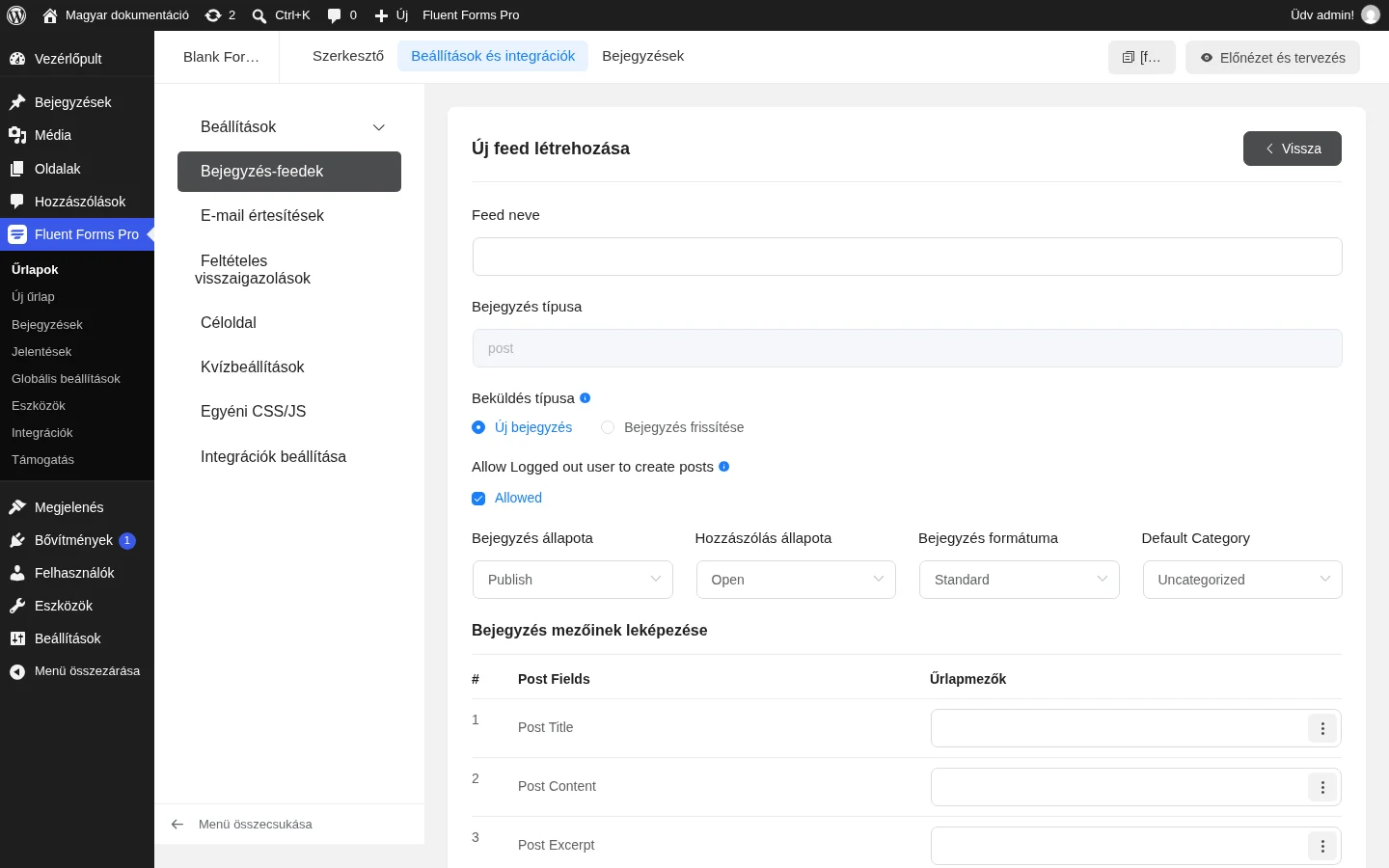
| Beállítás | Mit csinál |
|---|---|
| Feed neve | A feed neve, hogy később könnyen megtaláld. Bármikor átírható. |
| Bejegyzés típusa | Az űrlap létrehozásakor választott típus. Itt nem módosítható. |
| Beküldés típusa | Új bejegyzés vagy Bejegyzés frissítése. Frissítésnél csak egy feed érvényes: ha több van, az első működik. |
| Allow Logged out user to create posts | Alapból bekapcsolt (Allowed): kijelentkezett látogató is létrehozhat bejegyzést. Kapcsold ki, ha csak bejelentkezett felhasználók küldhetnek be. Bejegyzés-frissítésnél ezt kell kikapcsolni, ha vendégek is frissíthetnek bejegyzést. |
| Bejegyzés állapota | A létrejövő bejegyzés állapota: Draft, Pending, Private vagy Publish. Alapérték: Publish. |
| Hozzászólás állapota | Open (nyitott) vagy Close (zárt). |
| Bejegyzés formátuma | A bejegyzés formátuma, alapból Standard. |
| Default Category | A WordPress-oldal meglévő kategóriái közül az alapértelmezett. |
| Bejegyzés mezőinek leképezése | Itt rendeled az űrlapmezőket a bejegyzés mezőihez (Post Title, Post Content, Post Excerpt stb.). A mező jobb szélén a három pontos gombbal választhatsz a mezők rövidkódjai közül. |
| Meta Fields Mapping | Extra adatok mentése a cím, a tartalom és a taxonómiák mellett. Az Add Meta Field gombbal új sort veszel fel: a Meta key a WordPress meta kulcsa (például egy ACF-mező neve), a Form field mezőnél a három pontos gombbal választod ki az űrlapmezőt. Először a bejegyzés mezőit képezd le, utána add hozzá az egyedi meta mezőket. Ha ACF-et, Meta Box-ot vagy JetEngine-t használsz, további leképezési részek is megjelenhetnek ugyanabban a feedben. |
| Feltételes logika | A feed csak akkor fut, ha a megadott feltételek teljesülnek. |
A Feed mentése gombbal mentesz. A feed ezután megjelenik a listában: a fogaskerék ikonnal módosíthatod, a kuka ikonnal törölheted.
Az űrlap kitétele az oldalra
Szekció neve “Az űrlap kitétele az oldalra”- Mentsd az űrlapot a Save Form gombbal.
- Az Előnézet és tervezés gombbal megnézheted a végeredményt.
- A szerkesztő jobb felső sarkában másold ki az űrlap rövidkódját, és illeszd be a kívánt oldalra vagy bejegyzésbe.
Ha ezután valaki kitölti az űrlapot, a bejegyzés a feedben megadott állapotban létrejön.
Készült: