

 Magyarmagyar
Meta Box egyedi mezők
Meta Box mezők mentése bejegyzés-űrlapból: mezőcsoport, Bejegyzés/CPT modul és a feed leképezése.
A Meta Box bővítmény egyedi mezőit a bejegyzés-űrlap beküldött adataival töltheted fel. Az űrlapnak bejegyzés-űrlapnak kell lennie (Bejegyzés-űrlap készítése).
Szükséges bővítmények
Szekció neve “Szükséges bővítmények”Telepítsd és aktiváld a Meta Box és a Meta Box Builder bővítményt az egyedi mezők létrehozásához. A mezők építéséhez a CMB2 bővítmény is szükséges lehet.
Mezőcsoport létrehozása a Meta Boxban
Szekció neve “Mezőcsoport létrehozása a Meta Boxban”- A Meta Box bővítményben hozz létre új mezőcsoportot.
- Adj a mezőcsoportnak címet.
- Add hozzá az első mezőt: válaszd ki a típusát görgetve vagy a keresővel.
- Töltsd ki a mező két fülét.
Általános fül:
| Beállítás | Jelentés |
|---|---|
| Címke (Label) | Ezt látja a felhasználó. |
| Azonosító (ID) | A mező egyedi azonosítója; a háttérben és az integrációkban használatos. |
| Típus (Type) | A mező adattípusa. |
| Címke leírása | Elhagyható kiegészítés a címkéhez. |
| Beviteli leírás | Útmutató a kitöltőnek. |
| Alapérték | A mező előre kitöltött értéke. |
| Helyőrző | Halvány szöveg a mezőben. |
| Beviteli mező mérete | A mező szélessége. |
| Kötelező | A mező kitöltése nélkül nem lehet menteni. |
| Letiltott | Nem lehet bele írni. |
| Csak olvasható | Megjelenik az érték, de nem szerkeszthető. |
| Előtag, utótag | Fix szöveg a mező elején vagy végén. |
| Klónozható | A mező többszörözhető. |
Haladó fül:
| Beállítás | Jelentés |
|---|---|
| Előtte, utána | Szöveg vagy HTML a mező előtt, illetve után. |
| Egyéni CSS-osztály | Egyedi stílushoz. |
| Egyéni tisztító függvény | A bevitt adat saját tisztítása mentés előtt. |
| A mező mentése | Be- vagy kikapcsolja az érték adatbázisba mentését. |
| Egyéni HTML5-attribútumok | Tetszőleges attribútum a mezőhöz. |
| Ellenőrzés | Szabályok a beküldés előtt (például csak egy adott domain). |
| Egyéni beállítások | További beállítások. |
A mezőcsoport beállításainál add meg, hol jelenjen meg a csoport (például bejegyzéseknél és oldalaknál), a pozícióját (a tartalom után vagy oldalt), a prioritását (magas vagy alacsony) és a stílusát (szabványos WordPress meta box vagy stílus nélkül). Végül tedd közzé a csoportot.
A Bejegyzés/CPT modul bekapcsolása
Szekció neve “A Bejegyzés/CPT modul bekapcsolása”- Nyisd meg a Fluent Forms Pro → Integrációk oldalt.
- Keresd meg a Post/CPT modult.
- Kapcsold be a kapcsolóját.
- Válassz egy meglévő bejegyzés-űrlapot, vagy hozz létre újat.
A mezők leképezése
Szekció neve “A mezők leképezése”- Az űrlap Beállítások és integrációk részén nyisd meg a Bejegyzés-feedek oldalt, és kattints a Bejegyzés-feed hozzáadása gombra.
- Írj egy egyedi nevet a feednek (Feed neve).
- A Beküldés típusánál válaszd az Új bejegyzés vagy a Bejegyzés frissítése lehetőséget.
- Ha kijelentkezett felhasználók is létrehozhatnak bejegyzést, jelöld be az Allowed jelölőnégyzetet; ha nem, csak a bejelentkezettek küldhetnek.
- Állítsd be a Bejegyzés állapotát: piszkozat (kézi átnézéshez), közzétett (azonnal élő) vagy jóváhagyásra váró.
- A Hozzászólás állapota lehet nyitott vagy lezárt.
- A Bejegyzés formátumánál válaszd például a Standard, Gallery vagy Video formátumot.
- A Bejegyzés mezőinek leképezésénél rendeld az űrlapmezőket a bejegyzés címéhez, tartalmához és kivonatához (ez utóbbi elhagyható). A kategóriák, címkék és a kiemelt kép az űrlapmezőkből automatikusan társulnak, ha vannak az űrlapon.
- A Meta Box leképezésnél a bal oldali listából válaszd ki a Meta Box mezőt, a jobb oldaliból a hozzá tartozó űrlapmezőt.
- Ha csak bizonyos beküldéseknél szeretnéd létrehozni a bejegyzést, kapcsold be a Feltételes logika engedélyezése jelölőnégyzetet.
- Kattints a Save Feed gombra.
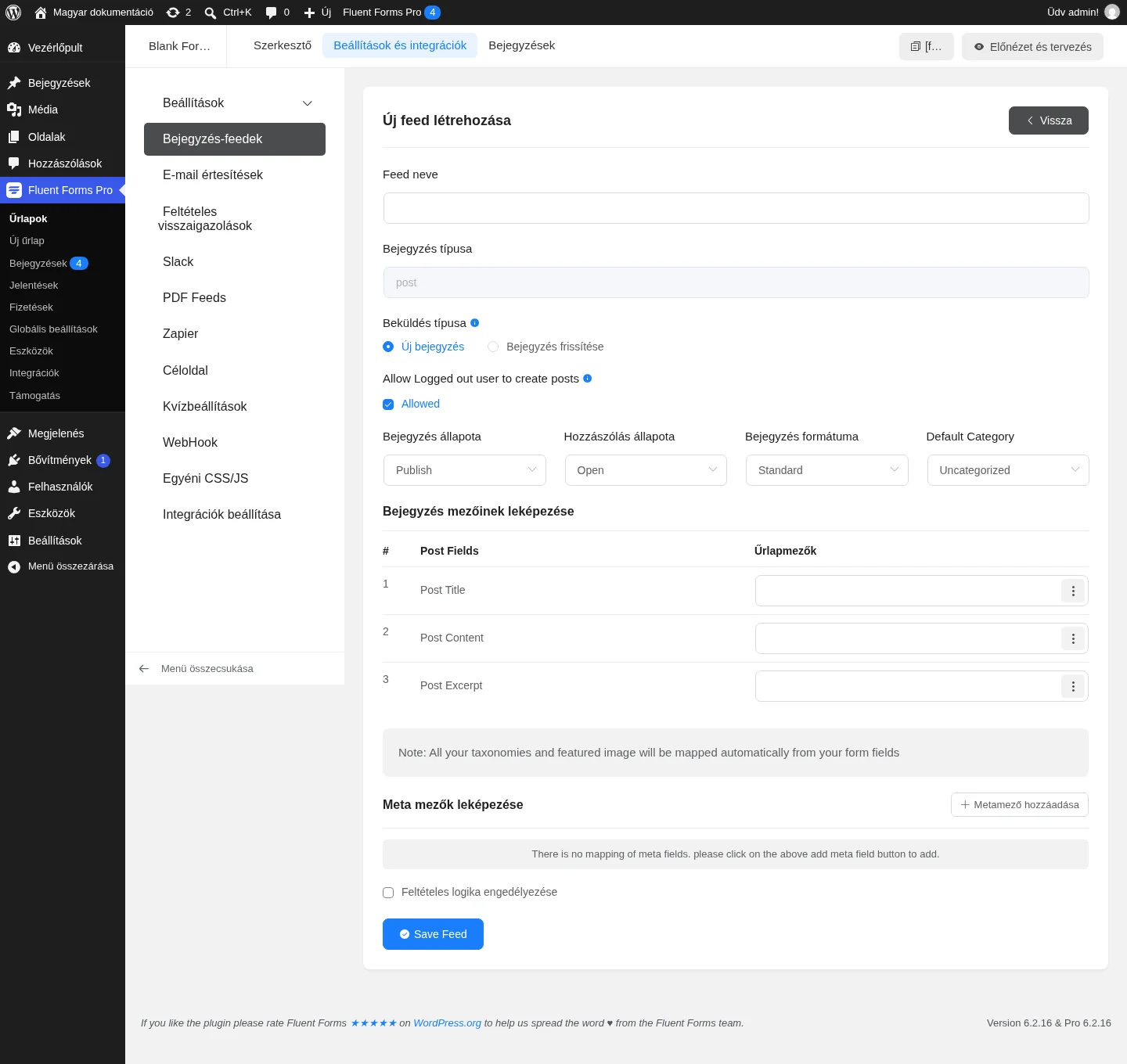
Figyeld a Bejegyzés mezőinek leképezése táblázatot és alatta a Meta mezők leképezése szakaszt.
Ellenőrzés
Szekció neve “Ellenőrzés”Nyisd meg az űrlap előnézetét, töltsd ki, és küldd be. A Bejegyzések oldalon nyisd meg a létrejött bejegyzést szerkesztésre: lent látod a Meta Box mezőt a beküldött értékkel.
Készült: