

 Magyarmagyar
Fizetés: PayPal
A PayPal fizetési mód beállítása: Checkout API vagy régi Standard mód, webhook, IPN és az űrlap PayPal-beállításai.
A PayPallal biztonságosan fogadhatsz fizetést az űrlapjaidból. A fizetési mód a Fluent Forms Pro funkciója. Amikor a látogató beküldi az űrlapot, a PayPal oldalára kerül, és ott fejezi be a fizetést.
A PayPal bekapcsolása
Szekció neve “A PayPal bekapcsolása”- Nyisd meg a Globális beállítások → Fizetési beállítások → Payment Methods oldalt.
- Válaszd a PayPal Standard lapot.
- Jelöld be a PayPal-fizetési mód bekapcsolása négyzetet. A beállítás minden űrlapra érvényes.
A PayPal beállítása
Szekció neve “A PayPal beállítása”A Fizetési mód mellett válaszd a Sandbox mód (próbafizetések) vagy az Éles mód lehetőséget. A két mód beállítása ugyanúgy megy. A Connection Mode (kapcsolat módja) két lehetőséget kínál.
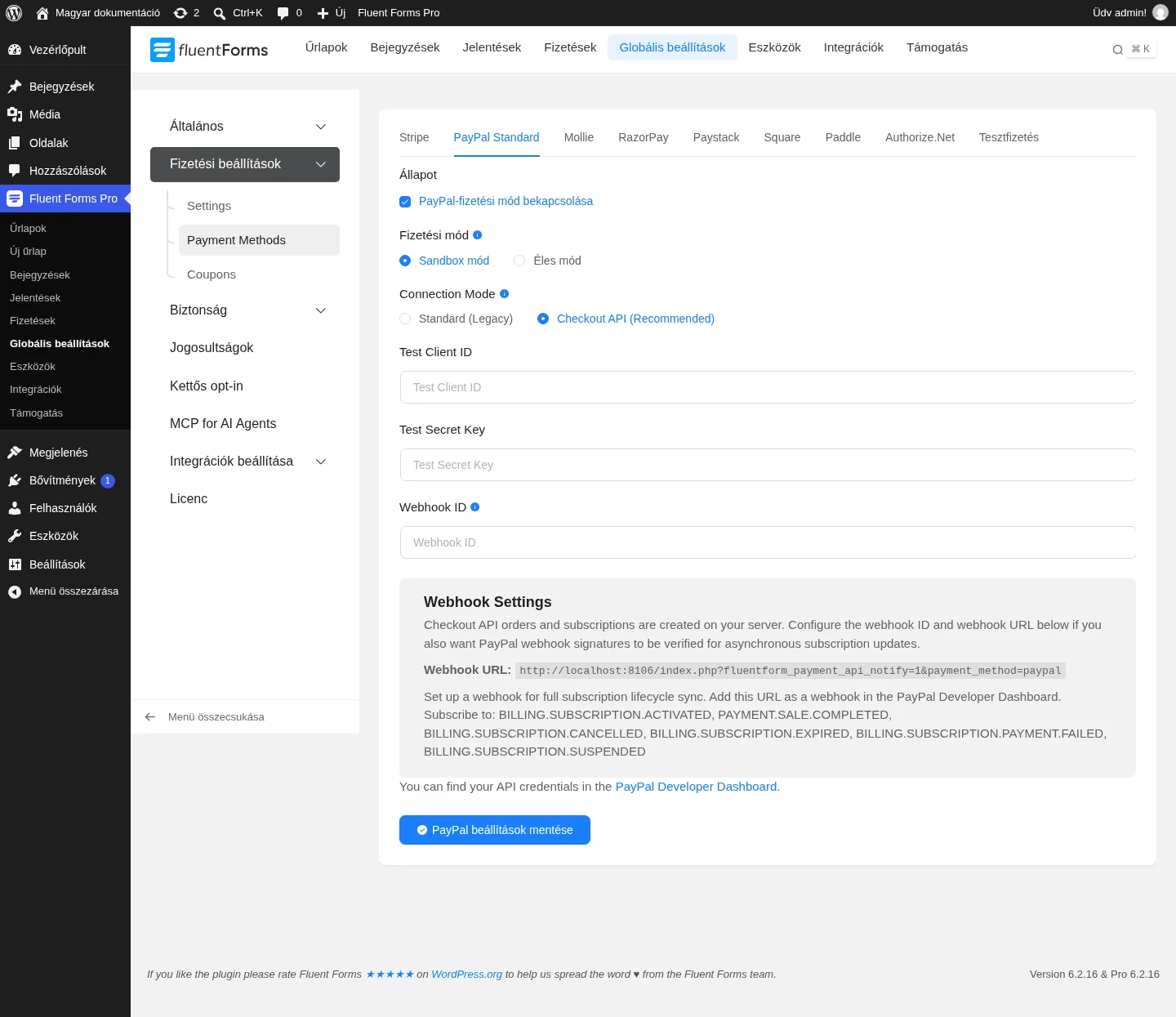
A képen a Checkout API (Recommended) mód van kiválasztva: látszanak a teszt kulcsok mezői, a Webhook ID és a webhook blokk.
Standard (Legacy)
Szekció neve “Standard (Legacy)”Ez a régi mód a fő PayPal e-mail-címre és az IPN-válaszokra épül, ezekkel követi az egyszeri és az ismétlődő tranzakciókat.
- PayPal e-mail cím: az ellenőrzött PayPal Business fiókhoz tartozó e-mail-cím.
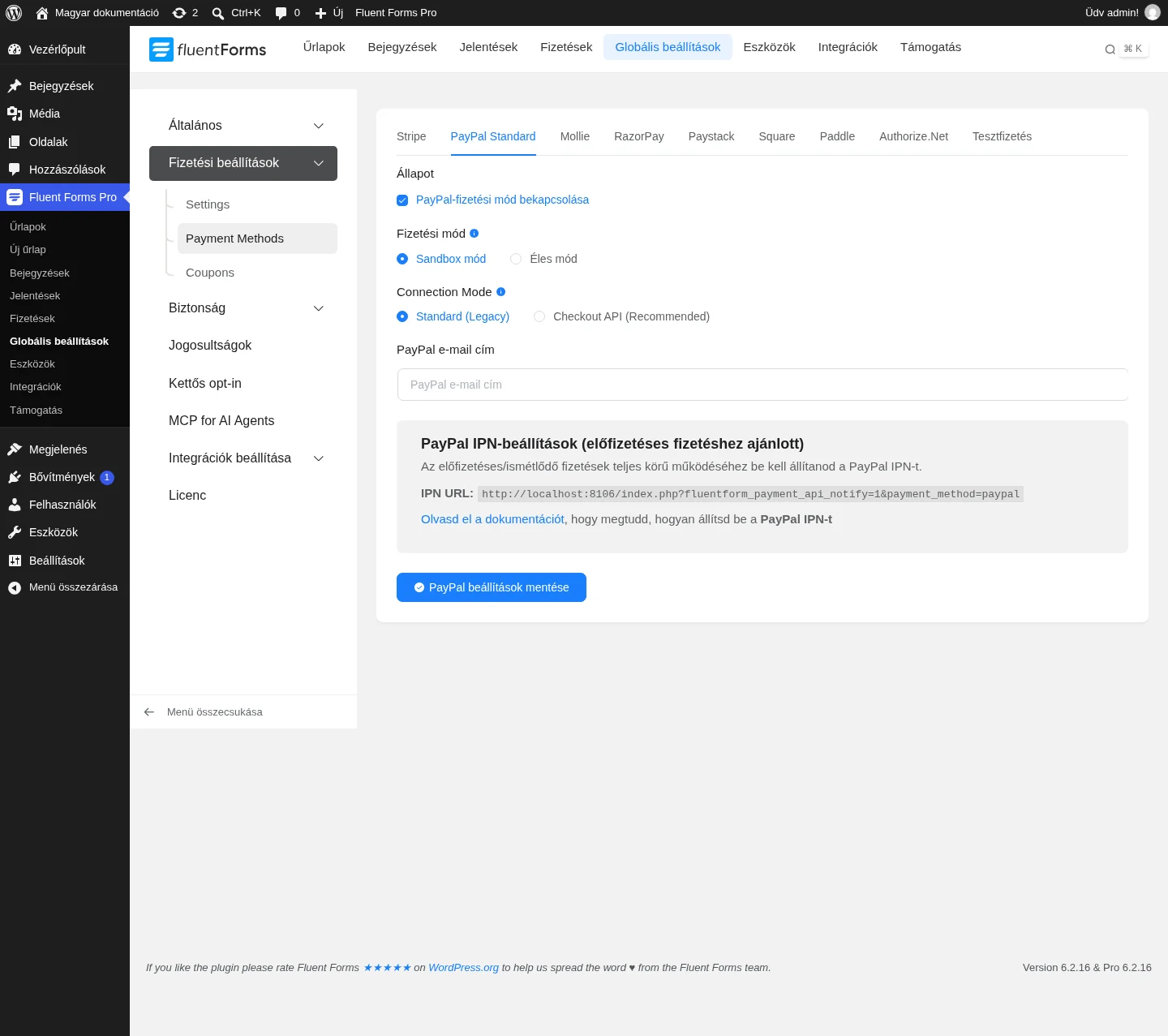
A képen az alapértelmezett lap látszik a PayPal IPN-beállítások blokkal. Ennél a módnál állítsd be az IPN-t is (lásd lent).
Checkout API (Recommended)
Szekció neve “Checkout API (Recommended)”Ez az ajánlott mód: a PayPal korszerű Orders API v2 (egyszeri fizetés) és Subscriptions API (ismétlődő fizetés) felületét használja. Webhook alapú, megbízható visszaigazolást, beépített előfizetés-támogatást és minden eseményen ellenőrzött aláírást kapsz.
- A Fizetési mód mellett válaszd a Sandbox mód vagy az Éles mód lehetőséget. A Fluent Forms a módnak megfelelő végpontra küldi a hívásokat.
- Hozz létre REST API-hitelesítő adatokat a PayPalban:
- Jelentkezz be a PayPal Developer Dashboardra.
- Váltsd a Sandbox vagy a Live fület a kiválasztott módnak megfelelően.
- Kattints a Create App gombra, add meg az alkalmazás nevét (például „Fluent Forms”), és az alkalmazás típusa legyen Merchant.
- Másold ki a generált Client ID-t és a Secret Key-t.
- Illeszd be az adatokat a megfelelő mezőkbe: Test Client ID és Test Secret Key a próbamódhoz, Live Client ID és Live Secret Key az éles módhoz. Mindkét párt kitöltheted egyszerre, a Fizetési mód kapcsoló dönti el, melyik az aktív.
- Írd be a Webhook ID-t.
- Kattints a PayPal beállítások mentése gombra.
Webhook a Checkout API módhoz
Szekció neve “Webhook a Checkout API módhoz”A PayPaltól érkező valós idejű fizetési, visszatérítési és előfizetési eseményekhez webhookot kell beállítani a PayPal Developer Dashboardon.
- Adj hozzá egy webhookot a Fluent Forms beállításaiban látható Webhook URL-lel.
- Iratkozz fel legalább ezekre az eseményekre:
PAYMENT.SALE.COMPLETEDBILLING.SUBSCRIPTION.ACTIVATEDBILLING.SUBSCRIPTION.CANCELLEDBILLING.SUBSCRIPTION.EXPIREDBILLING.SUBSCRIPTION.PAYMENT.FAILEDBILLING.SUBSCRIPTION.SUSPENDED- A webhook azonosítóját másold vissza a Fluent Forms Webhook ID mezőjébe.
A webhook eseményeket csak akkor dolgozza fel a rendszer, ha a Webhook ID meg van adva: ez védi a webhelyet az aláíratlan eseményektől.
PayPal IPN beállítása
Szekció neve “PayPal IPN beállítása”Az IPN (Instant Payment Notification) a PayPal értesítése a sikeres tranzakció után, standard kereskedői fióknál. Az ismétlődő számlázást az Előfizetés mező gyűjti be, ennek követéséhez kell az IPN.
Ha nem állítod be az IPN-t, az egyszeri fizetések továbbra is működnek, de az ismétlődő PayPal-előfizetések fizetései nem lesznek „fizetve” állapotúak.
- A Payment Methods oldalon nyisd meg a PayPal Standard lapot, görgess a PayPal IPN-beállítások (előfizetéses fizetéshez ajánlott) részhez, és másold ki az IPN URL-t.
- Kattints a PayPal beállítások mentése gombra.
- Nyisd meg a PayPal Business fiókod vezérlőpultját, vidd az egeret a profil ikon fölé, és kattints az Account Settings pontra.
- Görgess le, és nyisd meg a Website Payments fület. Az Instant Payment Notifications mellett kattints az Update hivatkozásra.
- Kattints az Edit Settings gombra.
- A Notification URL mezőbe illeszd be a Fluent Formsból másolt URL-t.
- Válaszd a Receive IPN messages (Enabled) lehetőséget.
- Kattints a Save gombra.
Az értesítési URL-t bármikor módosíthatod az Edit Settings gombbal. Az IPN kikapcsolásához kattints a Turn Off IPN gombra.
A PayPal hozzáadása az űrlaphoz
Szekció neve “A PayPal hozzáadása az űrlaphoz”A PayPal bármelyik meglévő fizetési űrlapra felvehető, vagyis olyanra, amelyben a Fizetési tétel és a Payment Method mező is szerepel. Ha még nincs ilyen űrlapod, lásd a Fizetési űrlap készítése fejezetet.
- Nyisd meg az űrlap szerkesztőjét.
- Vidd az egeret a Payment Method mező fölé, és kattints a ceruza ikonra.
- A Fizetési módok listában jelöld be a PayPal sort, és nyisd le a nyíllal.
- Állítsd be a lenti opciókat.
- Kattints a Save Form gombra.
- A jobb felső sarokban másold ki a rövidkódot, és illeszd be az oldalra vagy bejegyzésbe. Az Előnézet és tervezés gombbal megnézheted az űrlapot.
| Beállítás | Mit csinál |
|---|---|
| Fizetési mód címkéje | A fizetési mód felirata az űrlapon. |
| Szállítási cím megadása kötelező | Bejelölve a beküldés előtt meg kell adni a szállítási címet. |
Amikor a látogató az Űrlap beküldése gombra kattint, átirányítódik a PayPalra, és ott fejezi be a fizetést.
Űrlaponkénti PayPal-beállítás
Szekció neve “Űrlaponkénti PayPal-beállítás”- A Fluent Forms főmenüjében nyisd meg az Űrlapok pontot, és kattints a kívánt űrlap Beállítások hivatkozására.
- A Beállítások és integrációk fülön nyisd meg a Fizetési beállítások pontot, és görgess a PayPal Settings részhez.
- Válaszd ki, hogy az űrlap a globális PayPal-fiókot használja-e, vagy a Custom PayPal ID lehetőséggel egy másik PayPal-fiókot, amely csak ehhez az űrlaphoz tartozik.
- Kattints a Save Settings gombra.
Készült: