

 Magyarmagyar
Többlépéses űrlap
Hosszú űrlap felosztása lépésekre: az Űrlaplépés mező három része, a folyamatjelző, az animáció és a gombok beállításai.
A többlépéses űrlap kisebb részekre osztja a hosszú űrlapot, így a kitöltő nem érzi nyomasztónak. Az Űrlaplépés mező a Pro kiegészítővel érhető el.
A lépések felvétele
Szekció neve “A lépések felvétele”- Hozz létre egy űrlapot (üresen vagy sablonból).
- A szerkesztő jobb oldali Beviteli mezők paneljén nyisd ki a Speciális mezők csoportot.
- Kattints az Űrlaplépés mezőre, vagy húzd az űrlapba.
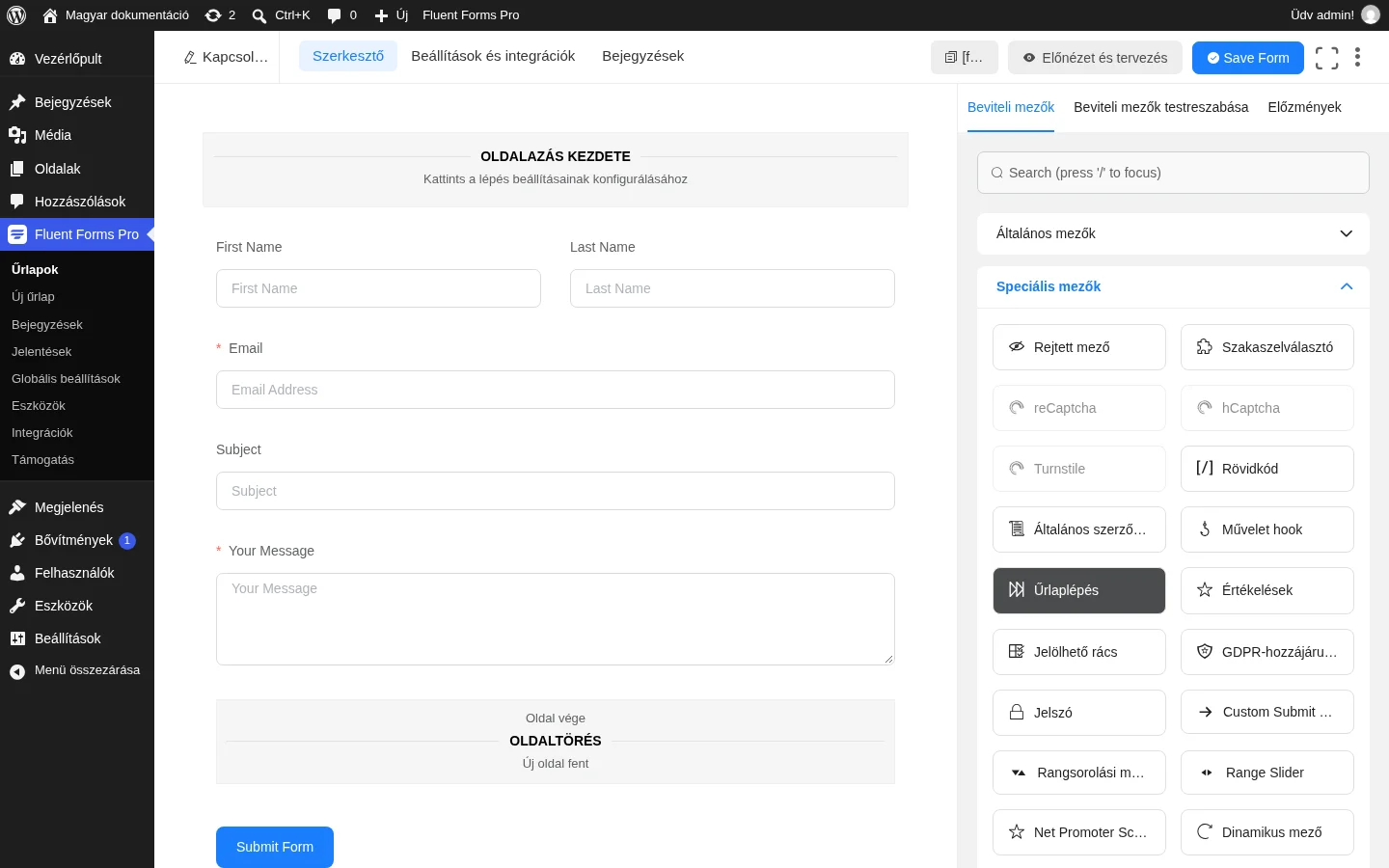
A mező három részből áll: Oldalazás kezdete, Oldaltörés és az oldalazás vége. Az űrlap mezői a kezdet és a vége közé kerülnek, minden Oldaltörés új lépést nyit.
Oldalazás kezdete
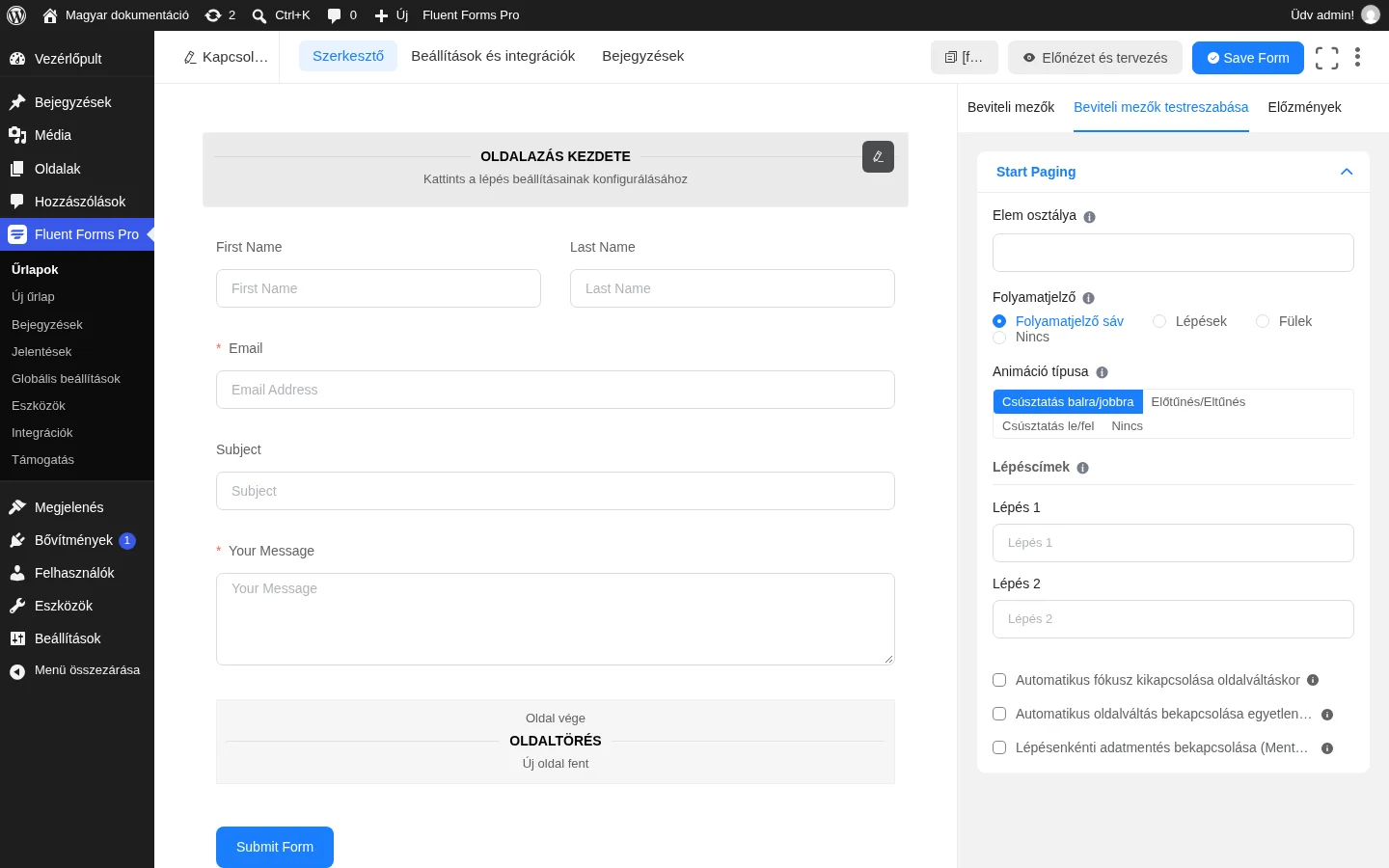
Szekció neve “Oldalazás kezdete”A kezdő sáv a teljes lépéssorozat közös viselkedését és megjelenését állítja. Vidd fölé az egeret, és kattints a ceruza ikonra: a Beviteli mezők testreszabása fülön a Start Paging beállításai jelennek meg.
Folyamatjelző
Szekció neve “Folyamatjelző”A Folyamatjelző a lépések állását mutatja az űrlap tetején. Négy kinézet közül választhatsz:
- Folyamatjelző sáv: egy sáv a haladás százalékos jelzésével (például „1 / 2 lépés kész”). Ez az alapérték.
- Lépések: a lépések számozott listája, az aktuális lépés kiemelve. A már teljesített lépésekre kattintva a kitöltő visszaugorhat. A még el nem ért lépések zárolva maradnak, így a szokásos ellenőrzési sorrend érvényes.
- Fülek: a lépéscímek kattintható fülekként jelennek meg. Bármelyik már teljesített lépésre egy kattintással visszaléphetsz.
- Nincs: semmilyen folyamatjelző nem látszik.
A Lépések és a Fülek jelzőnél a Lépéscímek mezőkbe írt szövegek lesznek a feliratok. Ha üresen hagyod, a Lépés 1, Lépés 2 stb. feliratok jelennek meg.
A Fülek jelzőnél további beállítások jelennek meg:
- Elem osztálya: egyedi CSS-osztályok a mezőhöz.
- Tab Position (a fülek elhelyezése): Top (alapérték), ahol a fülek vízszintesen az űrlap fölött állnak, és ha nem férnek el, vízszintesen görgethetők, illetve Left, ahol a fülek függőlegesen, az űrlap bal oldalán, külön oszlopban állnak. A bal oldali elhelyezés sok lépésnél vagy hosszú lépéscímeknél előnyös.
- Show Progress Bar Under Tabs: egy kis folyamatjelző sáv a vízszintes fülsor alatt. Alapból ki van kapcsolva.
Animáció és oldalváltás
Szekció neve “Animáció és oldalváltás”| Beállítás | Mit csinál |
|---|---|
| Animáció típusa | A lépések közötti váltás animációja: Csúsztatás balra/jobbra (alapérték), Előtűnés/Eltűnés, Csúsztatás le/fel vagy Nincs. |
| Lépéscímek | Egyedi feliratok a Lépés 1, Lépés 2 stb. helyett. |
| Automatikus fókusz kikapcsolása oldalváltáskor | Ha bejelölöd, az oldal nem görgeti magától az űrlap tetejére a kitöltőt, amikor lépést vált. |
| Automatikus oldalváltás bekapcsolása egyetlen választógombnál | Ha az aktuális lépés utolsó mezője választógomb, a kiválasztás után az űrlap magától a következő lépésre lép. |
| Lépésenkénti adatmentés bekapcsolása | A lépések adatait lépésenként menti (Save and Continue), így ha a kitöltő félbehagyja, később folytathatja. Bekapcsolása után külön jelölőnégyzet jelenik meg az utolsó munkamenet lépésének visszaállításához. |
Ha az oldaladon fix (ragadós) fejléc van, a bekapcsolt automatikus görgetés miatt az űrlap eleje a fejléc mögé kerülhet. Ilyenkor érdemes a görgetés eltolását beállítani, vagy az automatikus fókuszt kikapcsolni.
Oldaltörés
Szekció neve “Oldaltörés”Az Oldaltörés új lépést nyit az űrlapban: minden felvett oldaltörés után új szakasz következik. Kattints a ceruza ikonra a beállításaihoz.
- Previous Button (előző gomb): választhatsz szöveges gombot vagy képes ikont. A szöveg átírható, képnél a kép hivatkozását kell megadni.
- Next Button (következő gomb): ugyanígy szöveges vagy képes.
- Elem osztálya: egyedi CSS-osztályok a stílushoz.
Oldalazás vége
Szekció neve “Oldalazás vége”Az oldalazás vége zárja le a többoldalas űrlapot. A ceruza ikonnal szerkeszthető:
- Elem osztálya: egyedi CSS-osztályok.
- Previous Button (előző gomb): az Alapértelmezett választással a gomb szövege szerkeszthető, a Kép választással a gomb helyére képet tehetsz, a kép hivatkozásának megadásával.
Kitétel az oldalra
Szekció neve “Kitétel az oldalra”- Mentsd az űrlapot a Save Form gombbal.
- Az Előnézet és tervezés gombbal nézd meg az űrlapot.
- Másold ki a rövidkódot a szerkesztő jobb felső sarkából, és illeszd be a kívánt oldalra vagy bejegyzésbe.
Ugyanígy annyi többlépéses űrlapot készíthetsz, amennyit szeretnél. A félbehagyott kitöltések kezeléséről az Űrlapfunkciók fejezet ír.
Készült: