

 Magyarmagyar
Kupon mező
A kuponmodul bekapcsolása, kuponok létrehozása és a Kupon mező az űrlapon.
A Kupon mezővel a vásárlók kuponkóddal kedvezményt kaphatnak a fizetési űrlapon. A funkció a Fluent Forms Pro része.
1. A kuponmodul bekapcsolása
Szekció neve “1. A kuponmodul bekapcsolása”- Nyisd meg a Globális beállítások oldalt.
- A Fizetési beállítások alatt válaszd a Coupons almenüt.
- Kattints az Enable Coupon Module gombra.
Bekapcsolás után az Elérhető kuponok lista jelenik meg, ahol a kuponokat kezeled.
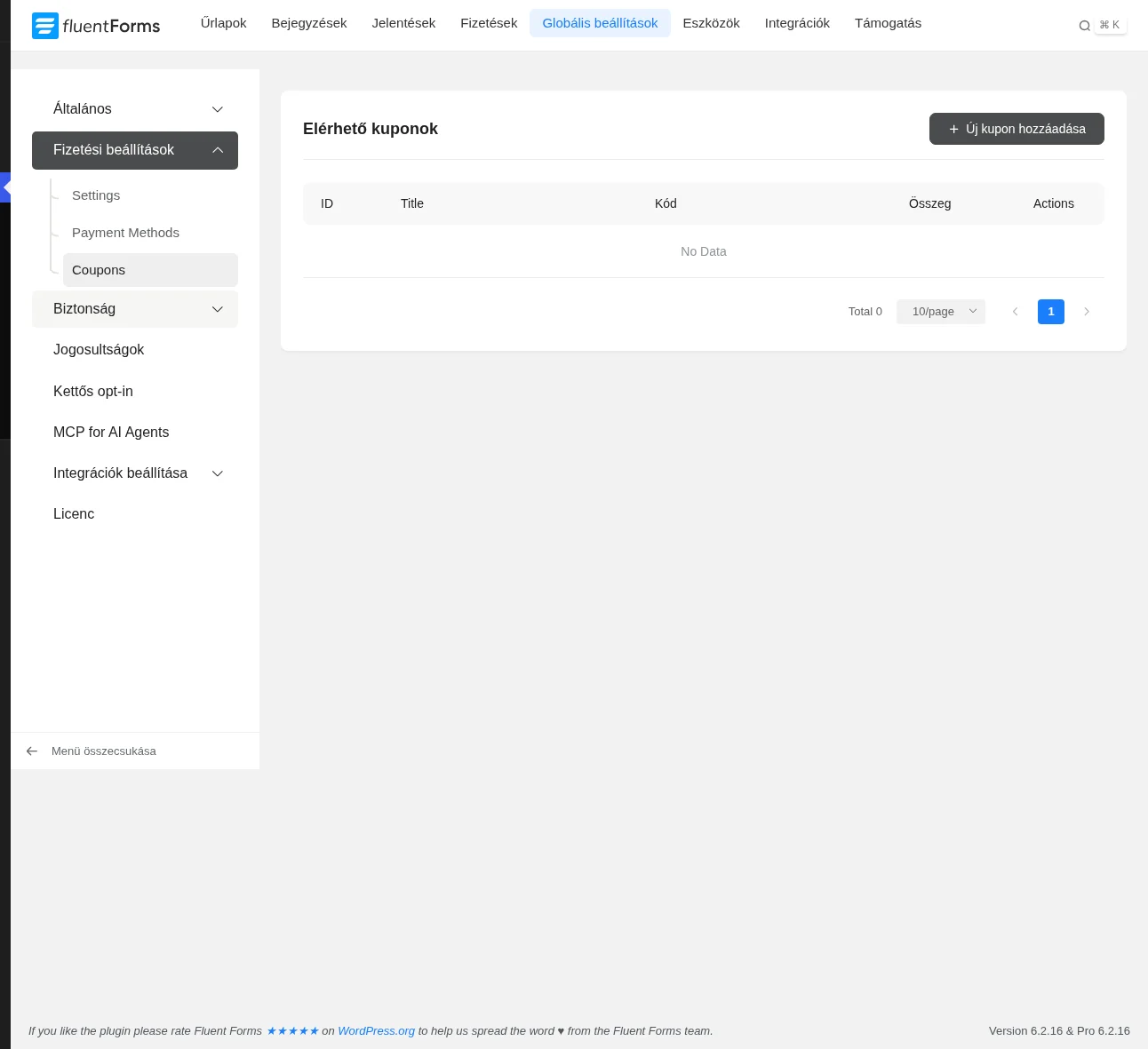
A lista oszlopai: azonosító, cím, kód, összeg és a műveletek. A jobb felső Új kupon hozzáadása gombbal veszel fel újat.
2. Kupon létrehozása
Szekció neve “2. Kupon létrehozása”Kattints az Új kupon hozzáadása gombra, és töltsd ki az űrlapot:
| Beállítás | Mit csinál |
|---|---|
| Kupon címe | A kedvezmény neve, hogy később könnyen megtaláld. |
| Kuponkód | A kód, amit a vásárló beír, például FluentForm10. Csak betűk és számok lehetnek benne. |
| Kedvezmény típusa | Százalékos kedvezmény vagy Rögzített kedvezmény. |
| Kedvezmény összege / százalék | A kedvezmény mértéke. Százaléknál például a 10 azt jelenti, hogy 10%. |
| Minimális vásárlási összeg | Ennél kisebb vásárlásra a kupon nem adható. Üresen nincs minimum. |
| Halmozható | Yes: más kuponokkal együtt is használható. No: csak önmagában. |
| Kezdés dátuma | Az érvényesség kezdete éééé-hh-nn formátumban. Üresen nincs kezdődátum. |
| Befejezés dátuma | A lejárat napja éééé-hh-nn formátumban. Utána a kupon nem működik. Üresen nincs lejárat. |
| Alkalmazható űrlapok | Egy vagy több űrlap, ahol a kupon érvényes. Üresen minden fizetési űrlapon használható. |
| Kuponkorlát | Hányszor használhatja a kupont egy bejelentkezett felhasználó. Üresen vagy 0-val nincs korlát. |
| Sikerüzenet | A sikeres beváltás után a vásárlónak küldött szöveg. Használhatod a {coupon.code}, {coupon.amount}, {total_amount}, {discount_amount} és {remain_amount} okoskódokat. |
| Hibaüzenet | Külön hibaüzenetet adhatsz meg a különböző okokra: Kikapcsolt kupon, Minimális összeg, Halmozható, Korlát túllépve, Lejárati dátum, Engedélyezett űrlap. |
| Állapot | Aktív vagy Inaktív. |
A Kupon mentése gombbal hozod létre a kupont. Létrehozás után a kupon mindig megjelenik az Elérhető kuponok listában. Itt a ceruza ikonnal szerkesztheted, a kuka ikonnal törölheted. Szerkesztés után a Kupon mentése gombbal mentsd el a módosítást.
3. A Kupon mező felvétele az űrlapba
Szekció neve “3. A Kupon mező felvétele az űrlapba”- Nyisd meg az űrlap szerkesztőjét.
- A Beviteli mezők fülön a Fizetési mezők csoportból add hozzá a Kupon mezőt.
- A ceruza ikonnal nyisd meg a beállításait.
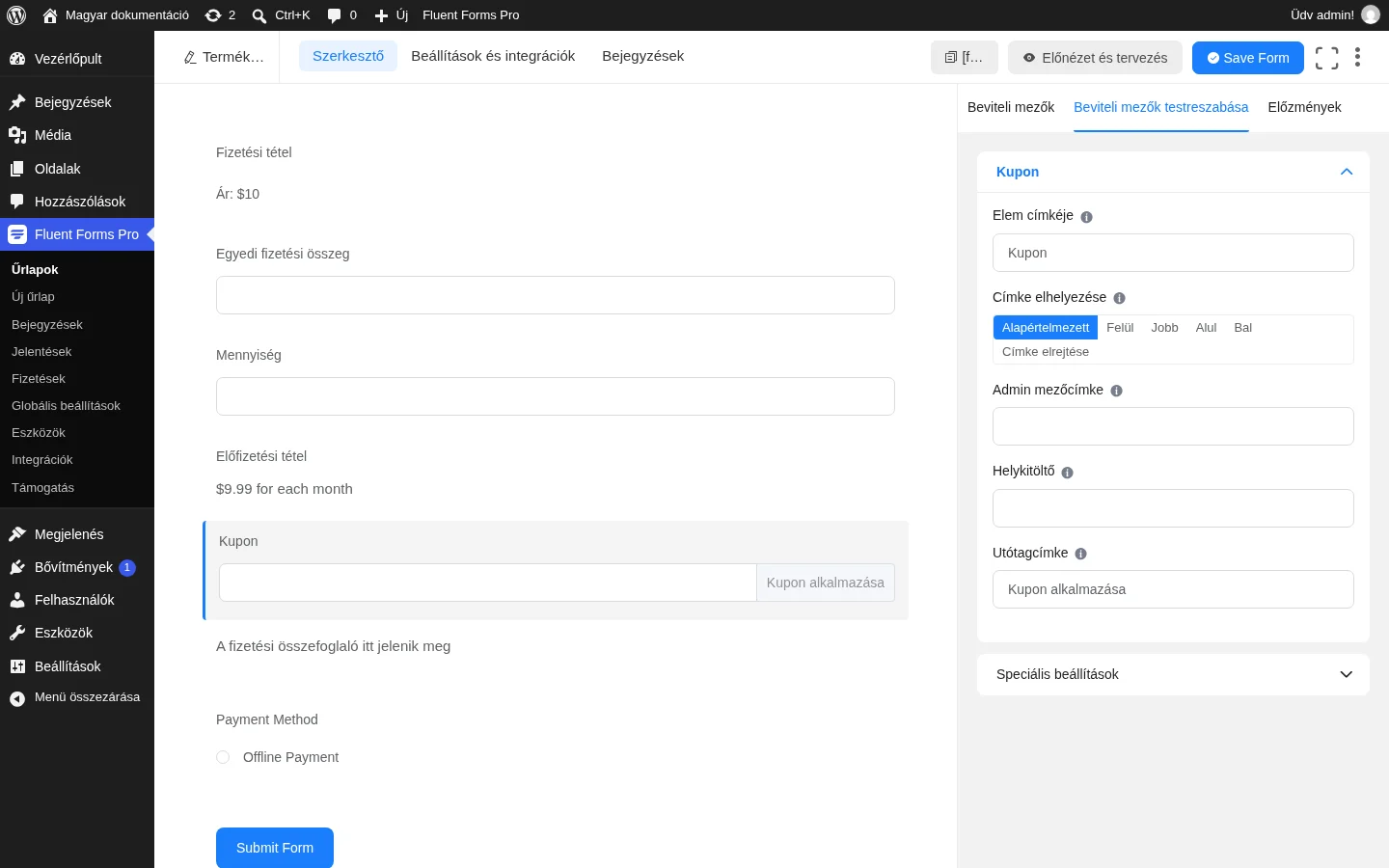
A mezőn a vásárló beírja a kódot, és a Kupon alkalmazása gombbal érvényesíti.
| Beállítás | Mit csinál |
|---|---|
| Elem címkéje | A mező felirata. |
| Címke elhelyezése | Alapértelmezett, Felül, Jobb, Alul, Bal vagy Címke elrejtése. |
| Admin mezőcímke | Másik felirat, amely csak adminként látszik a beküldéseknél. |
| Helykitöltő | Útmutató szöveg az üres mezőben. |
| Utótagcímke | A beviteli mező után megjelenő felirat. |
A Speciális beállítások között van a tároló osztálya, az elem osztálya (saját CSS-hez vagy JavaScripthez), a súgóüzenet, a név attribútum (általában nem kell módosítani) és a feltételes logika.
Végül mentsd az űrlapot a Save Form gombbal, és a rövidkóddal tedd ki egy oldalra. A kupon az összegzésben is látszik, lásd Fizetési mód és fizetési összegzés.
Készült: