

 Magyarmagyar
Fizetési mód és fizetési összegzés
A fizetési szolgáltató kiválasztása az űrlapon és az összeg bontását mutató összegző mező.
Két mező zárja le a fizetési űrlapot: a Payment Method (fizetési mód) mező megmondja, hogyan fizethet a vásárló, a Fizetési összegzés pedig megmutatja, mennyit.
Payment Method mező
Szekció neve “Payment Method mező”A mezővel a vásárló kiválaszthatja a fizetési szolgáltatót. Fizetés beszedéséhez minden űrlapban szükséges.
- Nyisd meg az űrlap szerkesztőjét.
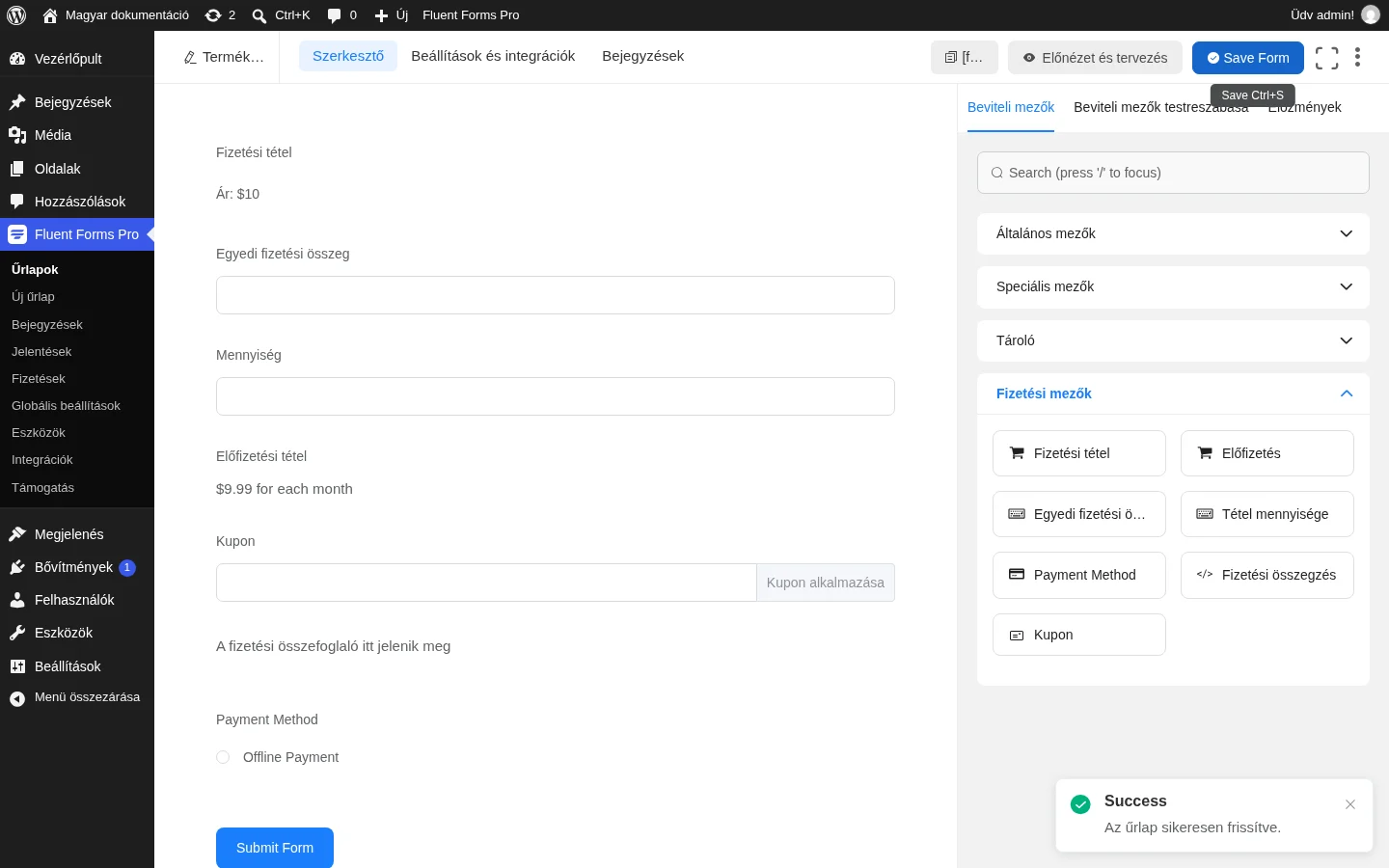
- A Beviteli mezők fülön a Fizetési mezők csoportból add hozzá a Payment Method mezőt.
- A ceruza ikonnal nyisd meg a beállításait.
A szerkesztőben a mező a bekapcsolt módokat mutatja (a képen az offline fizetés, a teszt mód).
Alapbeállítások
Szekció neve “Alapbeállítások”| Beállítás | Mit csinál |
|---|---|
| Elem címkéje | A mező felirata. |
| Admin mezőcímke | Másik felirat, amely csak adminként látszik a beküldéseknél. |
| Címke elhelyezése | Alapértelmezett (a globális elrendezést követi), Felül, Jobb, Alul, Bal vagy Címke elrejtése. |
| Payment Methods | A használható szolgáltatók listája. Jelöld be azokat, amelyekkel az űrlapon fizethetnek. |
| Alapérték | Előre kitöltött érték. Okoskódokat is használhatsz (lásd Rövidkódok). |
| Kötelező | Igen vagy Nem. |
A mezőben csak azok a szolgáltatók választhatók, amelyek be vannak kapcsolva a Globális beállítások → Fizetési beállítások → Payment Methods oldalon. A kiválasztott mód csak a szolgáltató beállítása után működik. Lásd Fizetési űrlap készítése és Fizetési beállítások.
Speciális beállítások
Szekció neve “Speciális beállítások”- név attribútum, amelyet általában nem kell módosítani;
- súgóüzenet;
- tároló osztálya, saját CSS-hez;
- feltételes logika: a mező a beküldött értékektől függően jelenik meg.
Fizetési összegzés mező
Szekció neve “Fizetési összegzés mező”A mező a vásárlónak összesíti a kiválasztott tételeket és a végösszeget. Bármelyik űrlapban használható. Amíg nincs kiválasztott tétel, a szerkesztőben a „A fizetési összefoglaló itt jelenik meg” szöveg látszik.
- A Fizetési mezők csoportból add hozzá a Fizetési összegzés mezőt.
- A ceruza ikonnal nyisd meg a beállításait.
| Beállítás | Mit csinál |
|---|---|
| Szöveg üres kiválasztásnál | A szöveg, amely akkor jelenik meg, amíg a kitöltő még nem választott tételt. |
A Speciális beállítások között van a feltételes logika és a tároló osztálya (saját CSS-hez).
Mentés és kitétel
Szekció neve “Mentés és kitétel”Mentsd az űrlapot a Save Form gombbal, az Előnézet és tervezés gombbal nézd meg, majd másold be a rövidkódot egy oldalra vagy bejegyzésbe. Ne feledd: a fizetési mezők csak a szolgáltató beállítása után működnek, az ismétlődő fizetéshez pedig az Előfizetés mező kell.
Készült: