

 Magyarmagyar
Metamezők leképezése: ACF és metakulcsok
Egyedi mezők és metakulcsok hozzárendelése a bejegyzés-feedben, ACF-fel, bejegyzés- és termékűrlapon.
A bejegyzés-feedben az űrlapmezőket az ACF (Advanced Custom Fields) mezőihez vagy bármilyen bejegyzés-metamezőhöz rendelheted. A metamező egy WordPress-objektum, amely a bejegyzés kiegészítő adatait tárolja. A funkció csak a Fluent Formsszal készített bejegyzés-űrlapnál működik (Bejegyzés-űrlap készítése).
Az ACF előkészítése
Szekció neve “Az ACF előkészítése”- Telepítsd és aktiváld az Advanced Custom Fields bővítményt (Bővítmények → Új hozzáadása).
- Az ACF-ben hozz létre új mezőcsoportot, és adj neki könnyen felismerhető címet.
- A Fields részben válaszd ki a mező típusát (Field Type), a feliratát (Field Label) és a nevét (Field Name, az azonosító), szükség esetén az alapértéket (Default Value). Több mezőt is felvehetsz.
- A Settings részben a helyszín szabályával add meg, melyik bejegyzéstípushoz tartozzon a csoport (például Post).
- Mentsd a változásokat.
A mezőnév (name attribútum) lesz a metakulcs: másold ki, mert a leképezésnél szükséged lesz rá.
A mező hozzáadása az űrlaphoz
Szekció neve “A mező hozzáadása az űrlaphoz”- Nyisd meg a bejegyzés-űrlap szerkesztőjét. A bejegyzés címe és tartalma mező már rajta van.
- A jobb oldali beviteli mezők között nyisd le az általános mezők listáját, és húzd be például a szövegterület mezőt.
- Az űrlapmező típusa illeszkedjen az ACF-mező típusához (például szöveges ACF-mezőhöz szöveges űrlapmező).
A leképezés a bejegyzés-feedben
Szekció neve “A leképezés a bejegyzés-feedben”- A szerkesztőből lépj a Beállítások és integrációk részre, és nyisd meg a Bejegyzés-feedek oldalt. Ha még nincs feed, a Bejegyzés-feed hozzáadása gombbal hozz létre egyet; a meglévőt a beállítás ikonnal nyithatod meg.
- Ellenőrizd, hogy a bejegyzés címe és tartalma már hozzá van rendelve az űrlap mezőihez. Az egyedi metamezők hozzáadása előtt ezeknek be kell állítva lenniük.
- Görgess a Meta mezők leképezése szakaszhoz. Ha az ACF aktív, itt megjelenik az ACF-leképezés általános és haladó mezők részekkel. A szöveges mezőt az általános mezők alatt képezd le. Újabb általános mező hozzáadásához használd az „Add Another General Field” gombot, törléshez a kereszt ikont.
- Metakulcsot a Metamező hozzáadása gombbal is hozzáadhatsz: illeszd be a kimásolt kulcsot a megfelelő mezőbe, és rendeld hozzá az űrlapmezőt.
- Kattints a Save Feed gombra.
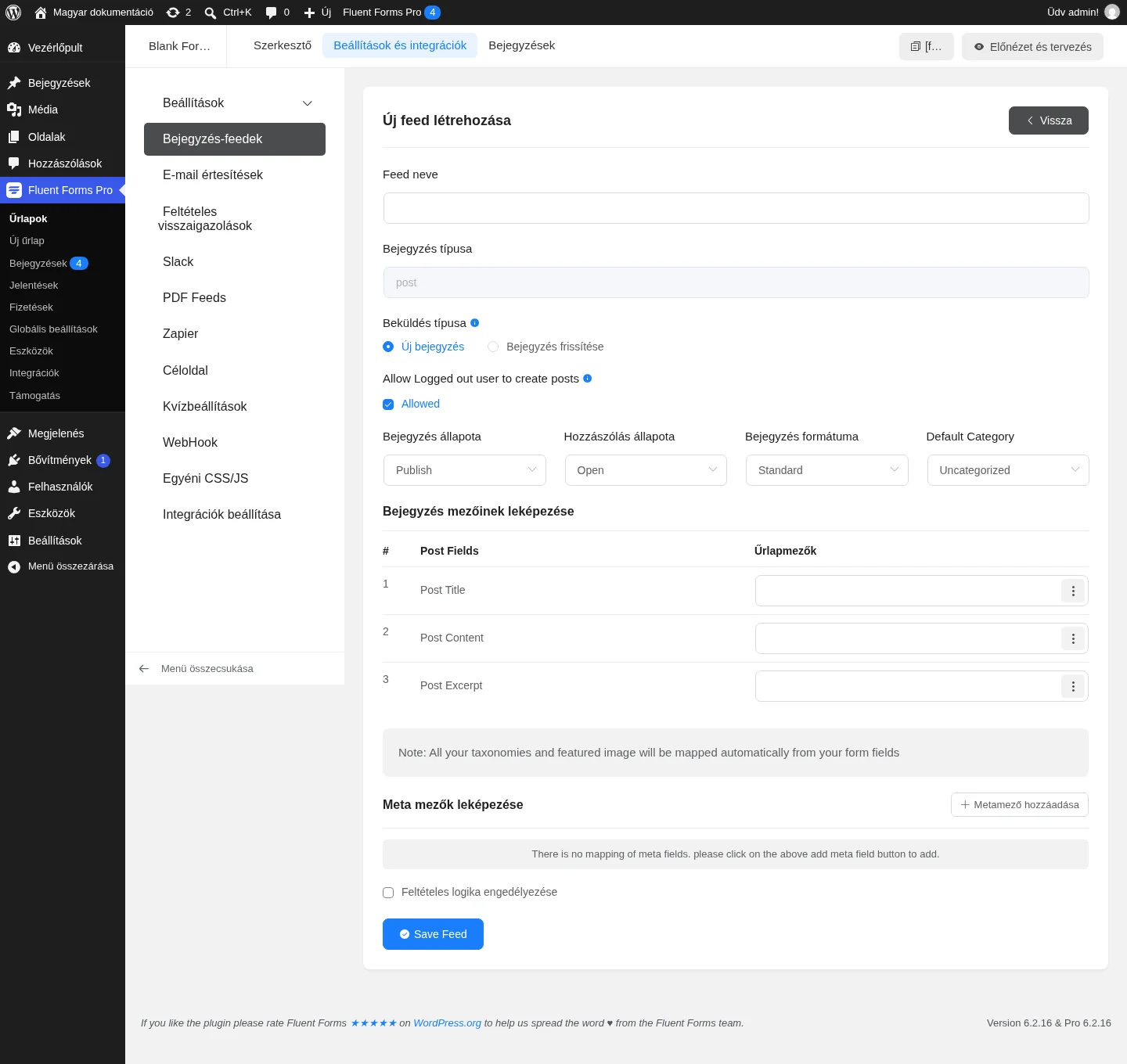
A Metamező hozzáadása gomb a szakasz címe mellett van.
Az űrlap beágyazásához másold ki az űrlap rövidkódját a jobb felső sarokból, és illeszd be az oldalba. Az ACF-mező testreszabása (például helyőrző, kötelezőség) a szerkesztőben a mező ceruza ikonjával történik.
Metamezők termékűrlapon
Szekció neve “Metamezők termékűrlapon”Termékűrlapot ugyanígy készíthetsz: a bejegyzés-űrlap mezői mellé vedd fel a termékspecifikus mezőket, például a címet, a tartalmat, az árat és a termék állapotát. Az ACF-mezők metakulcsait itt is a Metamező hozzáadása gombbal rendeled az űrlapmezőkhöz; a feed mentése előtt a címet és a tartalmat is rendeld hozzá.
Ellenőrzés
Szekció neve “Ellenőrzés”Töltsd ki és küldd be az űrlapot. A Bejegyzések oldalon nyisd meg a létrejött bejegyzést (termékűrlapnál a termék címét és állapotát nézd): a cím, a szerző és a metamezők értékei a leképezés szerint jelennek meg.
Készült: