

 Magyarmagyar
Bejegyzések, PDF és riportok
A beküldések kezelése, szűrése és exportálása, PDF-sablonok és a riportok.
A Bejegyzések oldal
Szekció neve “A Bejegyzések oldal”A beküldések az űrlapok kitöltése után automatikusan elmentődnek. A Fluent Forms Pro → Bejegyzések oldalon az összes űrlap bejegyzését egy helyen látod.
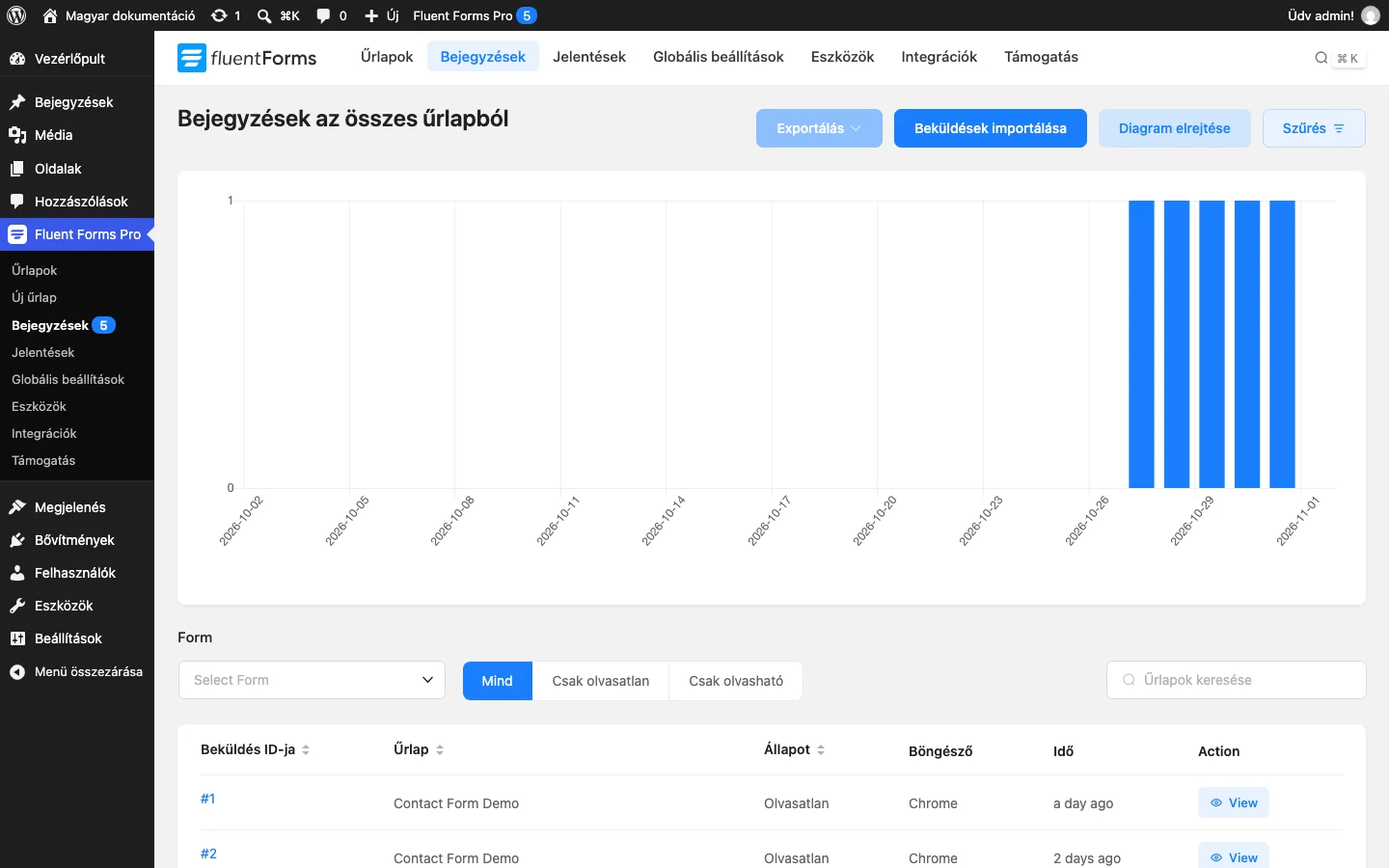
- A Select Form legördülővel egy űrlapra szűkítesz.
- Az Az összes, Csak olvasatlan és Csak olvasható gombokkal olvasottság szerint szűrsz.
- A keresőmezővel név, email vagy beküldési azonosító alapján keresel.
- A Diagram elrejtése / megjelenítése gomb a napi bontású diagramot kapcsolja.
- A Szűrő gombbal ma, tegnap, múlt hét vagy múlt hónap, illetve egyéni időszak szerint szűrsz.
- A Bejegyzések importálása gombbal más forrásból érkező bejegyzéseket hozhatsz be, az Exportálás gombbal kimentheted őket.
Egy űrlap bejegyzéseit háromféleképpen érheted el: az Űrlapok listán az űrlap címe alatti Bejegyzések hivatkozással, a szerkesztő felső sávjában a Bejegyzések fülön, vagy a Bejegyzések menüpont legördülőjével.
Bejegyzések kezelése
Szekció neve “Bejegyzések kezelése”Egy űrlap bejegyzéseinél a típus szerint (olvasott, olvasatlan, kedvenc, kukában lévő) szűrhetsz. A speciális szűrő bekapcsolásával mezők, felhasználó és bejegyzés-tulajdonságok alapján is, a +OR gombbal több feltételt kombinálva. Az oszlopok megjelenítése is választható.
Egy bejegyzés megnyitásakor (szem ikon) látod:
- az űrlap adatait,
- a megjegyzéseket (a Add Notes gombbal te is írhatsz),
- a naplót a bejegyzésen történt változásokról,
- az adatok szerkesztésére szolgáló ikont és az állapotváltást,
- a nyomtatás ikont.
Exportálás
Szekció neve “Exportálás”A bejegyzések egyenként vagy tömegesen exportálhatók CSV, XLSX, ODS vagy JSON formátumban: mind, csak a kedvencek vagy csak az olvasatlanok.
PDF-sablonok
Szekció neve “PDF-sablonok”A bejegyzésekből PDF készíthető, ami letölthető vagy emailhez csatolható. Ehhez egy ingyenes kiegészítő kell.
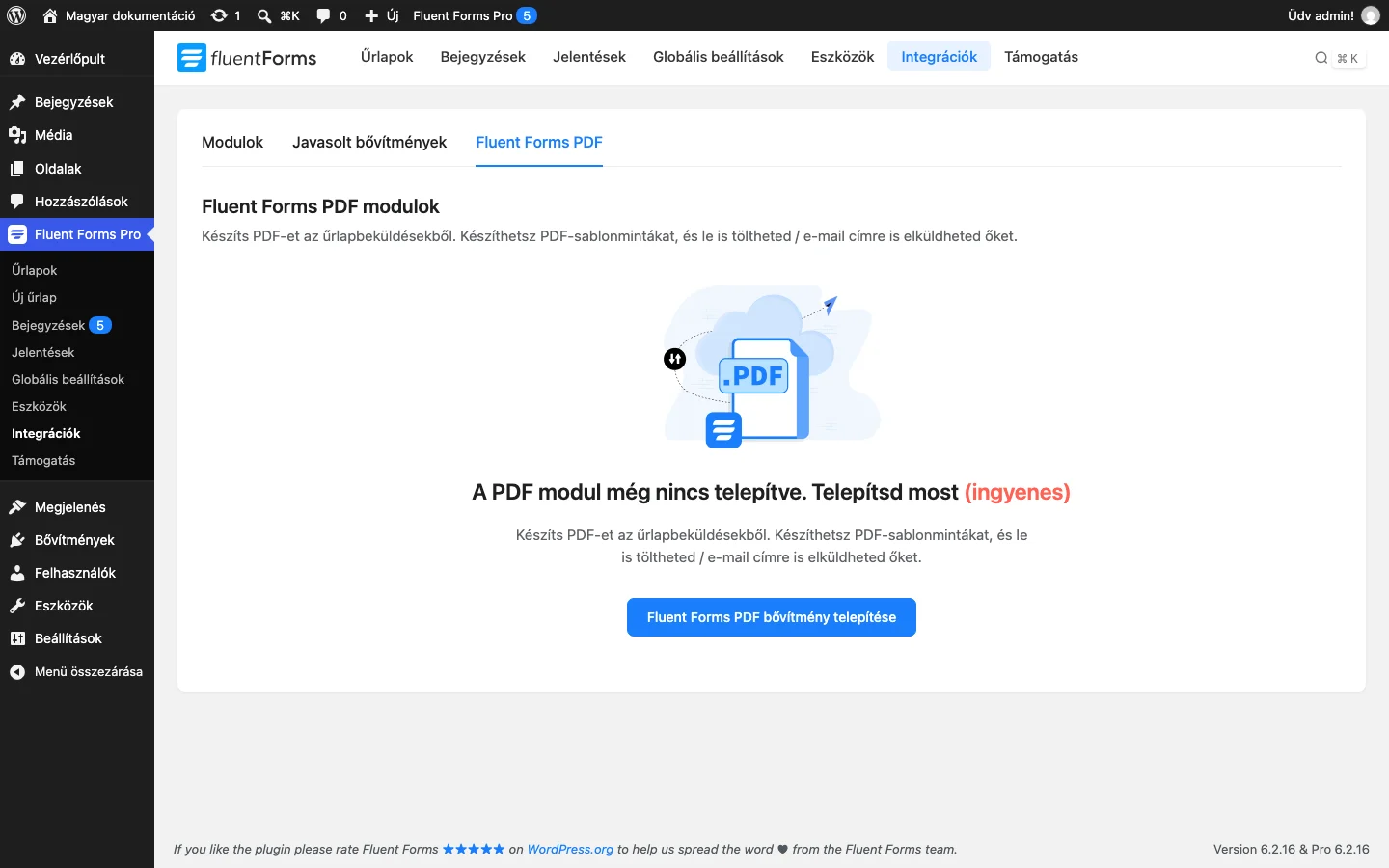
- Nyisd meg az Integrációk oldalt, és válaszd a Fluent Forms PDF fület.
- Kattints a Fluent Forms PDF kiegészítő telepítése gombra. A telepítés a wordpress.org-ról automatikusan megtörténik.
- A telepítés után a Install Fonts gombbal töltsd le a szükséges betűtípusokat, és várd meg a sikerüzenetet. Közben ne zárd be az ablakot.
Globális PDF-beállítások
Szekció neve “Globális PDF-beállítások”A Globális beállítások → PDF Settings oldalon az alapértelmezett megjelenést állítod be. Ezt minden űrlap felülírhatja.
PDF-feed egy űrlaphoz
Szekció neve “PDF-feed egy űrlaphoz”- Nyisd meg az űrlap Beállítások & Integrációk oldalát, és válaszd a PDF Feeds pontot.
- Kattints az Add PDF Feed gombra, és válassz sablont.
- A PDF Content fülön add meg a feed címét, a fejléc és a lábléc szövegét, valamint a törzset. A törzsben az
{all_data}az összes beküldött adatot beilleszti, a Code nézetben pedig HTML-lel szabályozhatod a kinézetet. Az Allow Download kapcsolóval engedélyezed a letöltést, a megjelenő rövidkóddal a visszaigazoló üzenetben PDF-hivatkozást helyezhetsz el. - Az Appearance fülön felülírod a globális megjelenést: papírméret, tájolás, betűtípus, betűméret, betűszín, címsorszín, kiemelő szín, írásirány (RTL arab és héber nyelvhez), vízjel (kép vagy szöveg, átlátszóság 1 és 100 között, javasolt 50, pozíció) és PDF-jelszó.
- Kattints a Save Feed gombra.
A PDF letöltéséhez nyisd meg egy bejegyzést a szem ikonnal, és kattints a Download PDF gombra. Emailhez csatoláshoz az űrlap E-mail értesítések beállításaiban, a PDF Attachments blokkban jelöld ki a feedet.
Riportok
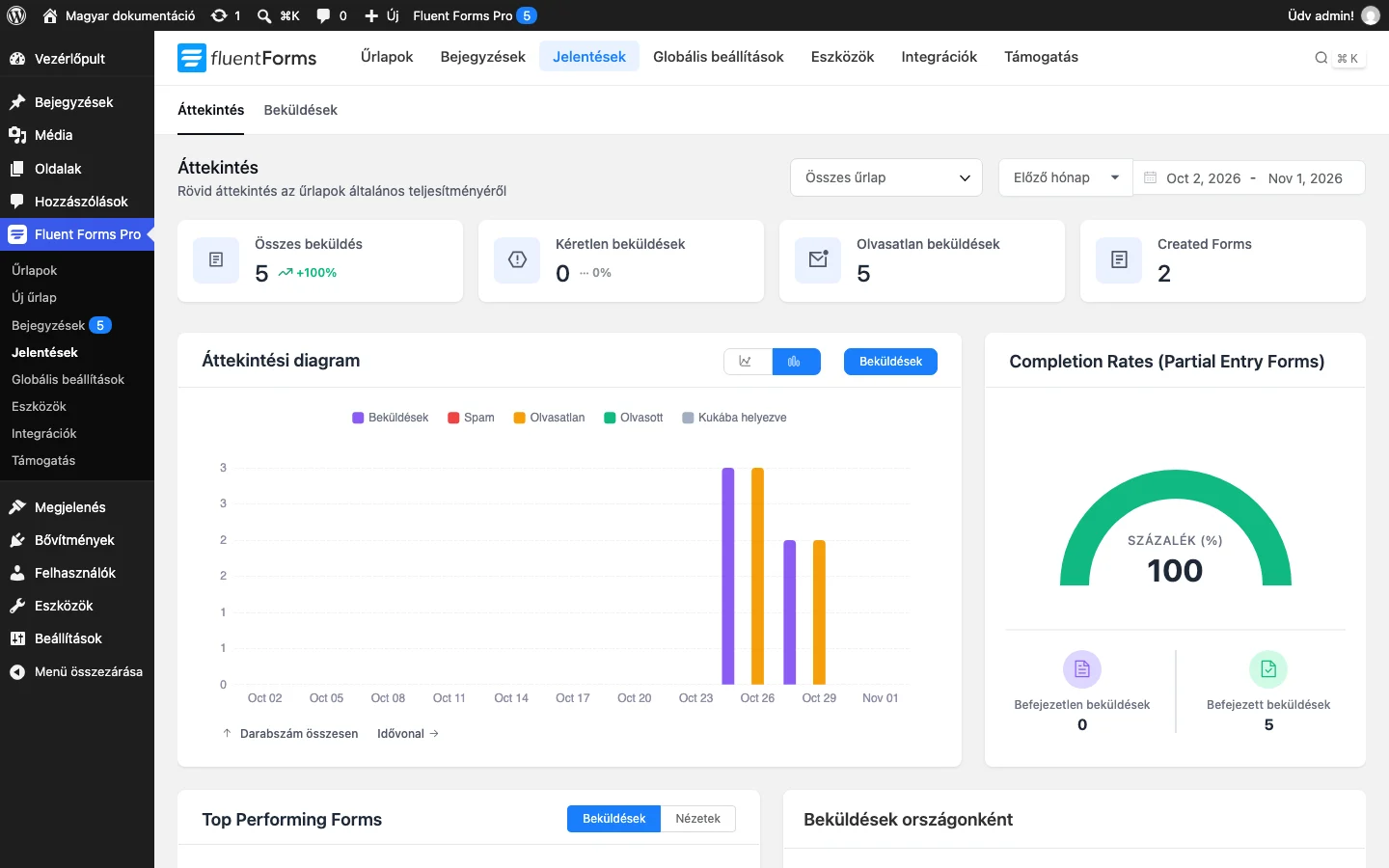
Szekció neve “Riportok”A Jelentések oldal három fülön ad áttekintést: Áttekintés, Fizetések és Beküldések. A Fizetések fület a Fizetési jelentések fejezet írja le. Az Áttekintés fülön szűrhetsz űrlapra és időszakra (például az elmúlt hónapra). A felső kártyák az összes beküldést, a spam beküldéseket, az olvasatlan beküldéseket és a létrehozott űrlapok számát mutatják. Alattuk az áttekintő diagram, a befejezési arány (részleges bejegyzéses űrlapokhoz), a legjobban teljesítő űrlapok és az országok szerinti bontás következik.
Készült: Frissítve: