

 Magyarmagyar
Feltételes logika a mezőkön
Mezők megjelenítése vagy elrejtése a kitöltő választásai alapján: bármely, mind és csoportos feltételek.
A feltételes logikával egy mező csak akkor látszik, ha a kitöltő korábbi válaszai teljesítenek bizonyos szabályokat. Ha a szabályok nem teljesülnek, a mező rejtve marad. Így például a fizetési mód mezőt csak akkor mutatod, ha a kitöltő egy adott terméket választott.
A feltételes logika bekapcsolása
Szekció neve “A feltételes logika bekapcsolása”- Nyisd meg az űrlapot: Fluent Forms Pro → Űrlapok, majd a kívánt űrlapnál a Szerkesztés gomb.
- Kattints arra a mezőre, amelyet feltételhez akarsz kötni, majd a mező szerkesztő (ceruza) ikonjára. A jobb oldali panelen a Beviteli mezők testreszabása fül nyílik meg.
- Nyisd ki a Speciális beállítások részt.
- Görgess a Feltételes logika beállításig, és válaszd az Igen lehetőséget.
- Állítsd be a feltételeket (lásd lent), majd kattints a Save Form gombra. Az Előnézet és tervezés gombbal azonnal kipróbálhatod.
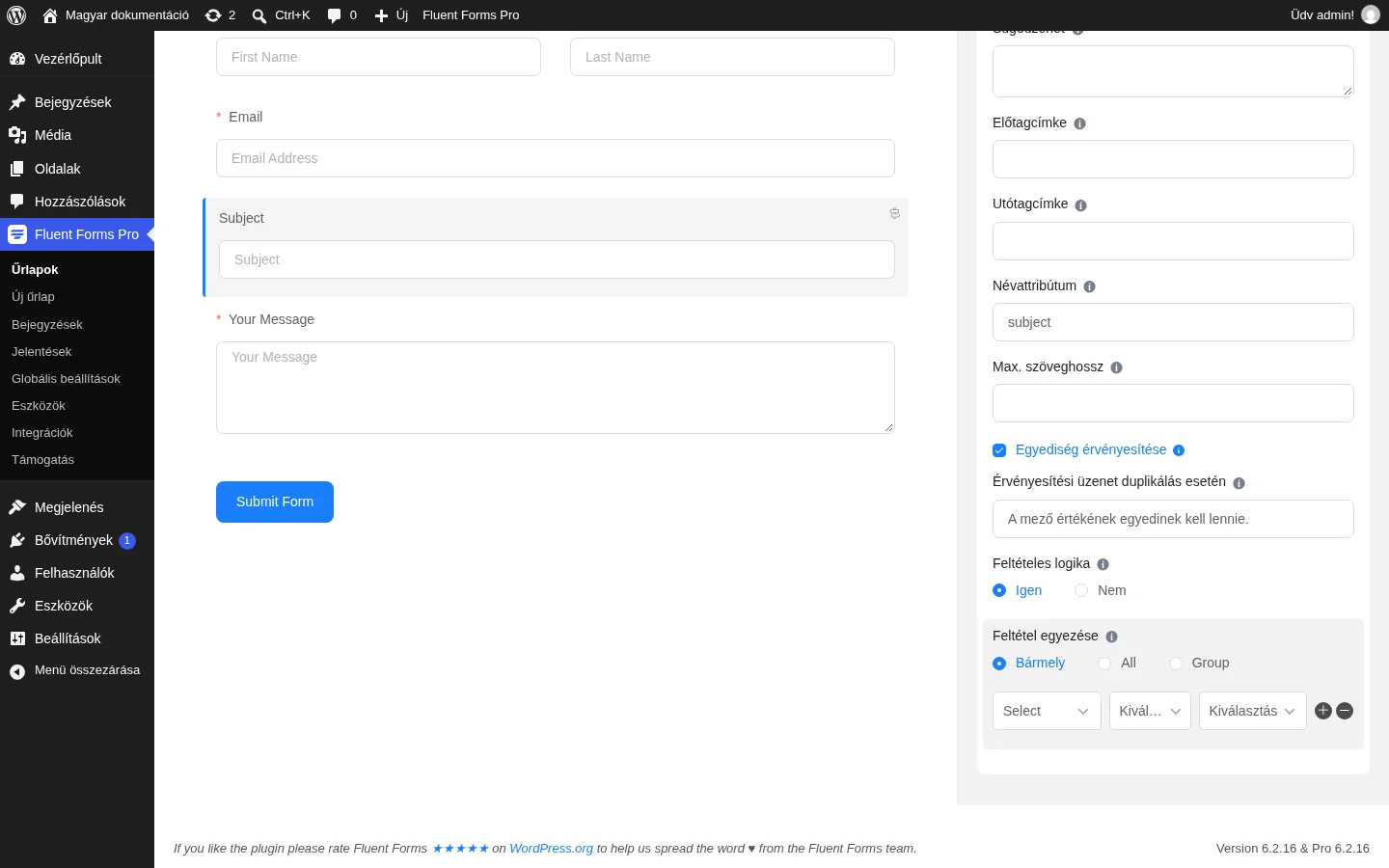
A képen a Feltételes logika Igen állapotban van, alatta a Feltétel egyezése választó és egy üres feltételsor látszik.
A feltétel egyezése
Szekció neve “A feltétel egyezése”A Feltétel egyezése határozza meg, hogyan kapcsolódnak össze a szabályok:
| Lehetőség | Mit jelent |
|---|---|
| Bármely | A mező akkor jelenik meg, ha a szabályok közül legalább egy teljesül. |
| All | A mező akkor jelenik meg, ha az összes szabály teljesül. |
| Group | Több feltételcsoportot hozhatsz létre, a csoportok között VAGY kapcsolat van: a mező akkor jelenik meg, ha legalább egy csoport minden feltétele teljesül. A csoportoknak nevet is adhatsz. |
Egy feltétel felépítése
Szekció neve “Egy feltétel felépítése”Egy feltételsor három részből áll, balról jobbra:
- Paraméter: az űrlap azon mezője, amelynek az értékét vizsgálod (például Email vagy egy választómező).
- Operátor: az összehasonlítás módja (például egyenlő, nem egyenlő, tartalmazza, ezzel kezdődik; a lista a paraméter mező típusától függ).
- Érték: amihez az értéket hasonlítod.
A sor végén a + gombbal újabb feltételt adhatsz hozzá, a − gombbal törölheted a sort. A feltétel akkor lép életbe, ha az űrlapot elmentetted.
Példák
Szekció neve “Példák”A példákban a Fizetési mód mező látszik vagy rejtőzik. A feltételek: az Email mező tartalmazza az „@gmail.com” szöveget, és a Fizetett tétel mező értéke egyenlő a „Fluent Forms” termékkel.
Bármely
Szekció neve “Bármely”Az Email tartalmazza az „@gmail.com” szöveget vagy a Fizetett tétel egyenlő a „Fluent Forms” értékkel. Ha a kitöltő az egyiket teljesíti, a Fizetési mód mező megjelenik, különben rejtett marad.
Ugyanez a két feltétel, de a mező csak akkor jelenik meg, ha a kitöltő gmail-címet adott meg és a „Fluent Forms” terméket választotta.
Group
Szekció neve “Group”A Group kiválasztása után csoportokat veszel fel. A csoportnév mellett a + OR gombbal újabb csoportot adhatsz hozzá, a csoporton belüli + gombbal pedig feltételt.
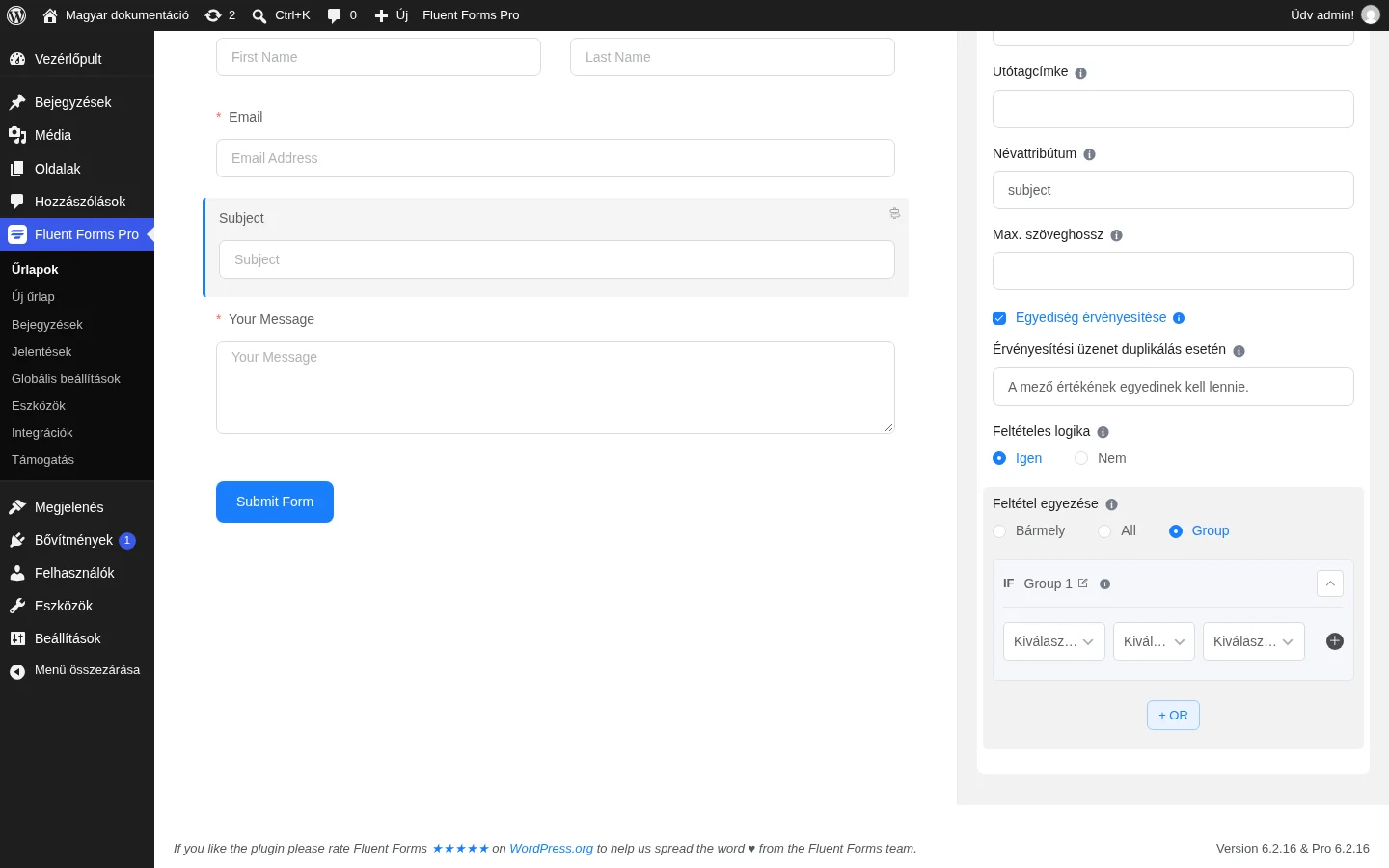
A képen a Group mód látszik: az IF Group 1 csoport egy feltételsort tartalmaz, alatta a + OR gombbal új csoportot indíthatsz.
Példa két csoporttal:
- Group 1: az Email tartalmazza az „@gmail.com” szöveget, és a Fizetett tétel egyenlő a „Fluent Forms” értékkel.
- Group 2: a Name [First Name] „Z” betűvel kezdődik, az Email tartalmazza az „@gmail.com” szöveget, és a Fizetett tétel egyenlő a „Fluent Forms” értékkel.
A mező akkor jelenik meg, ha az egyik csoport összes feltétele teljesül.
Hol használható még
Szekció neve “Hol használható még”A Feltételes logika a legtöbb mező Speciális beállításai között megtalálható. Az űrlap értesítéseinél, a webhookoknál és a többi integrációnál is van hasonló feltételbeállítás, ott a feed futását köti szabályokhoz.
Készült: