

 Magyarmagyar
A felület áttekintése
Az Űrlapok lista, az űrlapszerkesztő, a bejegyzések, az eszközök és az integrációk oldala.
A Fluent Forms saját menüpontot kap a WordPress oldalsávjában (Fluent Forms Pro). Az oldalain egy közös felső menüsor segít a navigálásban: Űrlapok, Bejegyzések, Jelentések, Globális beállítások, Eszközök, Integrációk, Támogatás. A jobb szélen egy keresőmező is van (gyorsbillentyű: Ctrl+K), amellyel az űrlapok és az adatok között kereshetsz.
Az Űrlapok lista
Szekció neve “Az Űrlapok lista”Az Űrlapok oldal a fő vezérlőpult: itt látod az összes űrlapodat egy helyen.
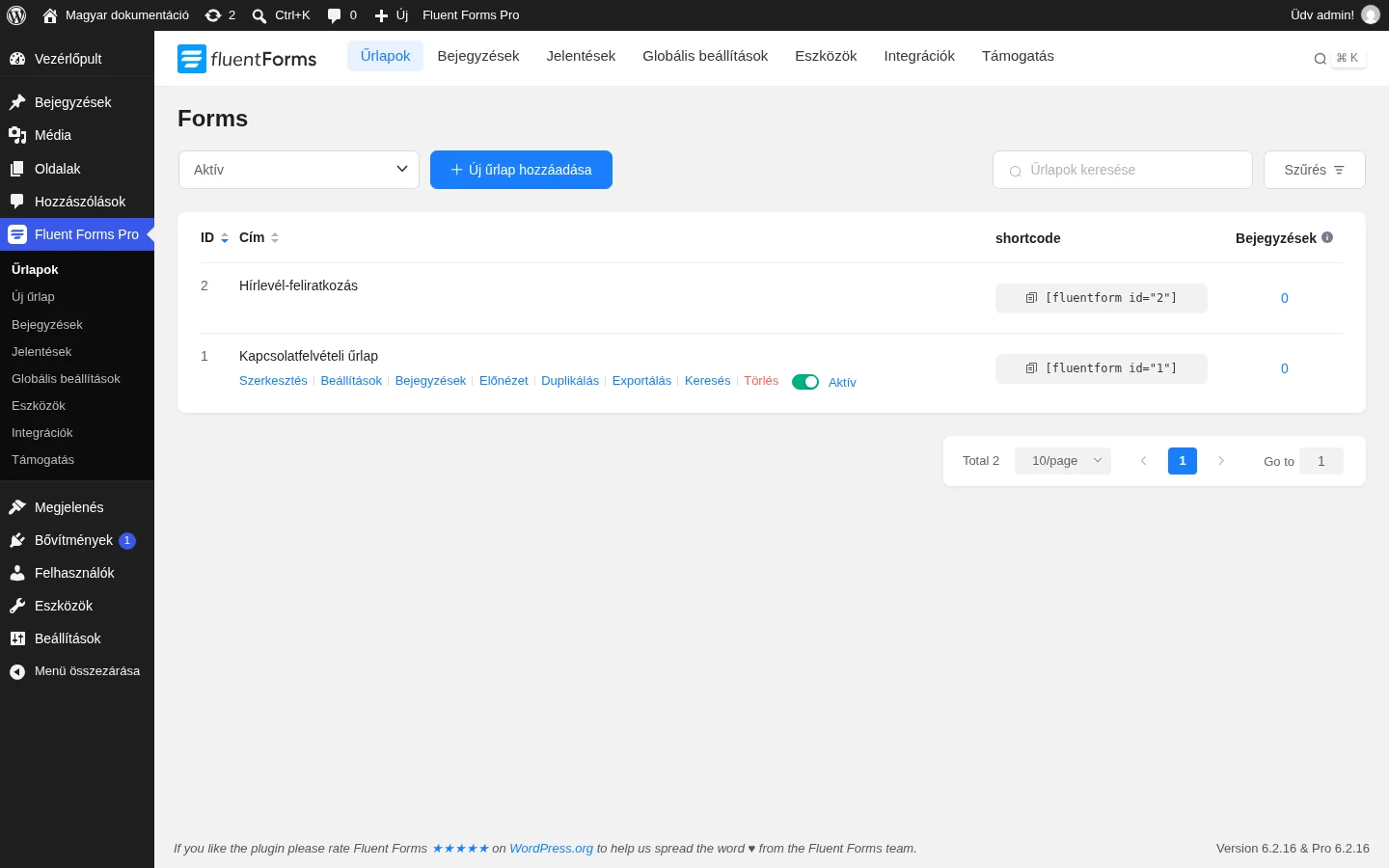
Az oldal tetején:
- Új űrlap hozzáadása: új űrlap készítését indítja.
- Űrlapok keresése: a kereső az űrlapok között szűr.
- Szűrés: a találatokat szűkíti (például dátum szerint).
- A bal oldali legördülő menü az űrlapok állapota és típusa szerint szűr. Így külön listázhatod az aktív és a kikapcsolt űrlapokat, a fizetési űrlapokat, a konverzációs (csevegő jellegű) űrlapokat és a többlépéses űrlapokat.
A lista oszlopai:
| Oszlop | Mit mutat |
|---|---|
| ID | Az űrlap egyedi azonosítója. |
| Cím | Az űrlap neve. |
| shortcode | Az űrlap rövidkódja. Másold be bármelyik oldalra, bejegyzésbe vagy widgetbe, és megjelenik az űrlap. |
| Bejegyzések | Az űrlapon át érkezett beküldések száma. A számra kattintva megnyílnak. |
Az űrlap menüje
Szekció neve “Az űrlap menüje”Ha egy űrlap fölé viszed az egeret, a címe alatt műveletek jelennek meg:
| Művelet | Mit csinál |
|---|---|
| Szerkesztés | Megnyitja az űrlapszerkesztőt. |
| Beállítások | Az űrlap beállításainak oldalára visz. |
| Bejegyzések | Az űrlap összes beküldését mutatja. |
| Előnézet | Megmutatja, hogyan néz ki az űrlap a látogatók számára. |
| Duplikálás | Másolatot készít az űrlapról, ugyanazzal a felépítéssel és beállításokkal. |
| Exportálás | Az űrlapot fájlba menti, mentésként vagy másik webhelyre való átvitelhez. |
| Keresés | Segít megtalálni, hol használod az űrlapot. |
| Törlés | Végleg törli az űrlapot. |
| Kapcsoló (Aktív) | Be- vagy kikapcsolja az űrlapot a webhelyen. |
Új űrlap létrehozása
Szekció neve “Új űrlap létrehozása”Az Új űrlap hozzáadása gomb egy ablakot nyit, ahol kiválaszthatod a kiindulópontot:
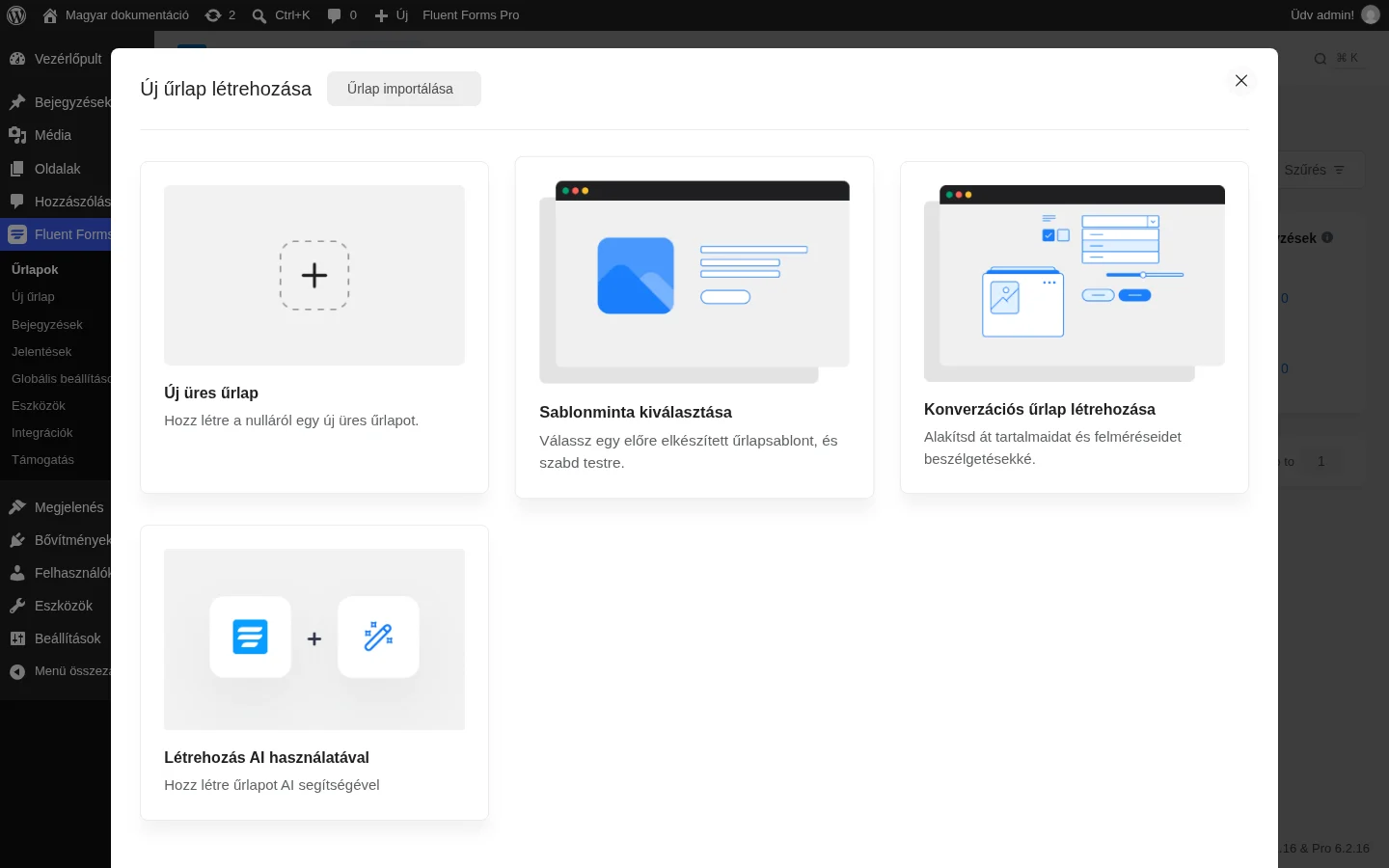
- Új üres űrlap: nulláról kezdesz.
- Sablonminta kiválasztása: előre elkészített űrlapsablonból indulsz, és szabadon átalakíthatod.
- Konverzációs űrlap létrehozása: csevegésszerű, egyszerre egy kérdést mutató űrlap.
- Létrehozás AI használatával: az AI egy leírásból építi fel az űrlapot.
- Űrlap importálása: egy korábban exportált űrlapfájlt tölthetsz be.
Egy bejegyzéseket létrehozó űrlapot is készíthetsz a sablonok közül (bejegyzés-űrlap).
Az űrlapszerkesztő
Szekció neve “Az űrlapszerkesztő”Az űrlap Szerkesztés műveletével nyílik meg az űrlapszerkesztő, ahol húzással építed fel az űrlapot.
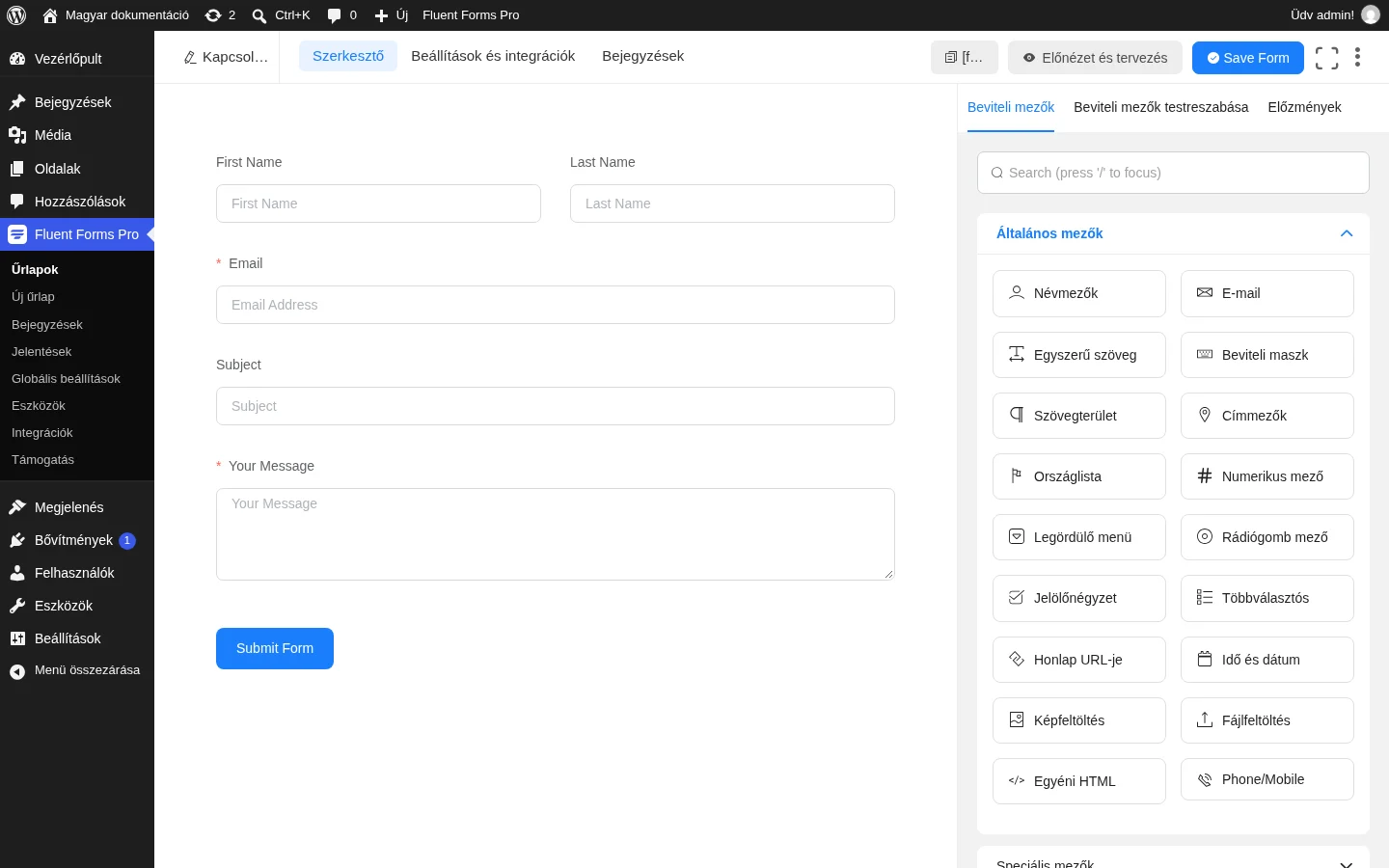
- A felső sávban három fül van: Szerkesztő, Beállítások és integrációk és Bejegyzések. Mellettük az űrlap rövidkódja, az Előnézet és tervezés gomb és a Save Form (mentés) gomb áll.
- Vászon (bal oldal): a fő munkaterület, ahol az űrlap mezőit elrendezed.
- Mezőpanel (jobb oldal, Beviteli mezők fül): az összes elérhető mező, Általános mezők és Speciális mezők csoportokba rendezve (például szöveg, e-mail, legördülő menü, jelölőnégyzet). Húzd át a kívánt mezőt a vászonra, vagy kattints rá.
- Beviteli mezők testreszabása fül: egy mezőre kattintva itt állítod a címkéjét, a helyőrző szövegét, az ellenőrzési szabályait és a többi tulajdonságát.
- Előzmények fül: az űrlap korábbi mentései.
- Tárolók: több oszlopos elrendezést készíthetsz velük, és az oszlopok mérete állítható.
- Előnézet és tervezés: megmutatja az űrlapot a látogatók szemével.
- Save Form: elmenti a módosításokat. Mentés nélkül a változtatások elvesznek.
Bejegyzések
Szekció neve “Bejegyzések”A Bejegyzések menüpont az összes űrlapra beérkezett beküldést gyűjti. Fölül egy diagram mutatja a beküldések számának alakulását, a Diagram elrejtése gombbal eltüntetheted.
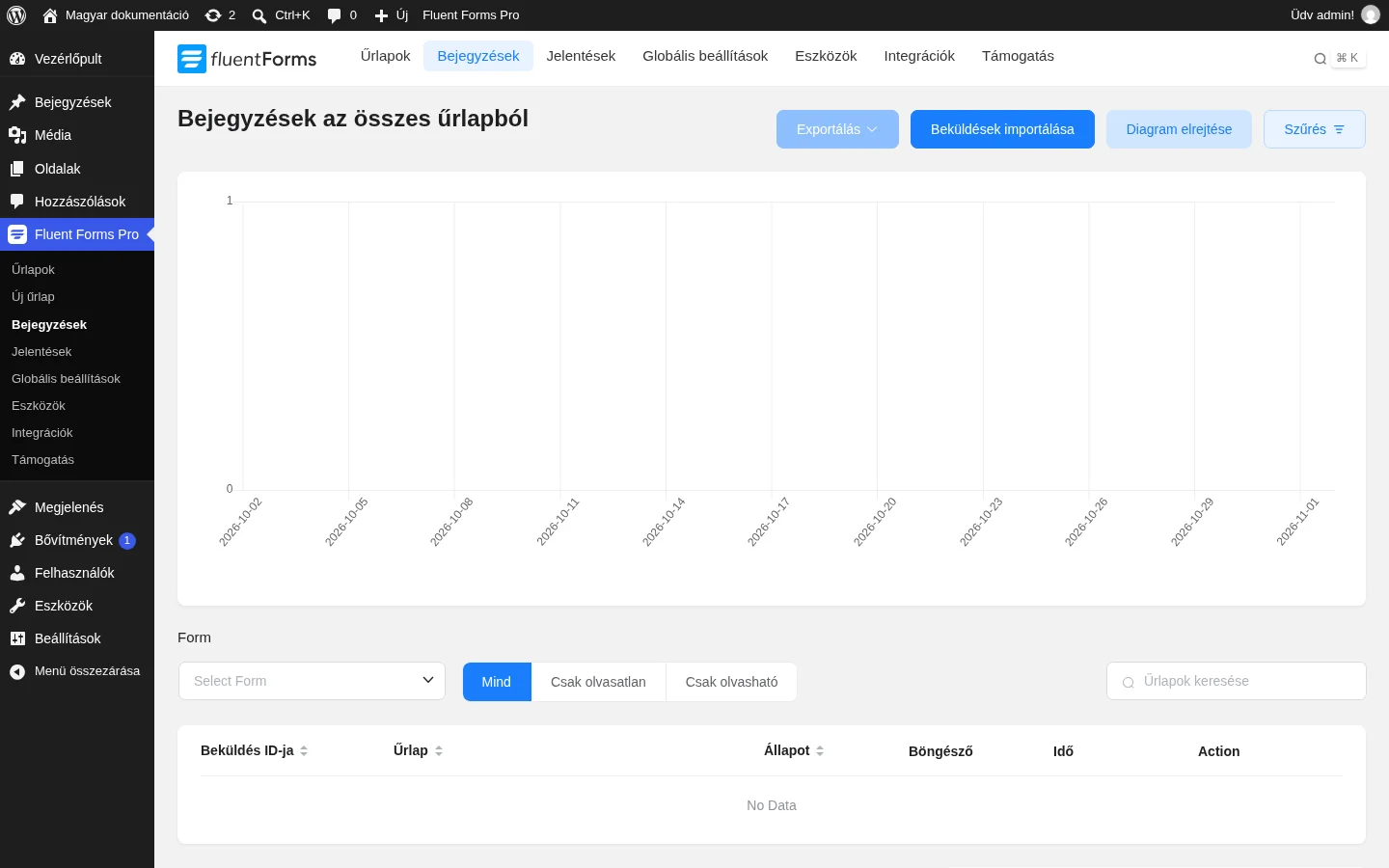
- Az Exportálás gomb a beküldéseket fájlba menti.
- A Beküldések importálása gombbal más forrásból hozhatsz be beküldéseket.
- A lista fölött űrlap szerint szűrhetsz, vagy a Mind, Csak olvasatlan, Csak olvasható gombokkal az olvasottsági állapot szerint.
Fizetések
Szekció neve “Fizetések”Ha a fizetési funkciót bekapcsolod, megjelenik a Fizetések menü. Itt a fizetési módokat (például Stripe, PayPal, Razorpay) állítod be, és egy lista mutatja az űrlapokon át történt összes tranzakciót, űrlaponként külön is megnézhető részletekkel.
Globális beállítások
Szekció neve “Globális beállítások”A Globális beállítások a minden űrlapra érvényes alapértékek helye: az alapértelmezett elrendezés, az integrációk és modulok általános beállításai, valamint az űrlapok alapviselkedése. Részletesen a Telepítés és licenc fejezet foglalkozik vele.
Eszközök
Szekció neve “Eszközök”Az Eszközök oldal az űrlapok és az adatok kezeléséhez és átviteléhez való. A bal oldali menü pontjai:
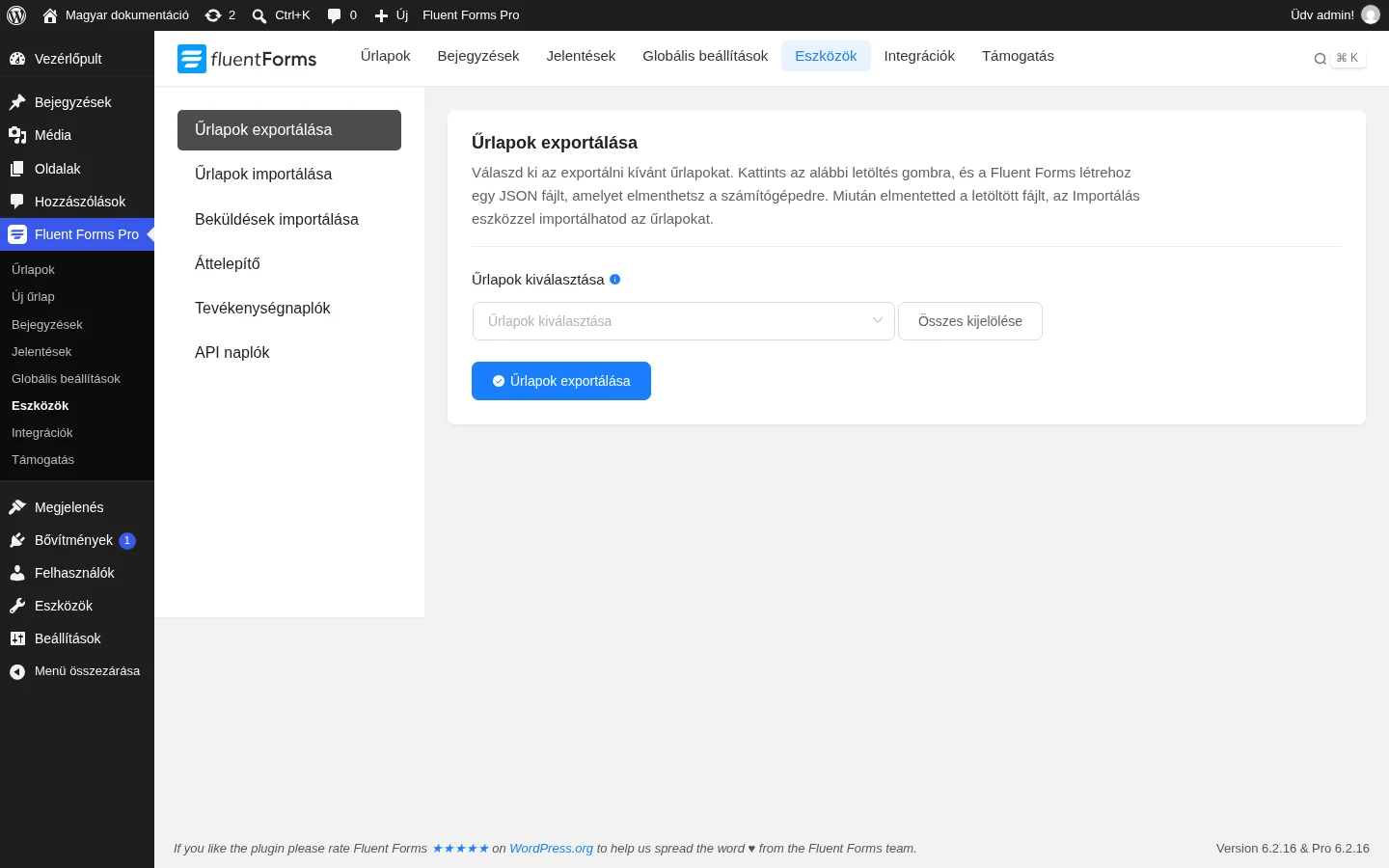
- Űrlapok exportálása: kiválasztod az űrlapokat, és a Fluent Forms egy JSON-fájlt készít belőlük.
- Űrlapok importálása: a korábban exportált fájlból visszatöltöd az űrlapokat, például egy másik webhelyen.
- Beküldések importálása: JSON- vagy CSV-fájlból hozol be beküldéseket.
- Áttelepítő: más űrlapkészítő bővítmények űrlapjait veheted át vele.
- Tevékenységnaplók: az űrlapok tevékenységének naplója.
- API naplók: az API-hívások naplója.
Integrációk
Szekció neve “Integrációk”Az Integrációk oldalon be- és kikapcsolhatod a Fluent Forms moduljait. A lap három fülből áll: Modulok, Javasolt bővítmények és Fluent Forms PDF.
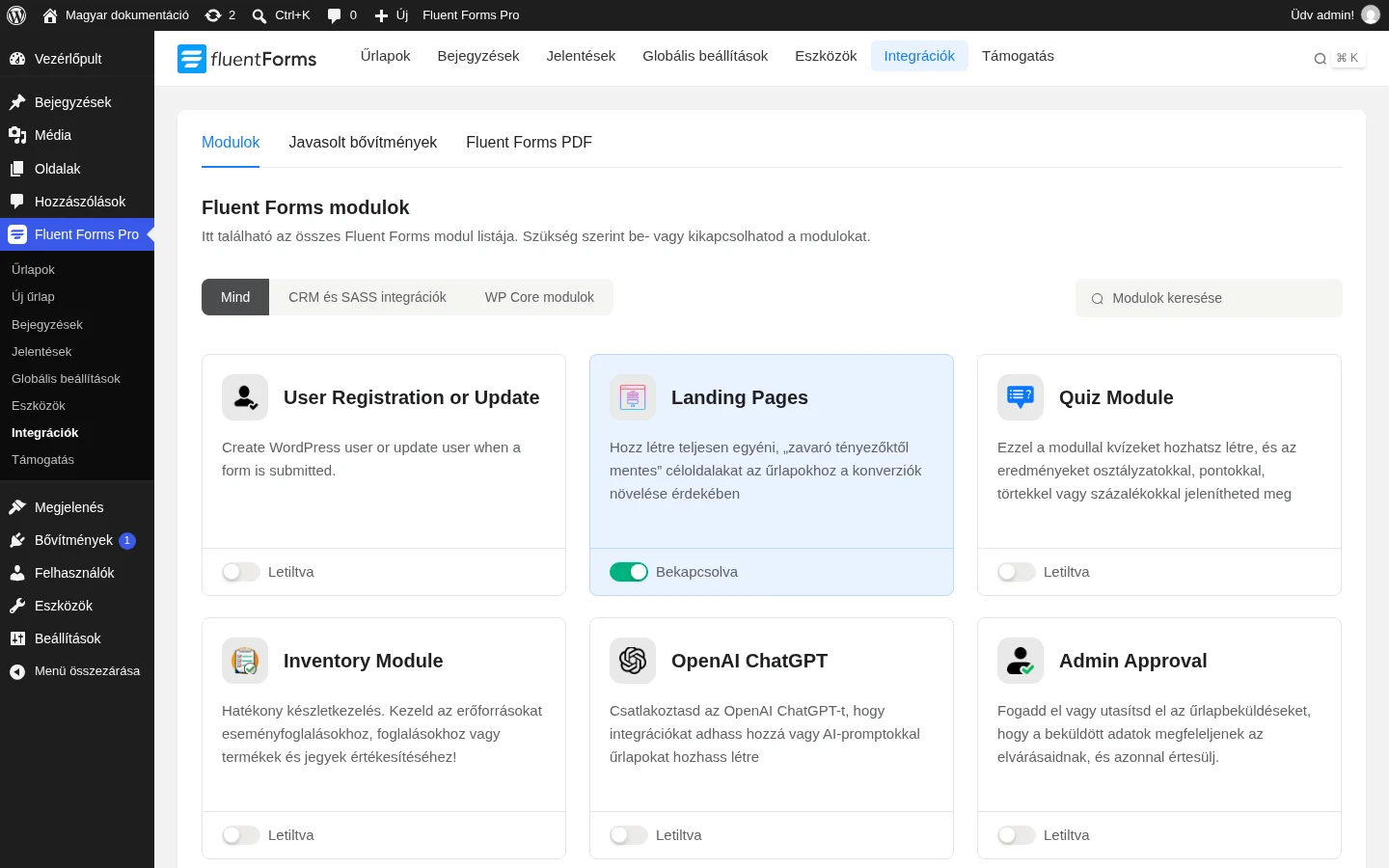
A modulok listája szűrhető a Mind, CRM és SASS integrációk és WP Core modulok gombokkal, és a jobb oldali mezőben kereshetsz is köztük. Minden modulkártya alján egy kapcsoló áll, amellyel be- vagy kikapcsolod a modult (Bekapcsolva / Letiltva). A Fluent Forms PDF fül a beküldésekből PDF-fájlokat készítő modul kezelője.
Támogatás
Szekció neve “Támogatás”A Támogatás oldalon rövid útmutatókat, a dokumentációra mutató gombot és az ügyfélszolgálattal való kapcsolatfelvételt találod, de innen jelezhetsz új funkcióigényt is.
Készült: