

 Magyarmagyar
Integrációk: áttekintés és feedek kezelése
Milyen szolgáltatásokkal kötheted össze az űrlapokat, hogyan működik egy integrációs feed, és hogyan másolod, kapcsolod ki vagy törlöd.
Az űrlapok beküldött adatait átküldheted külső szolgáltatásokba: levelezőrendszerekbe, CRM-ekbe, automatizálási eszközökbe, csevegőcsatornákba és más alkalmazásokba. Minden összekötés egy feeden keresztül fut: a feed megmondja, melyik szolgáltatásba, melyik listába és milyen mezőkkel kerüljön az adat.
Az elérhető szolgáltatások a téma szerint:
| Téma | Szolgáltatások |
|---|---|
| Levelezés és hírlevél | Mailchimp, ActiveCampaign, Brevo (korábban Sendinblue), Campaign Monitor, CleverReach, Constant Contact, GetResponse, Gist, iContact, Kit (ConvertKit), MailerLite, Mailjet, Mailster, MooSend, SendFox, MailPoet, Mautic, Automizy, ClickSend SMS |
| CRM | FluentCRM, HubSpot, Salesforce, Zoho CRM, Pipedrive, Drip, AmoCRM, Insightly, OnePageCRM, Salesflare |
| Automatizálás | Zapier, Webhook, Platformly |
| Csapat és csevegés | Slack, Discord, Telegram |
| Egyéb alkalmazások | AffiliateWP, Airtable, BuddyBoss, Google Maps, Google Sheets, Notion, Trello, Twilio, OpenAI ChatGPT, ClearOut (e-mail-cím ellenőrzése) |
Az integrációk a Pro bővítménnyel érhetők el. A modulokat előbb be kell kapcsolnod az Integrációk oldalon (lásd az Integrációk és modulok fejezetet), a szolgáltatás hozzáférési adatait pedig egyszer, a Globális beállítások → Integrációk beállítása oldalon kell megadnod.
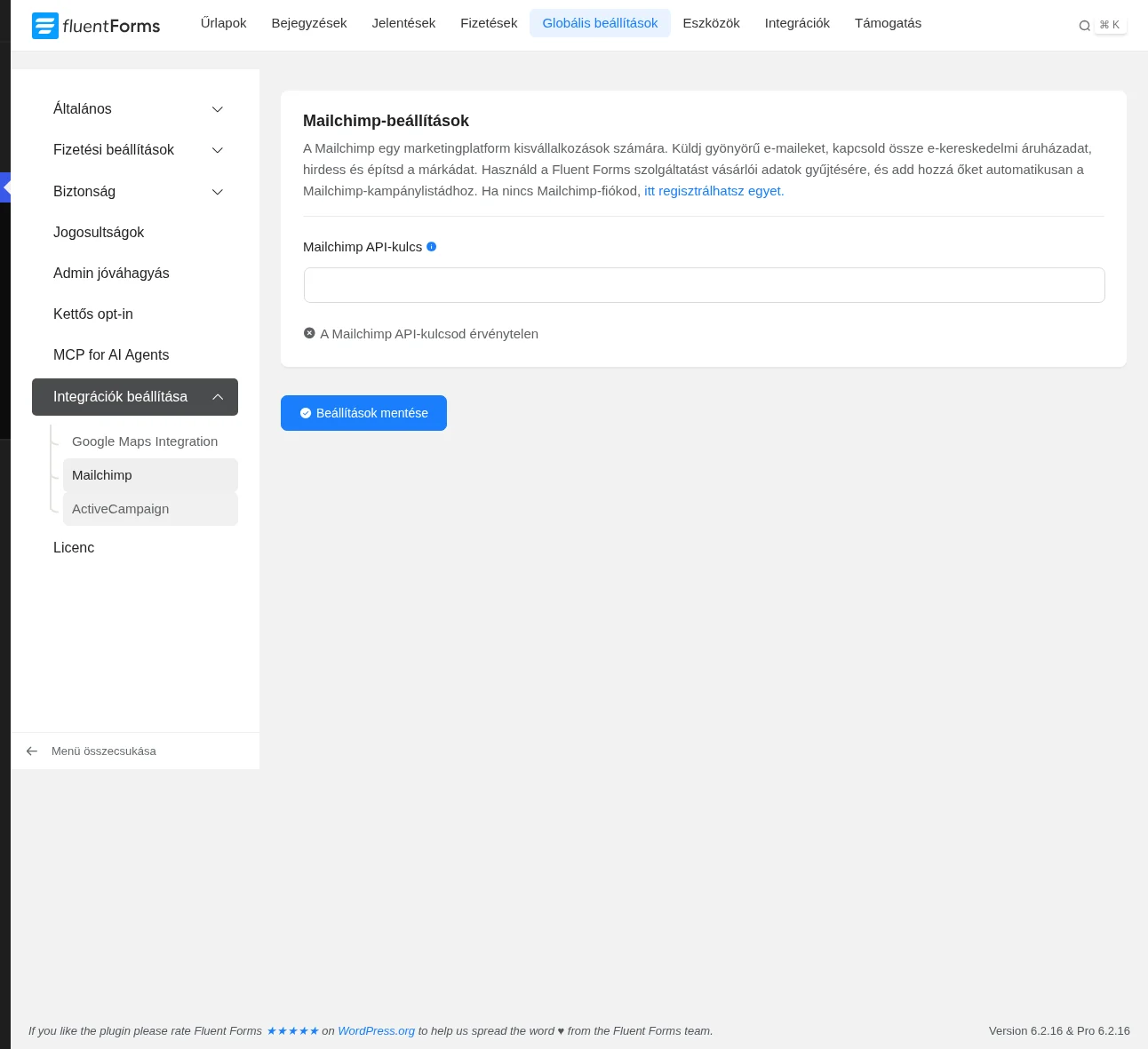
A kép a Mailchimp globális beállításait mutatja: a modul bekapcsolása után a Globális beállítások → Integrációk beállítása alatt megjelenik a szolgáltatás saját oldala az API-kulcs mezőjével.
Az űrlap integrációs feedjei
Szekció neve “Az űrlap integrációs feedjei”- Az Űrlapok listában válaszd ki az űrlapot, és kattints a Beállítások gombra.
- A bal oldali menüben nyisd meg az Integrációk beállítása pontot.
- Az Az összes űrlap-integráció lista soraiban látod a feed állapotát (Status), az integrációt, a címet (Title) és a műveleteket (Actions).
- Új feedhez kattints az Új integráció hozzáadása gombra, és válaszd ki a szolgáltatást a legördülő listából. A lista tetején a Integráció keresése mezővel névre is kereshetsz.
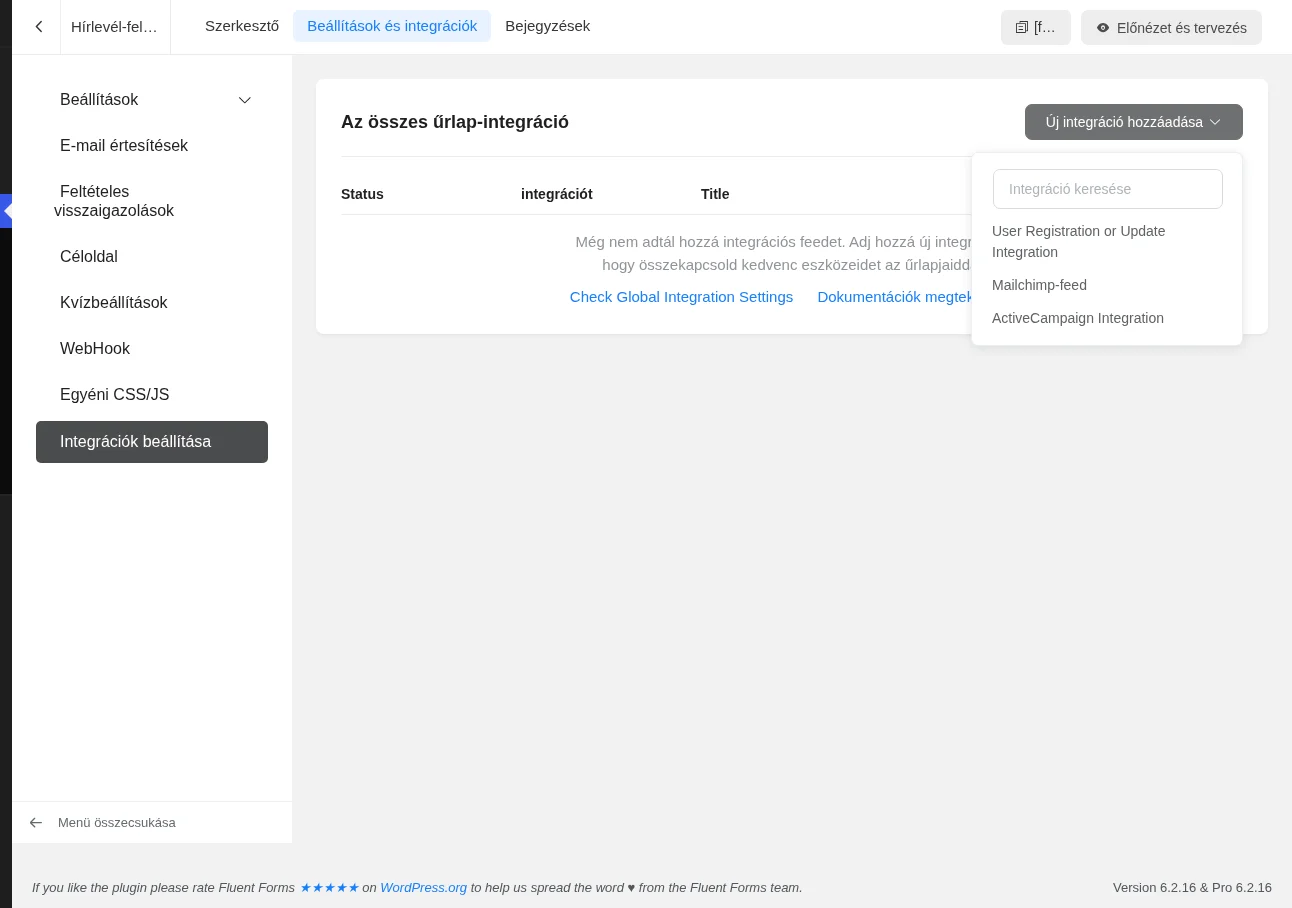
A legördülő lista csak azokat a szolgáltatásokat kínálja, amelyeknek a modulja be van kapcsolva.
Feed másolása
Szekció neve “Feed másolása”Másolj egy feedet, ha ugyanahhoz az űrlaphoz hasonló feedre van szükséged, például ugyanazt a beküldést egy másik listára szeretnéd küldeni, vagy más feltételes logikával.
- Az Integrációk beállítása listában keresd meg a másolandó feedet.
- Kattints a Műveletek oszlopban a másolás ikonra (a súgószöveg: „Duplicate integration feed”).
- Megnyílnak a feed beállításai, a már kitöltött értékekkel.
- Módosítsd a nevet és bármi mást, amit át akarsz állítani.
- Kattints a Save Feed gombra.
Új feed jön létre, az eredeti változatlan marad.
Feed bekapcsolása, szerkesztése, törlése
Szekció neve “Feed bekapcsolása, szerkesztése, törlése”- Be- és kikapcsolás: a Status oszlop kapcsolójával a feed törlés nélkül kikapcsolható.
- Szerkesztés: a Műveletek oszlop beállítás ikonjára kattintva módosíthatod a feedet, majd mentsd a Save Feed gombbal.
- Törlés: a kuka ikonnal eltávolíthatod a feleslegessé vált feedet.
Közös feedbeállítások
Szekció neve “Közös feedbeállítások”A legtöbb szolgáltatás feedje ugyanazokat az elemeket tartalmazza:
| Beállítás | Mit csinál |
|---|---|
| Name | A feed neve, bármikor átírható. |
| Lista vagy szegmens | Melyik listára, szegmensre kerüljön a kapcsolat. |
| Map Fields | A szolgáltatás mezőinek és az űrlapmezőknek az összekötése. Az értéket a rövidkód-nyíllal választod ki. |
| Conditional Logics | A feed csak akkor fut le, ha a beküldés megfelel a megadott szabályoknak. |
| Enable This Feed | A feed be van kapcsolva, így a műveletei lefutnak. |
Ha egy integráció futtatása meghiúsul, a Globális beállítások oldalon e-mailes értesítést is kérhetsz róla („Integrációs hiba esetén küldött e-mailes értesítés”).
A részletes szolgáltatásonkénti beállításokat a következő fejezetek tartalmazzák.
Készült: