

 Magyarmagyar
Zapier és Slack
A beküldések továbbítása Zapier-webhookra, és azonnali Slack-értesítés új beküldéskor.
Mindkét modul az űrlap saját beállításai között dolgozik, globális hozzáférést nem kérnek. A modulokhoz a Pro bővítmény kell. Ha a beküldést tetszőleges webes végpontra akarod küldeni, használd a webhookot.
Zapier
Szekció neve “Zapier”A Zapier felhőalapú automatizálási platform: a beküldött adatot egy „zap” indítójának (trigger) küldi, amely ezután bármelyik másik alkalmazásban műveletet futtathat.
Bekapcsolás
Szekció neve “Bekapcsolás”Az Integrációk oldalon keresd meg a Zapier modult, és kapcsold be a kapcsolóval.
Feed az űrlapon
Szekció neve “Feed az űrlapon”- Nyisd meg az űrlap Beállítások és integrációk oldalát, és a bal oldali menüben válaszd a Zapier pontot.
- Kattints a Webhook hozzáadása gombra.
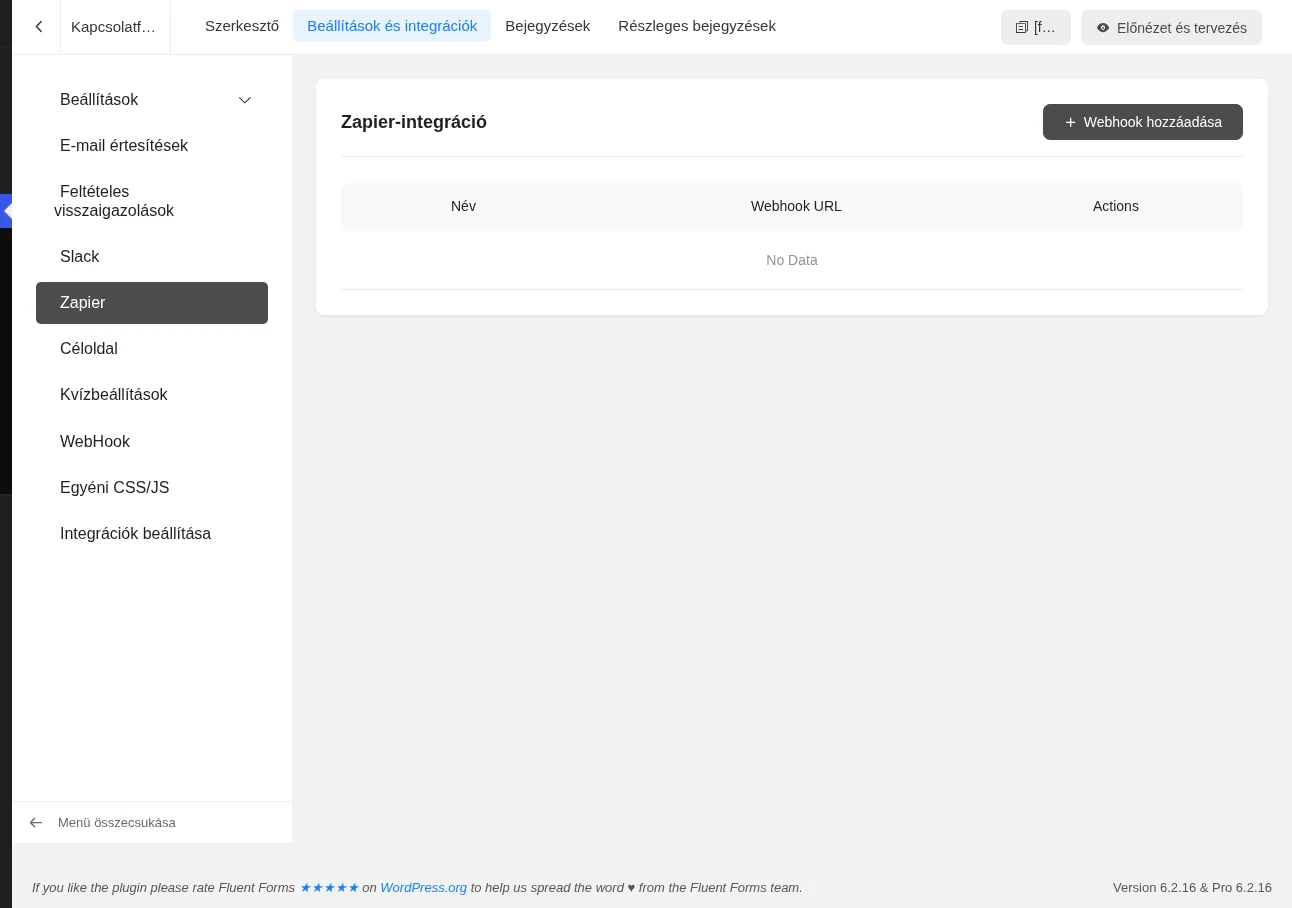
- Töltsd ki a feedet:
| Beállítás | Mit csinál |
|---|---|
| Név | A feed neve (kötelező). |
| Webhook Url | A Zapier webhook-címe, ahová a beküldött adat megy. Beszerzése lent. |
| Feltételes logikák | A Feltételes logika engedélyezése bejelöléssel a feed csak a megadott feltételek mellett fut. |
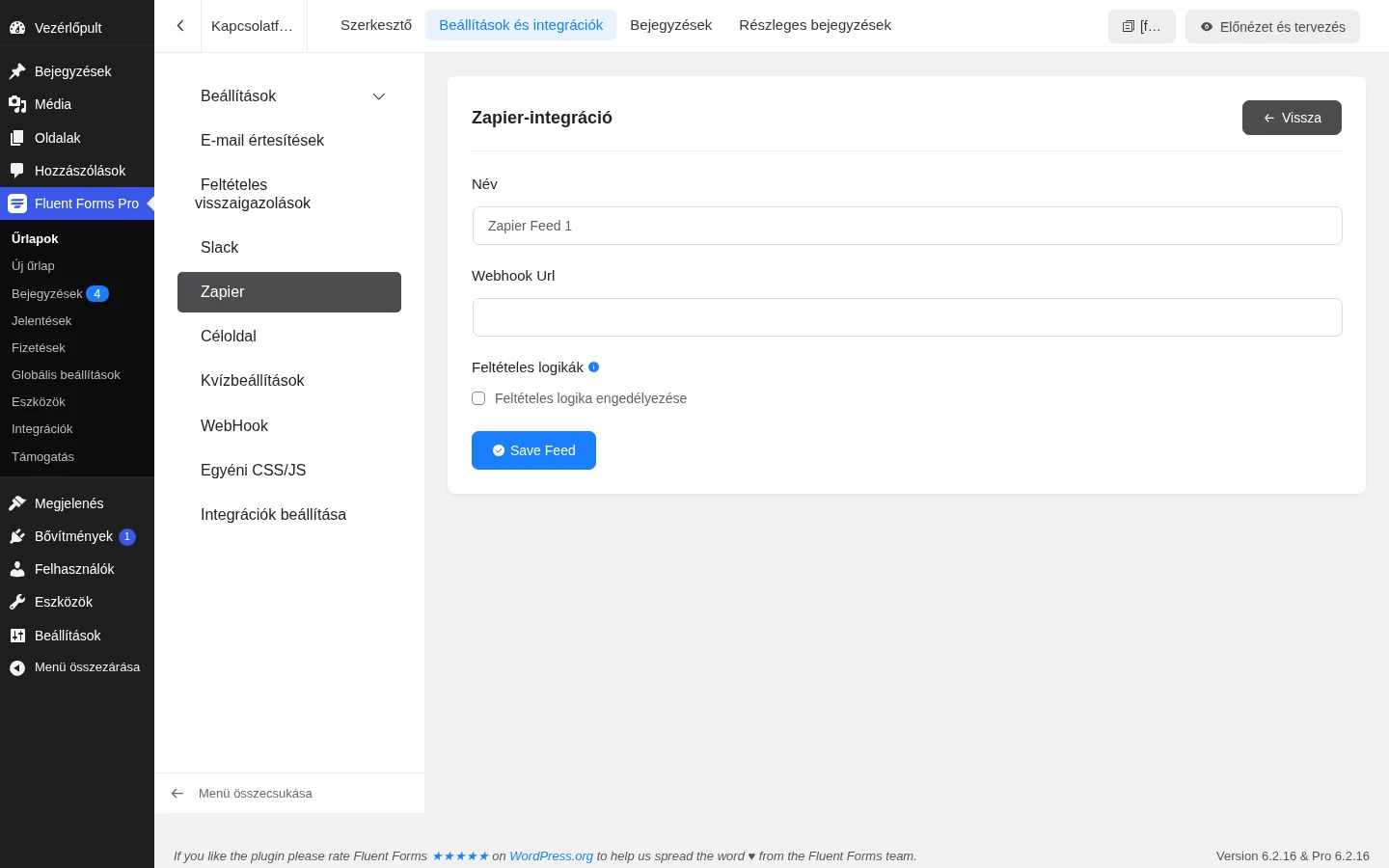
- Kattints a Save Feed gombra. Ha a webhook-cím már megvan, a Send Data Sample gombbal mintaadatot küldhetsz a Zapiernek a teszteléshez.
A listában a Name, a Webhook URL és az Actions oszlopot látod.
A webhook-cím beszerzése a Zapierben
Szekció neve “A webhook-cím beszerzése a Zapierben”- Lépj be a Zapier-fiókba, kattints a + Create gombra, majd a Zaps pontra.
- Kattints a Trigger gombra, és válaszd a Webhooks indítót.
- Az esemény (Choose an event) listában válaszd a Catch Hook pontot, és kattints a Continue gombra.
- Megkapod a webhook-címet. Másold ki a Copy gombbal. A Test Trigger gombbal az indítót is kipróbálhatod.
- Térj vissza a Fluent Forms Zapier-feedjéhez, illeszd be a címet a Webhook Url mezőbe, és mentsd a feedet.
Művelet hozzáadása
Szekció neve “Művelet hozzáadása”A kapcsolat kipróbálásához küldj be egy próbaűrlapot. A Zapierben az indító mellé adj hozzá egy műveletet is:
- Kattints az Action gombra.
- Válaszd ki azt az alkalmazást, amelyben a műveletnek le kell futnia, és lépésenként végezd el a beállítását.
- Ha az indító és a művelet is kész, a Publish gombbal tedd közzé a zapot.
Slack
Szekció neve “Slack”A Slack modul azonnali értesítést küld egy Slack-csatornára, amikor valaki beküld egy űrlapot.
Bekapcsolás
Szekció neve “Bekapcsolás”Az Integrációk oldalon keresd meg a Slack modult, és kapcsold be.
Beállítás az űrlapon
Szekció neve “Beállítás az űrlapon”- Nyisd meg az űrlap Beállítások és integrációk oldalát, és a bal oldali menüben válaszd a Slack pontot.
- Kapcsold be a Slack integrálása kapcsolót. A beállítások megjelennek.
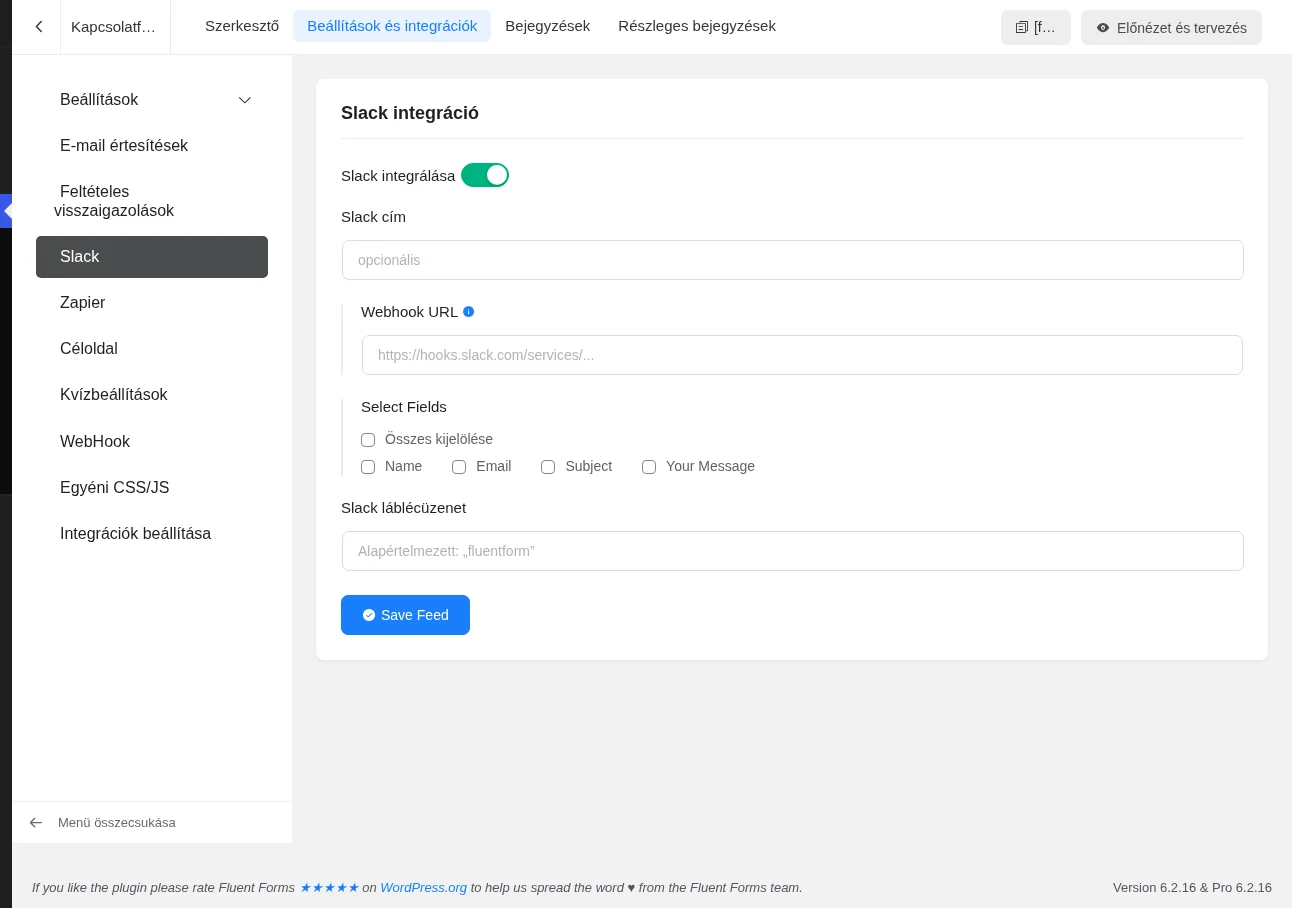
| Beállítás | Mit csinál |
|---|---|
| Slack cím | Az értesítés címe (nem kötelező). |
| Webhook URL | A Slack-csatorna beérkező webhook-címe (kötelező). Beszerzése lent. |
| Select Fields | Azok az űrlapmezők, amelyek adata bekerül az értesítésbe. Az Összes kijelölése jelölőnégyzettel egyszerre az összeset kijelölheted. |
| Slack láblécüzenet | Az értesítés láblécszövege. Alapértelmezett: „fluentform”. |
- Kattints a Save Feed gombra.
A webhook-cím beszerzése a Slackben
Szekció neve “A webhook-cím beszerzése a Slackben”- A Slack API oldalán kattints a Create an App (új alkalmazás) gombra, és válaszd a From Scratch lehetőséget.
- Add meg az alkalmazás nevét, válaszd ki a munkaterületet (Workspace), és kattints a Create App gombra.
- Nyisd meg az Incoming Webhooks oldalt, és kapcsold be a kapcsolót.
- Görgess a Webhook URLs for Your Workspace részhez, és kattints az Add New Webhook to Workspace gombra.
- Válaszd ki a csatornát, ahová az értesítések érkezzenek, és kattints az Allow gombra.
- Az Incoming Webhooks oldalra visszatérve megkapod a webhook-címet: másold ki a Copy gombbal, és illeszd be a Fluent Forms Webhook URL mezőjébe.
Ha ezután beküldesz egy próbaűrlapot, a beküldés az űrlap Bejegyzések oldalán megjelenik, az értesítés pedig a kiválasztott Slack-csatornán.
Készült: