

 Magyarmagyar
Tárolók: oszlopos, ismétlő és harmonika/fül
Mezők egymás mellé rendezése oszlopokban, ismételhető mezőcsoport, és összecsukható szakaszok vagy fülek.
A tárolók az űrlap elrendezését alakítják. A szerkesztőben a Beviteli mezők fülön a Tároló címre kattintva nyílik le a lista, benne: Egyoszlopos konténer, Kétoszlopos konténer, Háromoszlopos konténer, Négyoszlopos konténer, Ötoszlopos konténer, Hatoszlopos konténer, Ismétlő konténer és Harmonika/fül. Az Ismétlő konténer működéséhez a kiegészítő kell.
Oszlopos konténerek
Szekció neve “Oszlopos konténerek”Az oszlopos konténerrel több mezőt teszel egymás mellé egy sorba, így az űrlap tömörebb és rendezettebb. A hat típus között csak az oszlopok száma a különbség.
- A Tároló csoportban válaszd ki az oszlopok számát, például a Háromoszlopos konténer mezőt (kattintással vagy az űrlapra húzással).
- Az oszlopokba a + ikonnal vagy húzással tehetsz mezőket, például egy név-, egy e-mail- és egy Custom Submit Button mezőt.
- A mezők helyét húzással módosíthatod.
Ha a tárolóba Custom Submit Button mezőt teszel, az űrlap alapértelmezett beküldő gombja eltűnik, és csak az egyéni gomb látszik. Ezzel tömör, egysoros (inline) űrlapokat építhetsz, például szövegbe illeszthető feliratkozást.
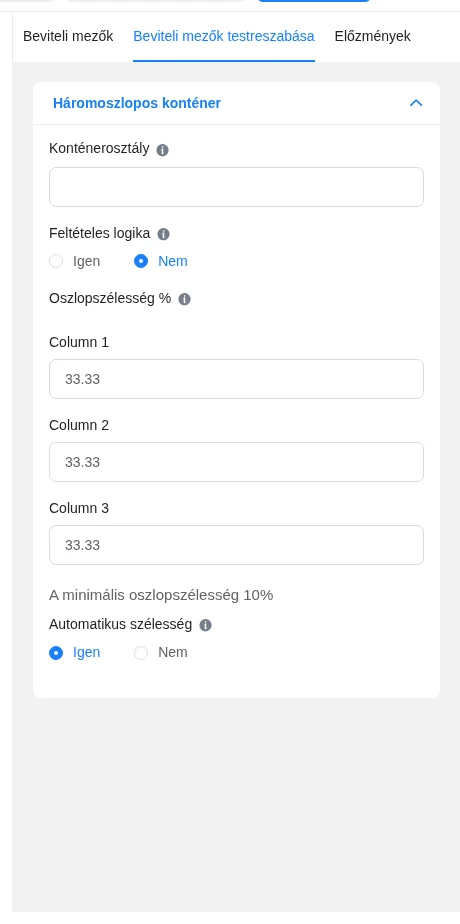
A képen a három oszlop szélessége és az automatikus szélesség kapcsolója látszik.
| Beállítás | Mit csinál |
|---|---|
| Konténerosztály | Egyedi CSS-osztály a burkolóelemen. |
| Feltételes logika | Szabályok, amelyek alapján a konténer megjelenik vagy elrejtőzik. |
| Oszlopszélesség % | Az oszlopok szélessége. A legkisebb szélesség 10%. Az oszlophatárokat húzással is átméretezheted. |
| Automatikus szélesség | Igen esetén az oszlopok szélességét automatikusan számítja, Nem esetén te adod meg. |
Az oszlopokba tett mezők külön beállíthatók: vidd rájuk az egeret, és kattints a ceruza ikonra.
Oszlopszélesség húzással
Szekció neve “Oszlopszélesség húzással”Az oszlopok szélességét nem kell CSS-sel vagy a globális stílusszerkesztővel állítanod: a szerkesztőben az oszlophatárokat egérrel húzva átméretezheted.
- Tegyél egy oszlopos konténert az űrlapra, és rakj bele mezőket (például név, e-mail, választógomb, Custom Submit Button).
- Fogd meg az oszlopok közötti határt, és húzd balra vagy jobbra.
- Ha elrontottad, a visszavonással térj vissza az előző állapothoz.
- Mentsd az űrlapot a Save Form gombbal, és az Előnézet és tervezés gombbal nézd meg az eredményt.
A konténer a választott szélességek szerint tartja a megfelelő térközt. A pontos értéket az Oszlopszélesség % mezőben is megadhatod. Az űrlapot a jobb felső sarokban lévő rövidkóddal teheted ki egy oldalra vagy bejegyzésbe.
Ismétlő konténer
Szekció neve “Ismétlő konténer”Az Ismétlő konténer egy vagy több mezőt egyetlen csoportban tart, és a kitöltő a csoportot egy kattintással megkettőzheti. Így ugyanabból a mezőkészletből több adatsort küldhet be, például több e-mail-címet, telefonszámot és honlapcímet.
Az ismétlő konténerben csak bizonyos mezőtípusok használhatók. A szokásos Névmezők például nem, ilyenkor az Egyszerű szöveg mezőt használd névhez.
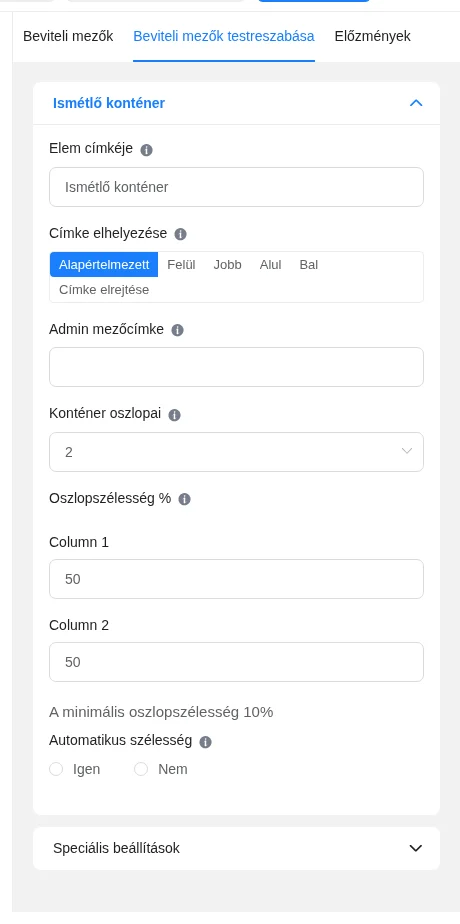
A képen a konténer oszlopainak száma és szélessége látszik.
| Beállítás | Mit csinál |
|---|---|
| Elem címkéje | A mező felirata. |
| Címke elhelyezése | Alapértelmezett (a globális beállítás szerint), Felül, Jobb, Alul, Bal vagy Címke elrejtése. |
| Admin mezőcímke | Csak a beküldések megtekintésekor látszó név. |
| Konténer oszlopai | Az oszlopok száma. |
| Oszlopszélesség % | Az oszlopok szélessége, legalább 10%. |
| Automatikus szélesség | Igen esetén automatikus, Nem esetén kézi szélesség. |
A Speciális beállítások között a Konténerosztály, a Névattribútum, a Feltételes logika és az Ismétlődő mezők maximális száma található. Utóbbival megadod, legfeljebb hányszor ismételhető a mezőcsoport. A számértékek összegzéséhez a Számítás funkciót használhatod az ismétlő mezőkre.
Ezután a + ikonnal tegyél mezőket az oszlopokba. A mezők helyét húzással módosíthatod, a beállításaikat a ceruza ikonnal nyitod meg.
Harmonika/fül
Szekció neve “Harmonika/fül”A Harmonika/fül összecsukható szakaszokba vagy fülekbe rendezi a rokon mezőket, így a hosszú űrlap tisztább és könnyebben bejárható. A kitöltő a szakasz címére kattintva nyitja vagy csukja.
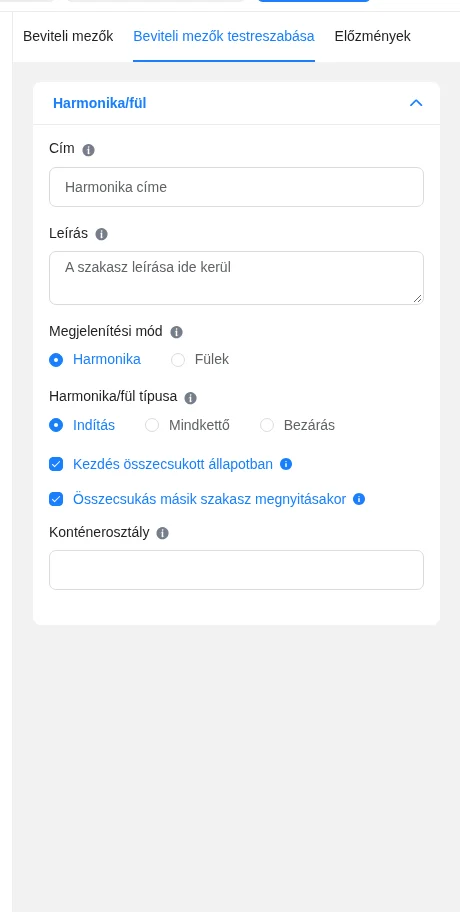
A képen a megjelenítési mód és a típus választója látszik.
| Beállítás | Mit csinál |
|---|---|
| Cím | A harmonikasáv vagy a fül kattintható felirata. |
| Leírás | Opcionális, kisebb betűs segédszöveg a cím alatt. |
| Megjelenítési mód | Harmonika: összecsukható szakasz, a címsávon + ikonnal, kattintásra kinyílik. Fülek: vízszintes fül, amelynek a címe a fül felirata. |
| Harmonika/fül típusa | Több szakasz csoportosítása. Több Harmonika/fül mező kell hozzá. Indítás: a csoport első szakasza. Mindkettő: a középső szakaszok, ezek lezárják az előzőt és újat kezdenek. Bezárás: a csoport utolsó szakasza (az utolsóhoz is használható a Mindkettő). |
| Kezdés összecsukott állapotban | Csak harmonikánál: az űrlap betöltésekor a szakasz zárva van. |
| Összecsukás másik szakasz megnyitásakor | Csak harmonikánál: a klasszikus harmonikahatás, egy szakasz megnyitásakor a csoport többi nyitott szakasza bezáródik. |
| Konténerosztály | Egyedi CSS-osztály a stílusozáshoz. |
A szakaszba tett mezők (például Szövegterület, Országlista) a harmonika kinyitásakor jelennek meg. A kinyitott szakasz ikonja − jelre vált, és arra vagy a címsávra kattintva a szakasz összecsukható.
A + és − ikon csak az adott szakaszt nyitja vagy csukja. Ha azt szeretnéd, hogy a kitöltő mezősorokat ismételhessen, használd az Ismétlő konténer vagy az Ismétlődő mező mezőt.
Készült: