

 Magyarmagyar
Űrlapmezők áttekintése
A mezők csoportjai, a mező hozzáadása és testreszabása az űrlapszerkesztőben.
A mezők az űrlap építőkockái. A Fluent Forms mezőit csoportokba rendezve találod a szerkesztő jobb oldali Beviteli mezők fülén. Ez az oldal a csoportokat mutatja be, és azt, hogyan teszel egy mezőt az űrlapba, majd hogyan állítod be.
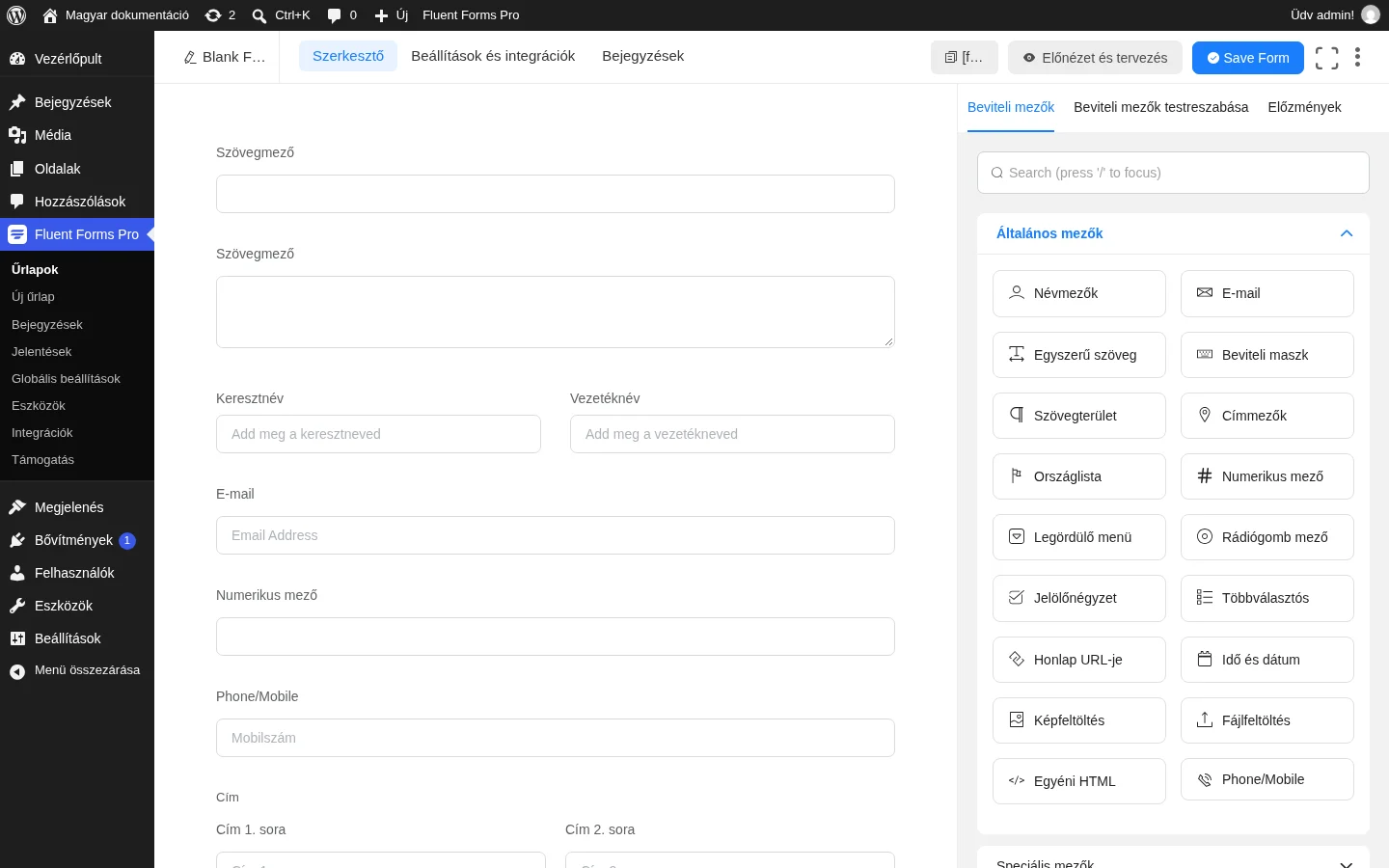
A bal oldalon az űrlap látszik a már felvett mezőkkel, jobbra a Beviteli mezők fül az Általános mezők csoporttal.
A mezők csoportjai
Szekció neve “A mezők csoportjai”| Csoport | Mire jó | Mezők |
|---|---|---|
| Általános mezők | A leggyakoribb beviteli elemek: kapcsolatfelvételi űrlapok, feliratkozások, felmérések. | Névmezők, E-mail, Egyszerű szöveg, Beviteli maszk, Szövegterület, Címmezők, Országlista, Numerikus mező, Legördülő menü, Rádiógomb mező, Jelölőnégyzet, Többválasztós, Honlap URL-je, Idő és dátum, Képfeltöltés, Fájlfeltöltés, Egyéni HTML, Phone/Mobile |
| Speciális mezők | Összetettebb bevitel: kvíz, rangsor, ismétlődő sorok, láncolt listák, megállapodások, dinamikus adatok. | Például Rejtett mező, szakasztörés, Shortcode, Felhasználási feltételek, Jelszó, Range Slider, Értékelések, Chained Select, Ismétlődő mező, Rich Text Input, Save & Resume (részletesen a Haladó mezők fejezetben) |
| Tároló | Az elrendezés: több oszlopba teszed a mezőket, összecsukható szakaszokat vagy ismétlődő csoportot hozol létre. | Oszlopos tárolók, Harmonika/fül, Ismétlő konténer |
| Fizetési mezők | Fizetés az űrlapban. | Lásd a Fizetések fejezetet |
A bejegyzés-űrlapokhoz külön mezők tartoznak (bejegyzés címe, tartalma, kivonata, kiemelt kép, bejegyzésfrissítés, kategóriák, címkék). Ezekről a Bejegyzés-űrlap fejezet szól.
Mező hozzáadása
Szekció neve “Mező hozzáadása”- Nyisd meg az Űrlapok listát, és kattints az űrlap Szerkesztés gombjára. Új űrlapnál az Új űrlap hozzáadása gombbal indulj.
- A Beviteli mezők fülön nyisd ki a kívánt csoportot (például Általános mezők).
- Kattints a mezőre, vagy húzd át az űrlapra. A + ikonnal az űrlap két mezője közé is beszúrhatsz egyet.
Mező testreszabása
Szekció neve “Mező testreszabása”- Vidd az egeret a mező fölé, és kattints a ceruza ikonra (vagy csak kattints magára a mezőre).
- A jobb oldalon megnyílik a Beviteli mezők testreszabása fül. Itt két rész van: a mező saját beállításai (a mező nevével a fejlécben), és alatta a Speciális beállítások.
- A változtatások után kattints a Save Form gombra.
A legtöbb mezőnél ugyanazok a beállítások ismétlődnek:
| Beállítás | Mit csinál |
|---|---|
| Elem címkéje | A mező felirata, amit a kitöltő lát. |
| Címke elhelyezése | Alapértelmezett (az űrlap globális beállítása), Felül, Jobb, Alul, Bal vagy Címke elrejtése. |
| Admin mezőcímke | Másik név, amely csak az adminisztrátornak látszik a bejegyzések megtekintésekor. |
| Helykitöltő | A mezőben látszó, halvány útmutató szöveg, amíg a mező üres. |
| Kötelező | Igen esetén a mező kitöltése nélkül nem küldhető be az űrlap. Alapérték: Nem. |
| Alapértelmezett érték | Előre kitöltött érték. Fix szöveg vagy rövidkód, amely dinamikusan tölti ki a mezőt. |
| Konténerosztály | Egyedi CSS-osztály a mező burkolóelemén. |
| Elem osztálya | Egyedi CSS-osztály magán a beviteli elemen. |
| Súgóüzenet | A mező alatt megjelenő útmutató. |
| Névattribútum | A mező HTML name attribútuma. Általában nem kell módosítani. |
| Autocomplete | Megmondja a böngészőnek, milyen adatot vár a mező, hogy felkínálhassa a mentett értéket. Automatic: a mezőhöz illő érték, off: a böngésző ne töltse ki, None: nem kerül attribútum a mezőre, vagy konkrét érték is választható. Segíti a kisegítő technológiákat is. |
| Feltételes logika | Szabályok, amelyek alapján a mező megjelenik vagy elrejtőzik a többi mező értékétől függően. |
Az űrlap kitétele az oldalra
Szekció neve “Az űrlap kitétele az oldalra”- Kattints a Save Form gombra.
- Az Előnézet és tervezés gombbal megnézheted az űrlapot.
- A jobb felső sarokban lévő rövidkódot (például
[fluentform id="5"]) másold be az oldalba vagy a bejegyzésbe.
A mezők fejezetei
Szekció neve “A mezők fejezetei”- Szöveges mezők: Egyszerű szöveg, Szövegterület, Beviteli maszk.
- Személyes adatok mezői: Névmezők, E-mail, Phone/Mobile, Címmezők, Honlap URL-je.
- Numerikus mező
- Legördülő menü
- Haladó mezők
Készült: