

 Magyarmagyar
Űrlap készítése AI-val
Űrlap előállítása leírásból a beépített AI-val és az OpenAI ChatGPT modullal, majd az eredmény testreszabása.
Az AI-s űrlapkészítés egy leírásból építi fel az űrlap mezőit. Kétféle változata van: a Fluent Forms beépített AI-asszisztense, amely külön beállítás nélkül működik, és az OpenAI ChatGPT modul, amelyhez a saját OpenAI API-kulcsodat kell megadnod, és amely a Pro kiegészítővel érhető el.
Űrlap készítése a beépített AI-val
Szekció neve “Űrlap készítése a beépített AI-val”- Nyisd meg a Fluent Forms Pro → Űrlapok oldalt, és kattints az Új űrlap hozzáadása gombra (vagy a bal oldali menüben az Új űrlap pontra).
- Az Új űrlap létrehozása ablakban válaszd a Létrehozás AI használatával kártyát.
- A Létrehozás AI használatával ablakban töltsd ki a mezőket:
- Űrlap létrehozása ehhez: írd le, milyen űrlapot szeretnél, például egy felmérést, fizetési vagy regisztrációs űrlapot.
- Suggestions: kész javaslatok (például Product Review, Customer Feedback, Job Application). Egy javaslatra kattintva a kész szöveg a leírás mezőbe kerül.
- Ezekkel a kérdésekkel: ide írhatsz részletesebb kéréseket arról, milyen adatokat gyűjtsön az űrlap.
- Kattints a Létrehozás gombra. Az AI felépíti az űrlapot, és megnyílik a szerkesztő.
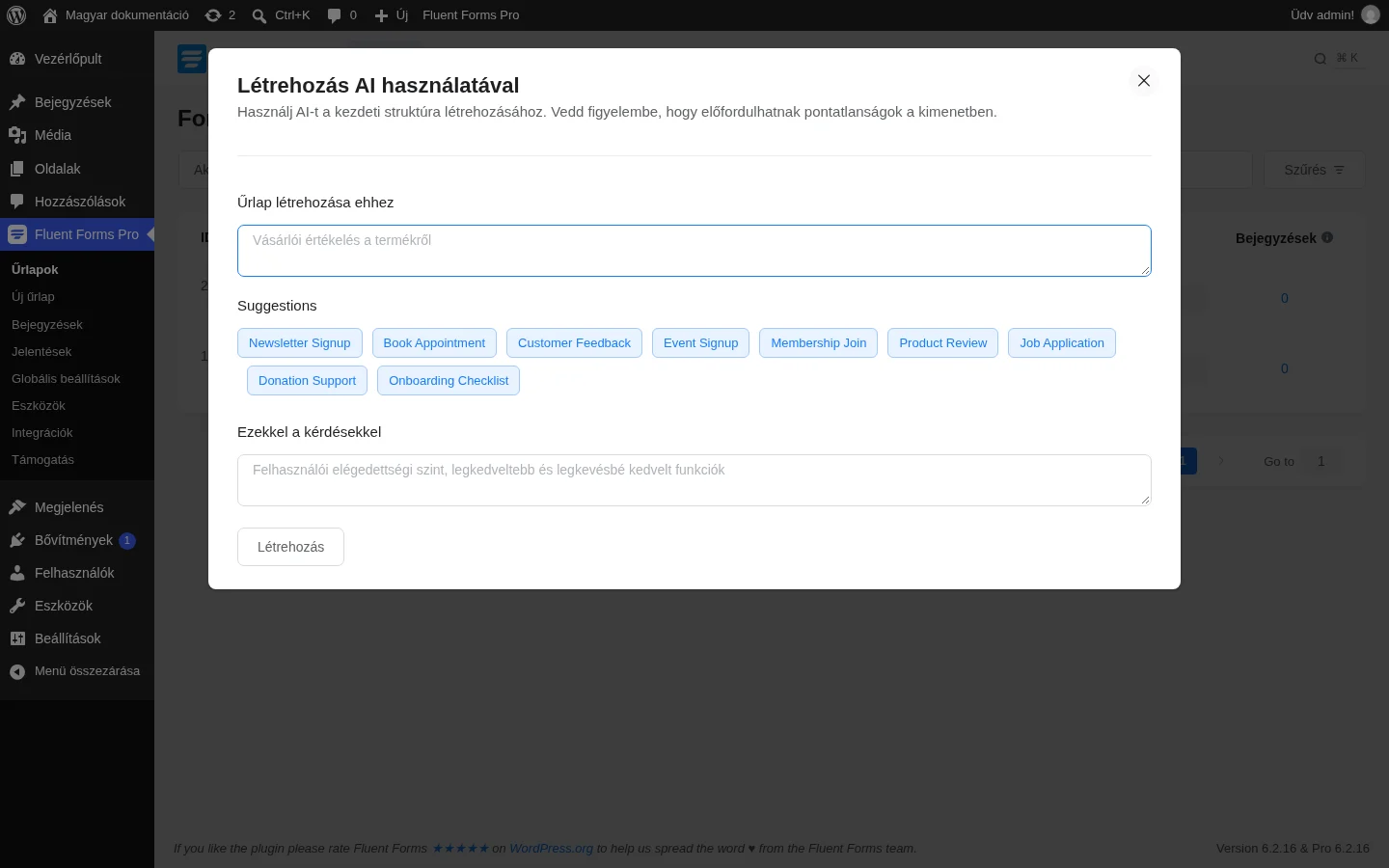
A felső mezőbe kerül a leírás, alatta a javaslatok sorakoznak, legalul a kiegészítő kérdések mezője és a Létrehozás gomb látszik.
Az AI kimenete pontatlan is lehet, ezért az elkészült űrlapot mindig nézd át.
Űrlap készítése az OpenAI ChatGPT modullal
Szekció neve “Űrlap készítése az OpenAI ChatGPT modullal”Ehhez előbb be kell kapcsolnod a modult.
- Nyisd meg a Fluent Forms Pro → Integrációk oldalt.
- Keresd meg az OpenAI ChatGPT modult a keresővel, és kapcsold be a kapcsolóját.
- A modul beállítása (az API-kulcs megadása) az integrációk beállításai között történik.
Ha a modul be van kapcsolva, az Új űrlap hozzáadása → Létrehozás AI használatával ablak a ChatGPT-vel dolgozik. Az ablak mezői ugyanazok, mint a beépített AI-nál: Űrlap létrehozása ehhez, javaslatok és Ezekkel a kérdésekkel. Kitöltés után a Létrehozás gombbal indul az előállítás. Az űrlap leírásánál adhatsz részletes utasítást is, például egy gyorsétterem-rendelő űrlapnál felsorolhatod, milyen adatot kérjen.
Az elkészült űrlap testreszabása
Szekció neve “Az elkészült űrlap testreszabása”Az AI utáni szerkesztő ugyanaz, mint egy kézzel készített űrlapnál. Egy mezőre víve az egeret a következő műveletek jelennek meg:
- Fogd és vidd: a mezőt bárhová áthelyezheted.
- Fel és le nyíl: a mezőt egy hellyel feljebb vagy lejjebb viszi.
- Ceruza ikon: megnyitja a mező beállításait a jobb oldali Beviteli mezők testreszabása fülön.
- Másolás: megkettőzi a mezőt.
- Kuka ikon: törli a mezőt.
Új mezőt a + ikonnal, vagy a jobb oldali Beviteli mezők fülön a mezőcsoport kinyitásával és a mezőre kattintással adhatsz hozzá. A keresőmező név szerint keres. A mezőtípusokat a Haladó mezők fejezet és a szerkesztő mezőpanelje mutatja.
Az űrlap nevét a bal felső sarokban a ceruza ikonnal módosíthatod.
Mentés és kitétel az oldalra
Szekció neve “Mentés és kitétel az oldalra”- Kattints a Save Form gombra.
- Az Előnézet és tervezés gombbal megnézheted az űrlapot.
- A felső sávból másold ki a rövidkódot, és illeszd be az oldalra vagy bejegyzésbe.
A részletes lépéseket az Űrlap készítése fejezet írja le.
Készült: