

 Magyarmagyar
Kezelők és jogosultságok
Hogyan adsz a Fluent Forms-hoz hozzáférést más felhasználói szerepköröknek és egyes felhasználóknak, egyedi jogosultságokkal.
Alapból csak a WordPress Adminisztrátor szerepkörű felhasználói érik el a Fluent Forms összes funkcióját. Ha mást is be akarsz vonni az űrlapok, a beküldések vagy a fizetések kezelésébe, kezelőt (manager) jelölsz ki. Ezt egy teljes szerepkörre vagy egyes felhasználókra is megteheted, és szabályozhatod, mihez férhetnek hozzá.
A beállítás helye
Szekció neve “A beállítás helye”- A Fluent Forms felső menüsorában kattints a Globális beállítások pontra.
- A bal oldali listából válaszd a Jogosultságok menüt.
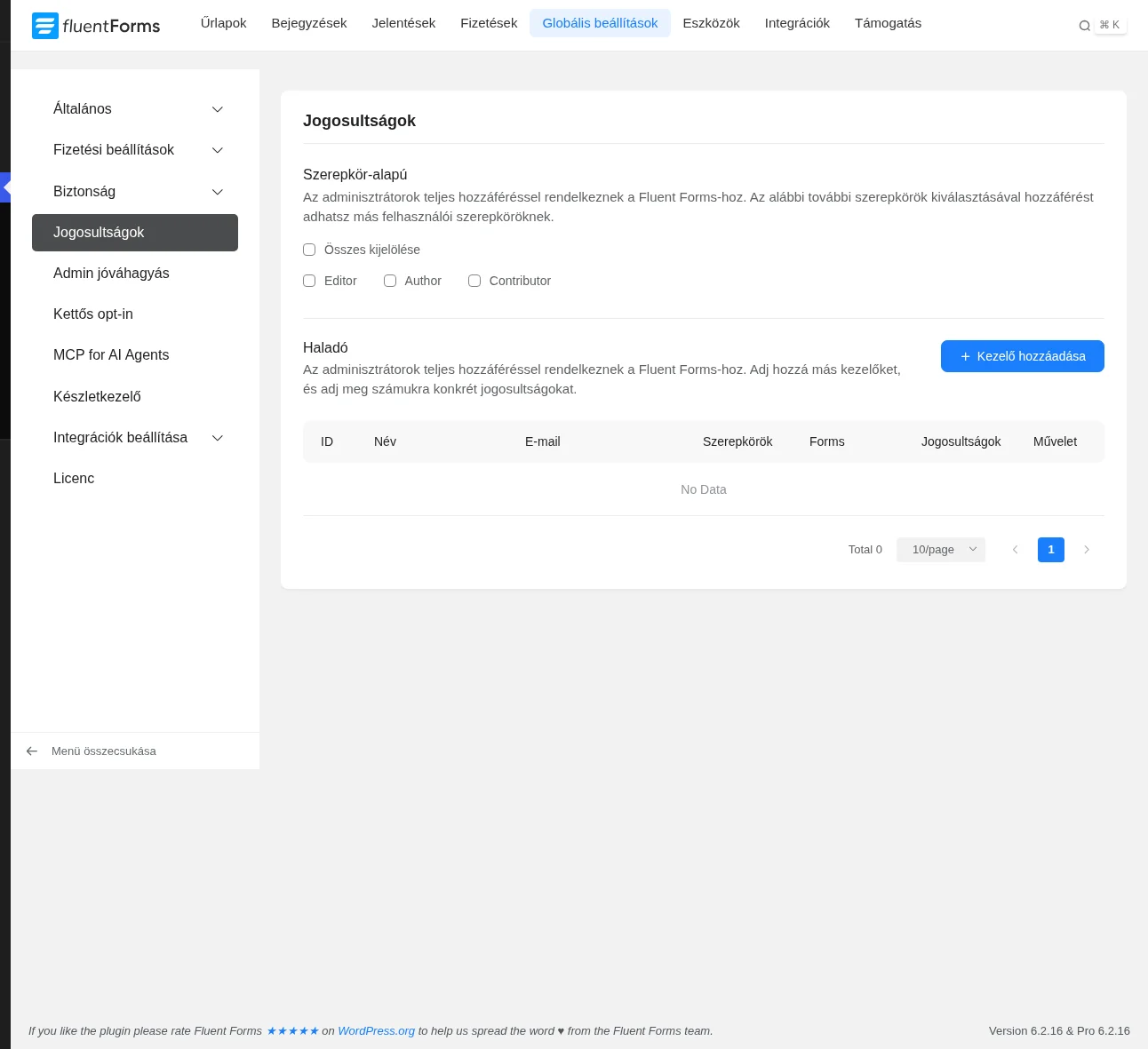
Az oldal két részből áll: fent a Szerepkör-alapú, lent a Haladó beállítás. A képen figyeld meg a Kezelő hozzáadása gombot és a kezelők táblázatát.
Szerepkör-alapú hozzáférés
Szekció neve “Szerepkör-alapú hozzáférés”Itt egy egész felhasználói szerepkört teszel kezelővé. Az Adminisztrátor mindig teljes hozzáféréssel bír, ezért ő nem szerepel a listán. A többi szerepkör (alapból például Editor, Author, Contributor) előtt jelölőnégyzet áll. Az Összes kijelölése egyszerre mindet bejelöli.
Aki a kijelölt szerepkörök valamelyikébe tartozik, Fluent Forms kezelő lesz, és a Fluent Forms minden funkcióját eléri. Ha finomabb szabályozás kell, használd a Haladó részt.
Haladó: egyes felhasználók egyedi jogosultsággal
Szekció neve “Haladó: egyes felhasználók egyedi jogosultsággal”Itt konkrét felhasználókat jelölsz ki, és mindegyiknek külön megadod, mit tehet. Több kezelőt is felvehetsz különböző jogosultságokkal.
Kezelő felvétele
Szekció neve “Kezelő felvétele”- Kattints a Kezelő hozzáadása gombra.
- A felugró ablakban a Felhasználó e-mail-címe mezőben válaszd ki a meglévő WordPress-felhasználót az e-mail-címe alapján. Csak már létező felhasználó adható hozzá, az adminisztrátorok pedig automatikusan minden jogosultságot megkapnak.
- A Jogosultságok alatt jelöld be, mit tehet a kezelő.
- Ha csak bizonyos űrlapokhoz kell hozzáférnie, jelöld be a Jogosultság bekapcsolása meghatározott űrlapokhoz négyzetet, és válaszd ki a kívánt űrlapokat.
- Kattints a Mentés gombra.
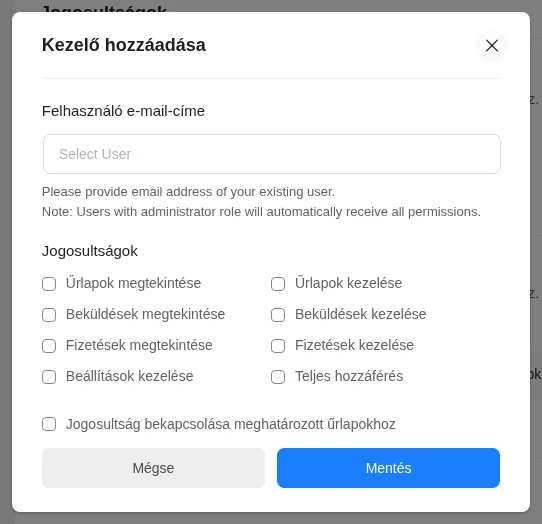
A képen látszik a nyolc jogosultság és a meghatározott űrlapokra szóló kapcsoló.
A jogosultságok
Szekció neve “A jogosultságok”| Jogosultság | Mit tesz lehetővé |
|---|---|
| Űrlapok megtekintése | Az űrlapok listájának és az űrlapoknak a megtekintése. |
| Űrlapok kezelése | Az űrlapok szerkesztése és kezelése. |
| Beküldések megtekintése | A beküldések megtekintése. |
| Beküldések kezelése | A beküldések kezelése, a felhasználók által beküldött bejegyzések szerkesztését is beleértve. |
| Fizetések megtekintése | A fizetések megtekintése. Ez szükséges a fizetési riportok, így a bevételi és a fizetési mód szerinti riportok eléréséhez is. |
| Fizetések kezelése | A fizetések kezelése. Ez kell a tömeges műveletekhez, például a tömeges törléshez vagy a státuszok módosításához. |
| Beállítások kezelése | A beállítások módosítása. |
| Teljes hozzáférés | Minden funkció elérése. |
Hozzáférés megadott űrlapokhoz
Szekció neve “Hozzáférés megadott űrlapokhoz”A Jogosultság bekapcsolása meghatározott űrlapokhoz négyzet bejelölése után űrlaplistából választhatod ki, melyekhez kapja meg a kezelő a jogosultságokat. Így például egy munkatárs csak a saját részlegének űrlapjait látja.
A kezelők listája
Szekció neve “A kezelők listája”A mentés után a felhasználó megjelenik a táblázatban, ahol az ID, a Név, az E-mail, a Szerepkörök, a Forms és a Jogosultságok oszlop mutatja az adatait. A Művelet oszlop ikonjaival szerkesztheted vagy törölheted a kezelőt.
Kapcsolódó fejezetek
Szekció neve “Kapcsolódó fejezetek”Készült: