

 Magyarmagyar
Idő és dátum, fájlfeltöltés, képfeltöltés
A dátumválasztó beállításai és a speciális dátumkonfiguráció, valamint a fájl- és képfeltöltő mezők korlátai, engedélyezett típusai és a képkivágás.
Mindhárom mező az Általános mezők csoportban van. A hozzáadás és a ceruza ikonos szerkesztés az Űrlapmezők áttekintése szerint történik. A Fájlfeltöltés és a Képfeltöltés a kiegészítővel érhető el.
Idő és dátum
Szekció neve “Idő és dátum”Dátum és idő kiválasztására szolgáló mező, naptár-felugróval.
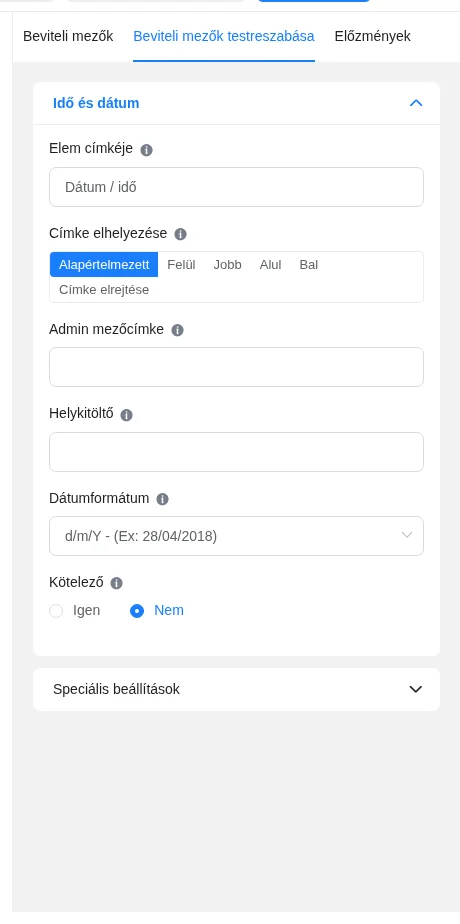
| Beállítás | Mit csinál |
|---|---|
| Elem címkéje | A mező felirata. |
| Címke elhelyezése | Alapértelmezett, Felül, Jobb, Alul, Bal vagy Címke elrejtése. Az Alapértelmezett a globális beállítást követi. |
| Admin mezőcímke | A beküldések megtekintésekor látszó név. |
| Helykitöltő | Az üres mezőben látszó szöveg. |
| Dátumformátum | A legördülőből választott formátum, amelyben a dátum megjelenik. |
| Kötelező | Kötelezővé teszi a mezőt. |
Speciális beállítások
Szekció neve “Speciális beállítások”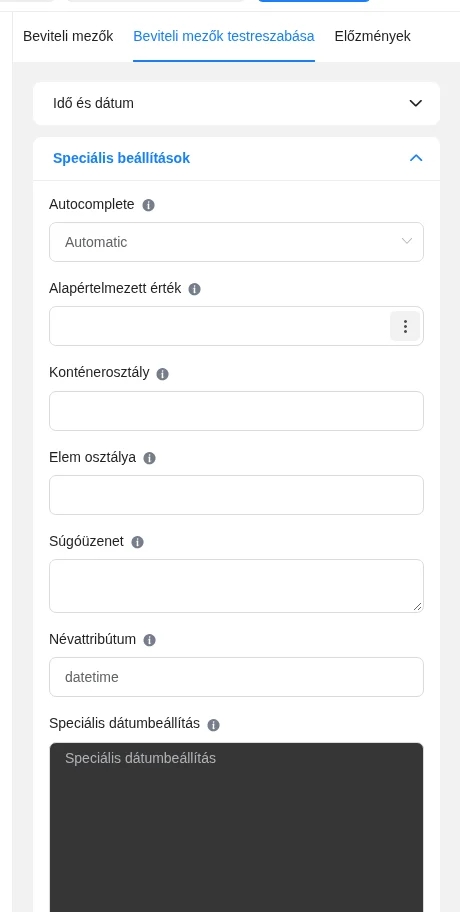
| Beállítás | Mit csinál |
|---|---|
| Autocomplete | Megmondja a böngészőnek, milyen adatot gyűjt a mező, hogy felkínálhassa a mentett adatokat. Lehet Automatic, off, None vagy konkrét érték. Részletek: Automatikus kitöltés. |
| Alapértelmezett érték | Fix vagy rövidkóddal dinamikusan előtöltött érték. A jobb oldali három pontos gombbal szúrhatsz be rövidkódot. |
| Konténerosztály | Egyedi CSS-osztály a mező burkolóján. |
| Elem osztálya | Egyedi CSS-osztály a beviteli elemen. |
| Súgóüzenet | Útmutató szöveg a mező alatt. |
| Névattribútum | A mező HTML neve, általában nem kell módosítani. |
| Speciális dátumbeállítás | A naptár finomhangolása JSON-objektummal (lásd lentebb). |
| Feltételes logika | Megjelenés szabályokhoz kötve. |
Speciális dátumbeállítás
Szekció neve “Speciális dátumbeállítás”A dátumválasztó a Flatpickr JavaScript-könyvtárra épül, ezért haladó felhasználók a Speciális dátumbeállítás mezőbe érvényes JavaScript-objektumot írhatnak. Csak érvényes objektum működik, ezért mentés előtt ellenőrizd.
Alapértelmezetten a hét vasárnappal kezdődik. Hétfői kezdéshez:
{ "locale": { "firstDayOfWeek": 1 }}A leggyakoribb beállítások:
| Opció | Típus | Alapérték | Mit csinál |
|---|---|---|---|
altFormat |
szöveg | „F j, Y” | A dateFormat-hoz hasonló formátum az altInput mezőhöz. |
altInput |
logikai | false | A kitöltőnek olvasható dátumot mutat (az altFormat szerint), a szervernek viszont más formátumot ad át. |
altInputClass |
szöveg | üres | CSS-osztály az altInput által létrehozott mezőhöz. |
allowInput |
logikai | false | Engedi a dátum közvetlen begépelését. Alapból tiltott. |
appendTo |
HTML-elem | null | A naptárt a megadott elembe teszi a body helyett. |
ariaDateFormat |
szöveg | „F j, Y” | A naptár napjainak aria-címkéje, képernyőolvasókhoz. |
clickOpens |
logikai | true | A mezőre kattintás megnyitja-e a naptárt. |
dateFormat |
szöveg | „Y-m-d” | A dátum megjelenési formátuma a mezőben. |
defaultDate |
szöveg | null | A kezdetben kijelölt dátum(ok). Több dátumnál vagy tartománynál tömb. |
defaultHour |
szám | 12 | Az óra kezdőértéke. |
defaultMinute |
szám | 0 | A perc kezdőértéke. |
disable |
tömb | [] | Letiltott dátumok. |
enable |
tömb | [] | Engedélyezett dátumok. |
disableMobile |
logikai | false | Igaz esetén mobilon is a saját választó jelenik meg a natív helyett. |
enableTime |
logikai | false | Bekapcsolja az időválasztót. |
enableSeconds |
logikai | false | Másodperc az időválasztóban. |
formatDate |
függvény | null | Egyedi dátumformázó függvény. |
hourIncrement |
egész | 1 | Az óra léptéke. |
minuteIncrement |
egész | 5 | A perc léptéke. |
inline |
logikai | false | A naptár a mező mellett, állandóan látszik. |
maxDate |
szöveg/dátum | null | A legkésőbbi választható dátum (ez is választható). |
minDate |
szöveg/dátum | null | A legkorábbi választható dátum (ez is választható). |
mode |
szöveg | „single” | single, multiple vagy range. |
nextArrow |
szöveg | > | A hónapváltó nyíl HTML-je. |
noCalendar |
logikai | false | Elrejti a napválasztót. Az enableTime-mal együtt tiszta időválasztót kapsz. |
onChange, onClose, onOpen, onReady |
függvény | null | Eseménykezelők: kijelöléskor, bezáráskor, megnyitáskor, betöltéskor. |
parseDate |
függvény | false | Dátumszövegből dátumobjektumot képező függvény. |
position |
szöveg | „auto” | A naptár helye a mezőhöz képest: auto, above vagy below. |
Fájlfeltöltés
Szekció neve “Fájlfeltöltés”A kitöltő fájlokat küldhet be az űrlappal: dokumentumok, pályázatok, ügyfélszolgálati csatolmányok.
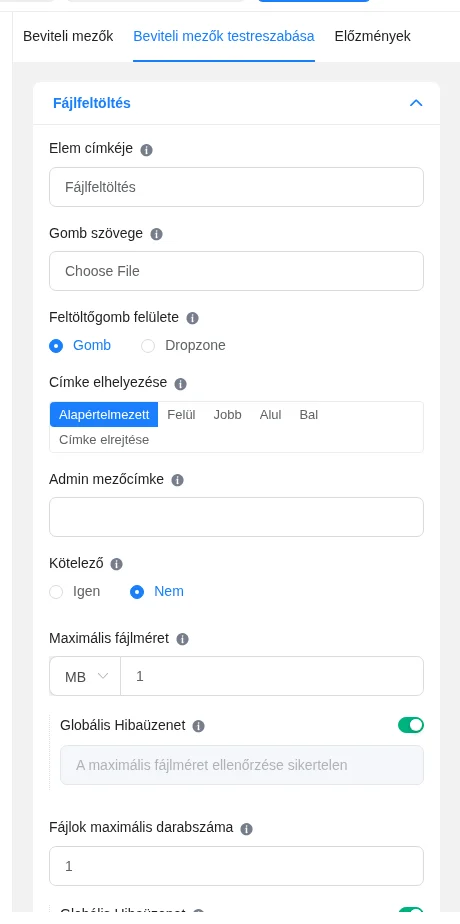
| Beállítás | Mit csinál |
|---|---|
| Elem címkéje | A mező felirata. |
| Gomb szövege | A feltöltőgomb felirata, például „Fájl kiválasztása”. |
| Feltöltőgomb felülete | Gomb (hagyományos) vagy Dropzone (húzással is feltölthető terület). |
| Címke elhelyezése, Admin mezőcímke | Mint a többi mezőnél. |
| Kötelező | Legalább egy fájlt fel kell tölteni. |
| Maximális fájlméret | Méretkorlát KB vagy MB egységben. |
| Globális Hibaüzenet (a mérethez) | A túl nagy fájl hibaüzenete. A kapcsolót kikapcsolva egyedi üzenetet írhatsz. |
| Fájlok maximális darabszáma | Hány fájlt tölthet fel a kitöltő. |
| Globális Hibaüzenet (a darabszámhoz) | A túl sok fájl hibaüzenete, szintén egyedire cserélhető. |
| Engedélyezett fájlok | A jelölőnégyzetekkel kiválasztott típusok: képek (jpg, jpeg, gif, png, bmp), hang, videó, PDF, dokumentumok (doc, ppt, pps, xls, mdb, docx, xlsx, pptx, odt, odp, ods, odg, odc, odb, odf, rtf, txt) és zip-archívumok. |
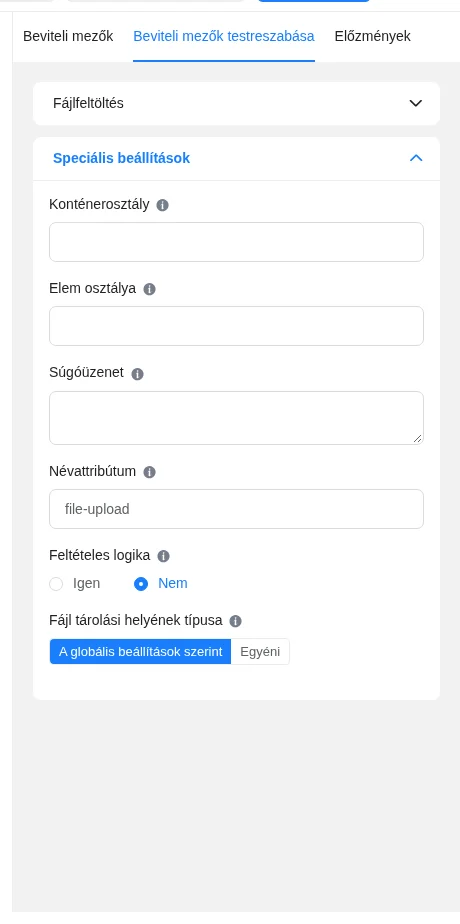
A Speciális beállítások között van a Konténerosztály, az Elem osztálya, a Súgóüzenet, a Névattribútum és a Feltételes logika. A Fájl tárolási helyének típusa megmondja, hova kerüljenek a feltöltött fájlok: A globális beállítások szerint (az alapértelmezett tárolóhely) vagy Egyéni (megadott útvonal).
Képfeltöltés
Szekció neve “Képfeltöltés”Képek beküldésére szolgál: jelentkezések, regisztrációk, profilképek.
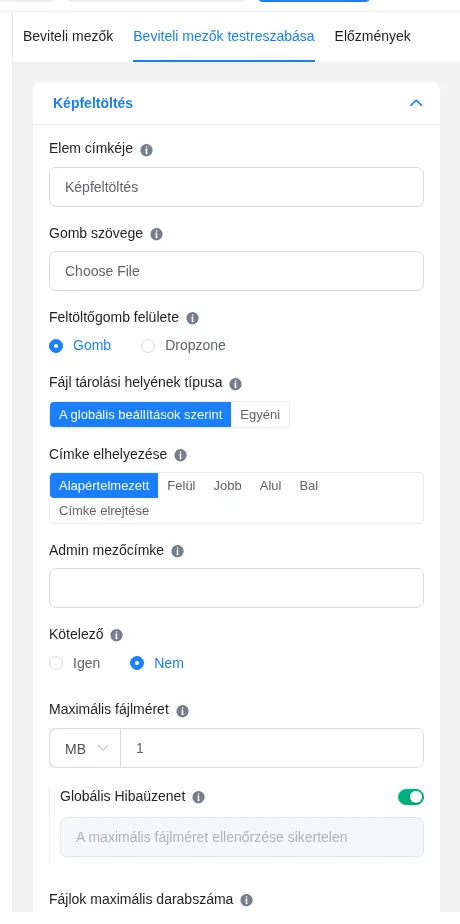
A beállítások nagyrészt a fájlfeltöltőével egyeznek: Elem címkéje, Gomb szövege, Feltöltőgomb felülete (Gomb vagy Dropzone), Címke elhelyezése, Admin mezőcímke, Kötelező, Maximális fájlméret és Fájlok maximális darabszáma, mindkettőhöz módosítható hibaüzenettel. Eltérések:
- Engedélyezett képek: a JPG, PNG és GIF közül jelölheted be, mit fogadjon el. A tiltott formátumhoz saját hibaüzenet is megadható.
- Fájl tárolási helyének típusa: A globális beállítások szerint vagy Egyéni. Egyéni esetén a feltöltések az alapértelmezett helyre, a WordPress médiatárba, vagy mindkettőbe kerülhetnek.
Kivágás
Szekció neve “Kivágás”A Kivágás bekapcsolása jelölőnégyzettel a kitöltő beküldés előtt megvághatja a képet. Csak a megvágott kép töltődik fel, és a szerver is ezt ellenőrzi. Alapból ki van kapcsolva, így a meglévő űrlapok nem változnak.
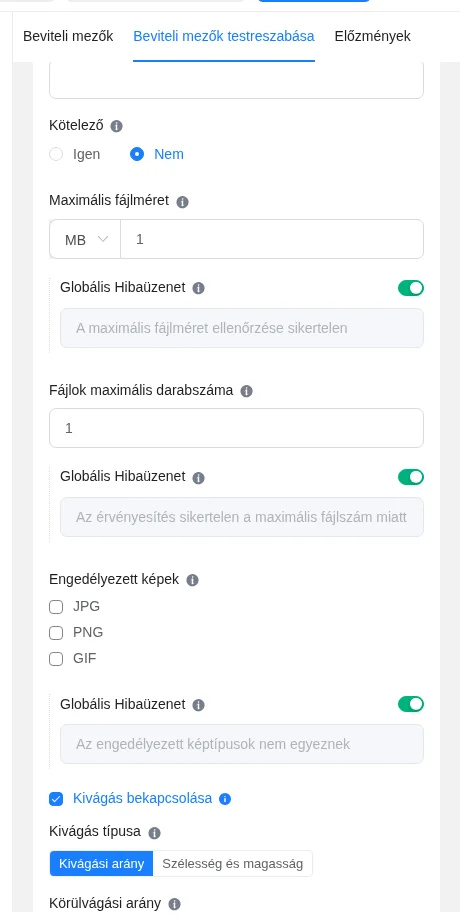
A Kivágás típusa két lehetőség:
- Kivágási arány: a Körülvágási arány legördülőből kész arányt választasz: Free (alapérték, kötetlen vágás), 1:1 (négyzet, profilképhez), 4:3, 16:9, valamint az álló 3:4 és 9:16.
- Szélesség és magasság: pontos méretet adsz meg képpontban (Szélesség, Magasság), így a kép fix méretre vágható.
A speciális beállítások itt is a Konténerosztály, az Elem osztálya, a Súgóüzenet, a Névattribútum és a Feltételes logika.
Készült: