

 Magyarmagyar
Űrlap készítése
Az űrlapkészítés módjai: üres űrlap, előre elkészített sablon, mezők hozzáadása, előzmények és az űrlap kitétele az oldalra.
Egy űrlapot négyféleképpen kezdhetsz el: üres lapról, kész sablonból, beszélgetős űrlapként vagy AI-val. Mindegyik ugyanabban a húzogatós szerkesztőben végződik, ahol a mezőket testre szabod, az űrlapot elmented, és rövidkóddal kiteszed az oldalra. Ez a fejezet az üres és a sablonos indulást, valamint a közös lépéseket írja le. Az AI-s készítés és a beszélgetős űrlap külön fejezet.
Az indulás
Szekció neve “Az indulás”- Nyisd meg a Fluent Forms Pro → Űrlapok oldalt.
- Kattints az Új űrlap hozzáadása gombra.
- Az Új űrlap létrehozása ablakban válaszd ki a kiindulópontot:
- Új üres űrlap: nulláról építed fel az űrlapot.
- Sablonminta kiválasztása: kész sablonból indulsz.
- Konverzációs űrlap létrehozása: egyszerre egy kérdést mutató, csevegésszerű űrlap.
- Létrehozás AI használatával: az AI egy leírásból állítja elő az űrlapot.
Ugyanebben az ablakban az Űrlap importálása gombbal egy korábban exportált űrlapot is betölthetsz.
A prémium sablonok használatához a Pro kiegészítő is kell.
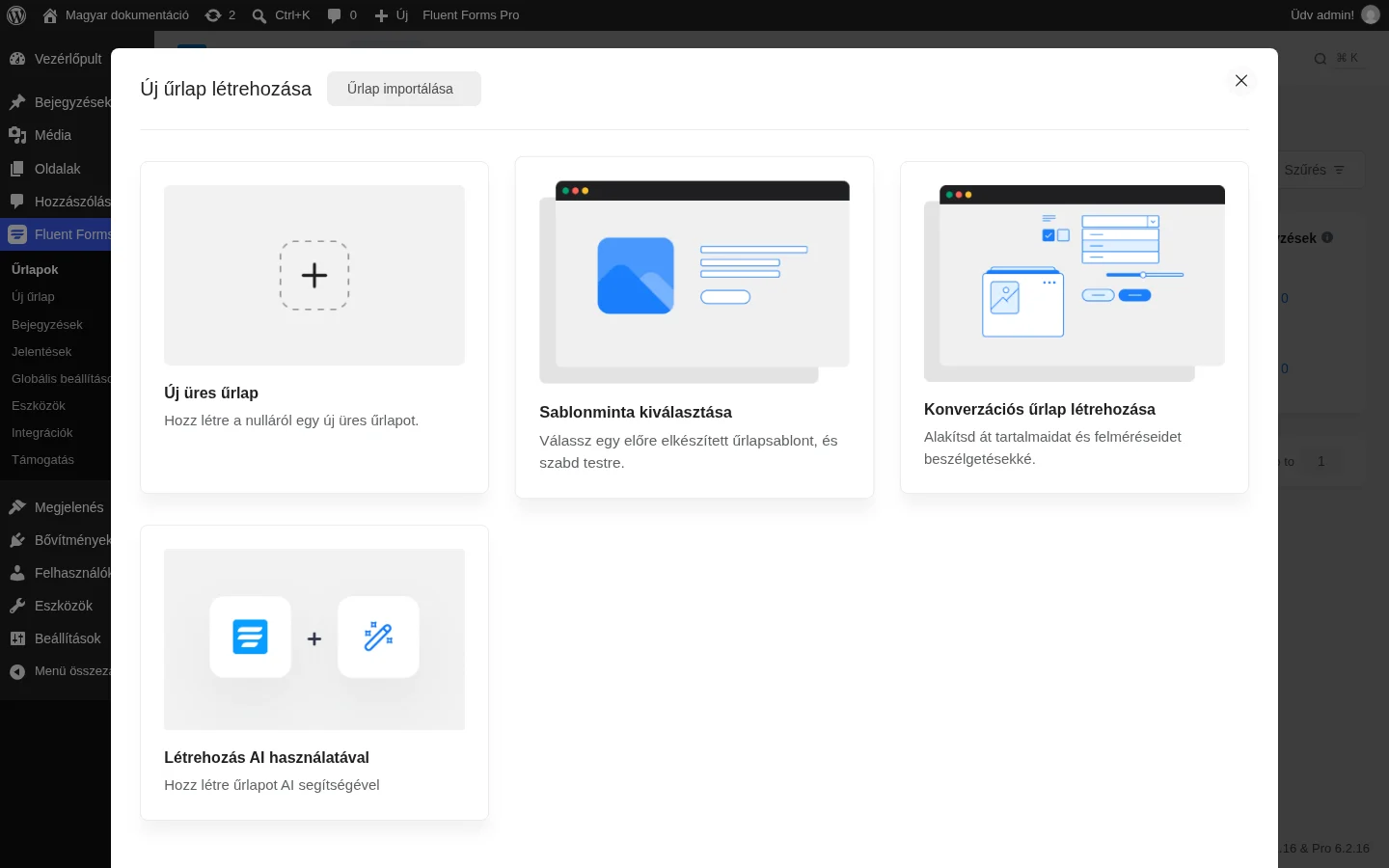
Az ablak tetején a négy kártya a négy kiindulópont, a jobb felső sarokban az importálás gombja van.
Üres űrlap építése
Szekció neve “Üres űrlap építése”- Az Új űrlap létrehozása ablakban kattints az Új üres űrlap kártyára. Megnyílik a szerkesztő.
- A bal felső sarokban a ceruza ikonnal átnevezheted az űrlapot: írd be a címet, és kattints az átnevezés gombra.
- Adj hozzá mezőket. Három mód van rá: kattints a kívánt mezőre a jobb oldali Beviteli mezők fülön, húzd át a vászonra, vagy használd a vásznon megjelenő + ikont. A mezőcsoportokat a lenyíló nyíllal nyithatod ki, a keresőmezővel név szerint is rákereshetsz a mezőre.
- Egy mező testreszabásához vidd fölé az egeret, és kattints a ceruza ikonra. A jobb oldali sáv a Beviteli mezők testreszabása fülre vált, ahol a mező minden beállítása megvan, a címkétől a feltöltött fájl legnagyobb méretéig.
- Kattints a Save Form gombra a jobb felső sarokban.
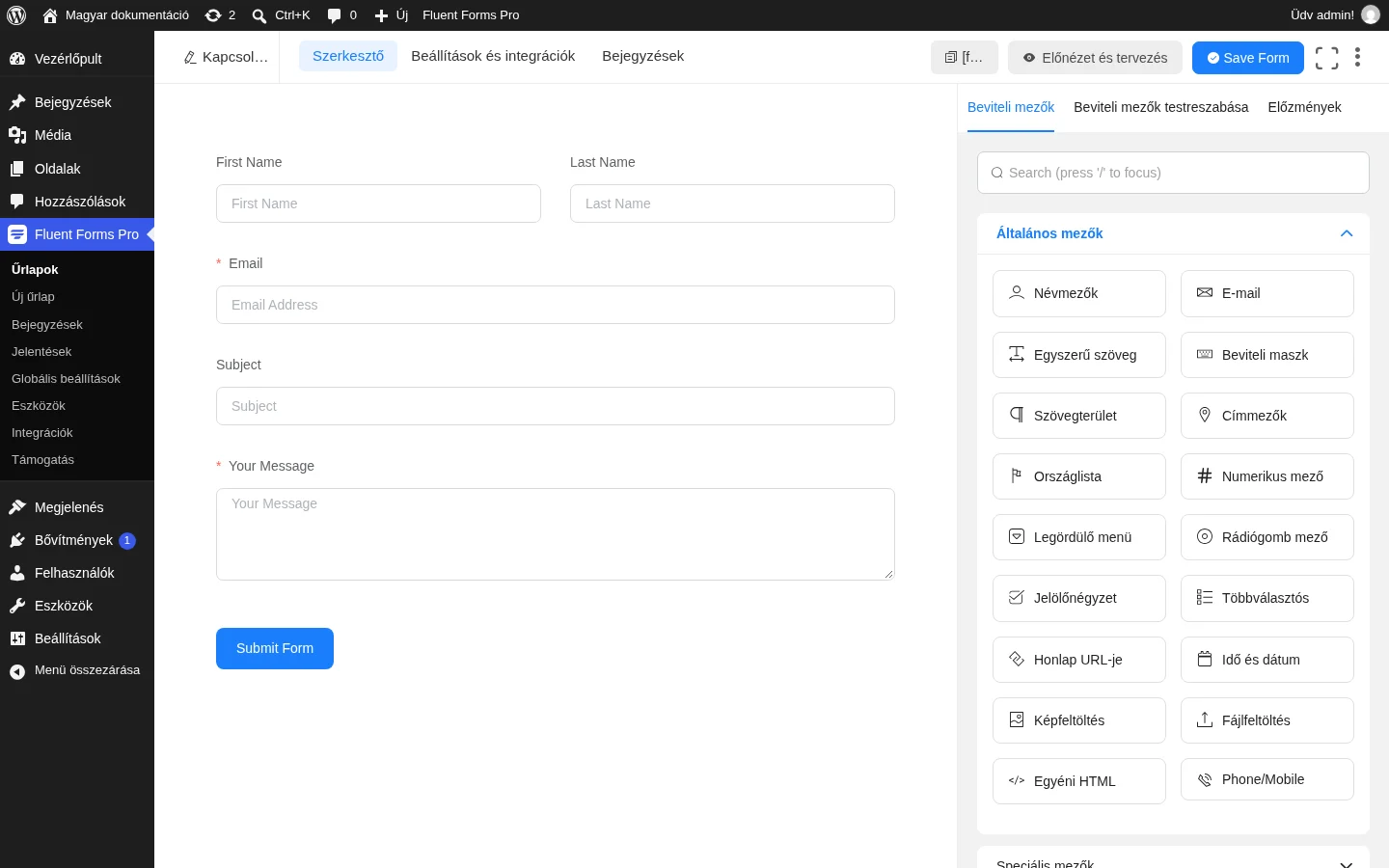
A bal oldalon a vászon az űrlap felépítése, a jobb oldali panelen a mezők, a mező beállításai és az előzmények fülei vannak.
A mezők részletes beállításait a Haladó mezők fejezet és a szerkesztőben a mezőnél megjelenő beállítások írják le.
Kész sablonból indulás
Szekció neve “Kész sablonból indulás”A sablonok sok időt spórolnak, mert a mezők már fel vannak véve, neked csak át kell alakítanod őket.
- Az Új űrlap létrehozása ablakban válaszd a Sablonminta kiválasztása kártyát.
- Az Előre definiált űrlapsablonok ablak bal oldalán a kategóriák: Basic, Marketing, Product, Education, Nonprofit, IT, Finance, HR, Social, Government és Healthcare. Kattints egy kategóriára, vagy írd be a sablon nevét az Űrlapsablon keresése mezőbe.
- Egy sablon fölé víve az egeret két gomb jelenik meg: az Előnézet a sablon megnézéséhez, az Űrlap létrehozása a használatához. A listában az első, + jelű kártya üres űrlapot hoz létre.
- Az Űrlap létrehozása gombbal megnyílik a szerkesztő a sablon mezőivel.
- Szabd testre a mezőket: vidd fölé az egeret, és kattints a ceruza ikonra, a beállítások a jobb oldali sávban nyílnak meg.
- Mentsd az űrlapot a Save Form gombbal.
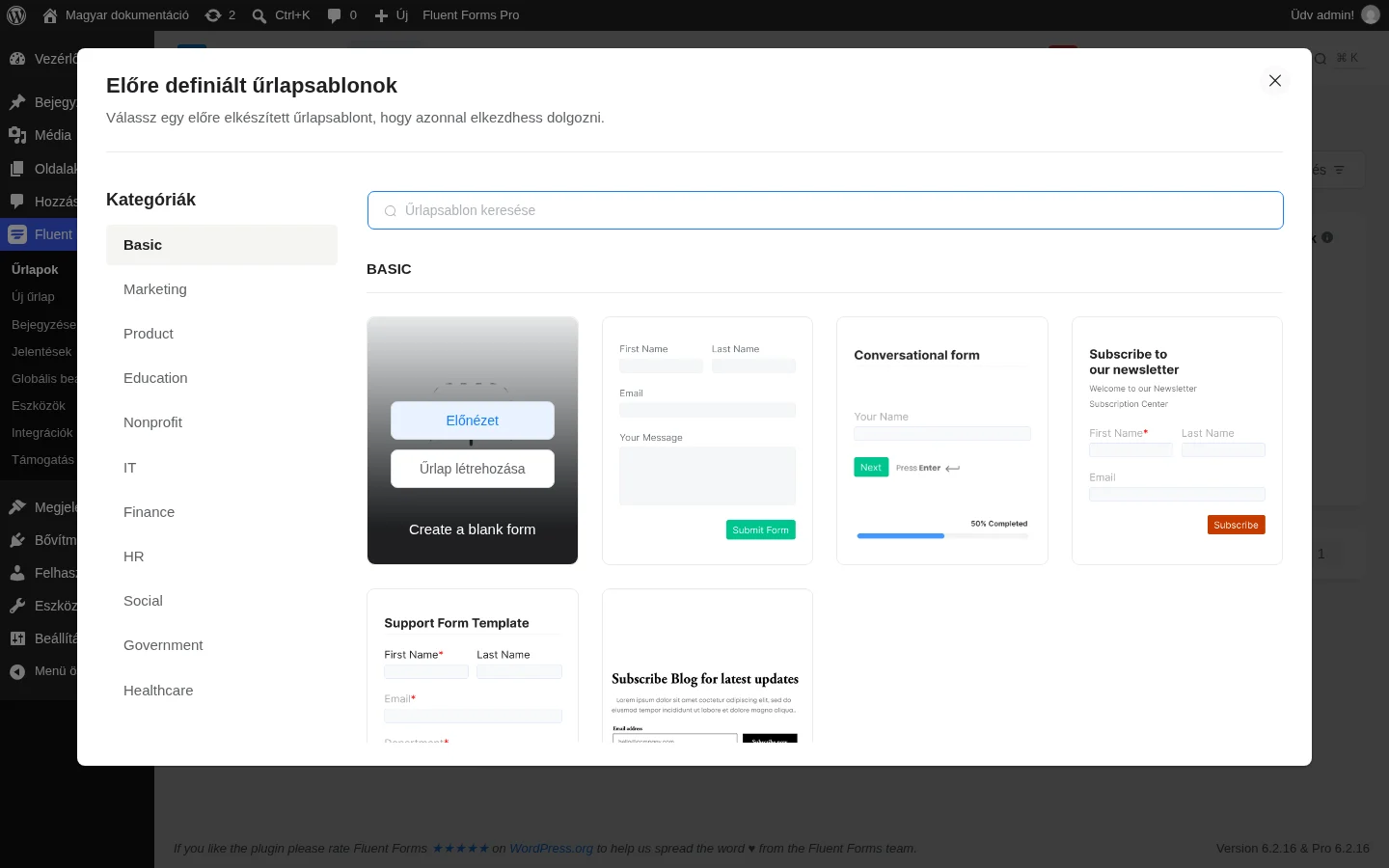
Balra a kategóriák, jobbra a sablonok láthatók, a kiválasztott sablon fölött az Előnézet és az Űrlap létrehozása gomb.
Az űrlap előzményei
Szekció neve “Az űrlap előzményei”A szerkesztő jobb oldali sávjában az Előzmények fül az űrlap korábbi, elmentett állapotait mutatja. Egy előzménybejegyzéssel két dolgot tehetsz: visszaállíthatod vele az űrlapot egy korábbi mentett állapotba, vagy törölheted a bejegyzést, ha már nincs rá szükséged.
Az előzmény csak mentés után jelenik meg: addig, amíg nem mentél, az Előzmények fül azt írja, hogy mentsd el az űrlap módosításait.
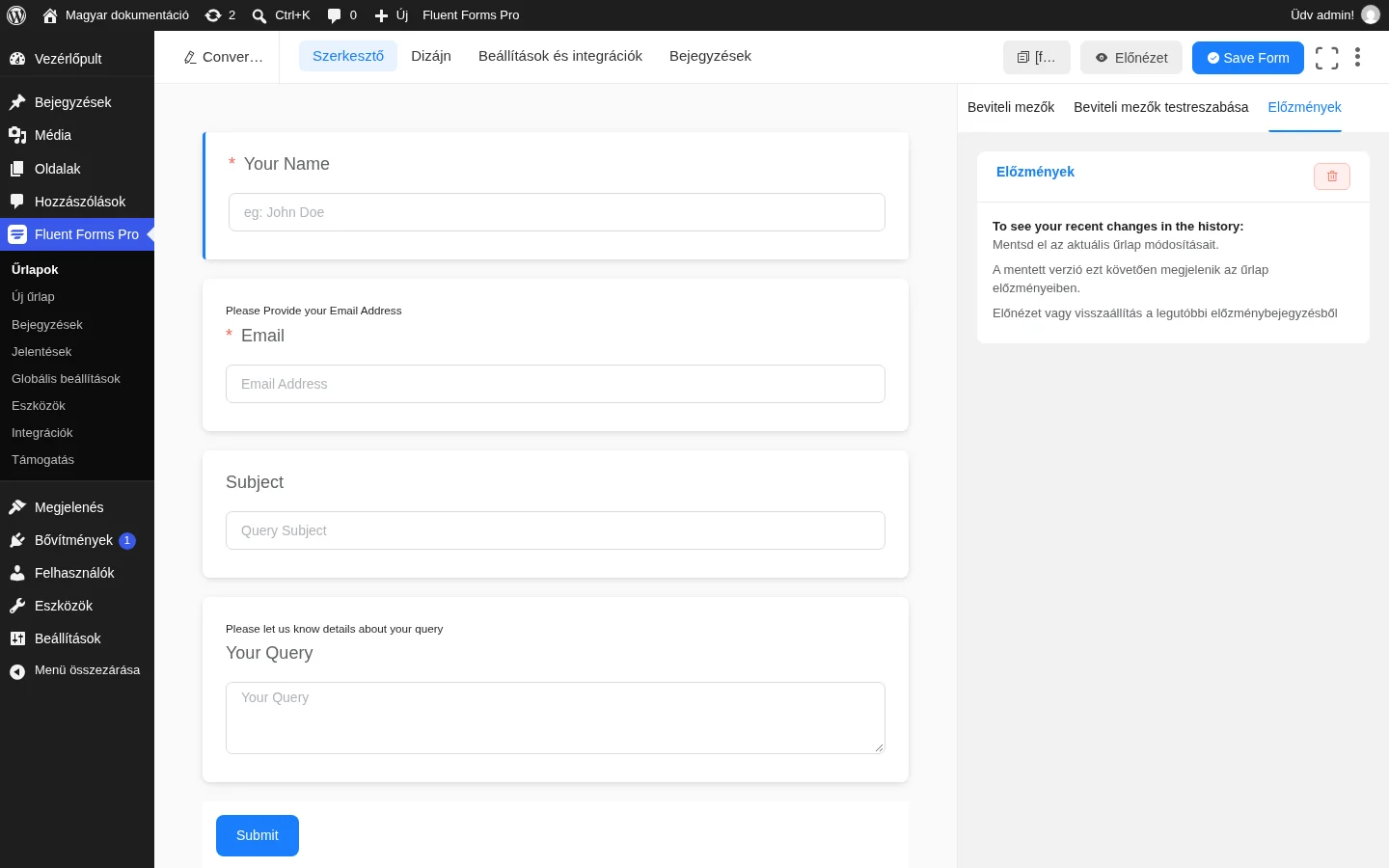
A fülön a kuka ikon és a tájékoztató szöveg látszik, amíg nincs mentett előzmény.
Az űrlap kitétele az oldalra
Szekció neve “Az űrlap kitétele az oldalra”- Mentsd az űrlapot a Save Form gombbal.
- Az Előnézet és tervezés gombbal megnézheted, hogyan fog kinézni az űrlap a látogatók szemével.
- Másold ki az űrlap rövidkódját a felső sávból (például
[fluentform id="3"]). - Illeszd be a rövidkódot a kívánt oldalra vagy bejegyzésbe, oda, ahol az űrlapnak meg kell jelennie.
Annyi űrlapot hozhatsz létre, amennyire szükséged van, mindegyiknek külön rövidkódja lesz.
Készült: