

 Magyarmagyar
Fizetési tétel mező
Fix áras termék vagy szolgáltatás az űrlapban: egyetlen tétel vagy több választható tétel.
A Fizetési tétel mezővel egy vagy több terméket, szolgáltatást kínálsz az űrlapban. A kitöltő kiválasztja, mit vesz meg, és az összeg a fizetésnél automatikusan összeadódik.
A mező felvétele
Szekció neve “A mező felvétele”- Nyisd meg az űrlap szerkesztőjét az Űrlapok listából.
- A jobb oldali Beviteli mezők fülön nyisd le a Fizetési mezők csoportot, és add hozzá a Fizetési tétel mezőt.
- A mezőn kattints a ceruza ikonra, ekkor a Beviteli mezők testreszabása fülön a mező beállításai jelennek meg.
A fizetési mezők csak bekapcsolt fizetési modullal érhetők el, és csak a szolgáltató beállítása után működnek. Lásd: Fizetési űrlap készítése.
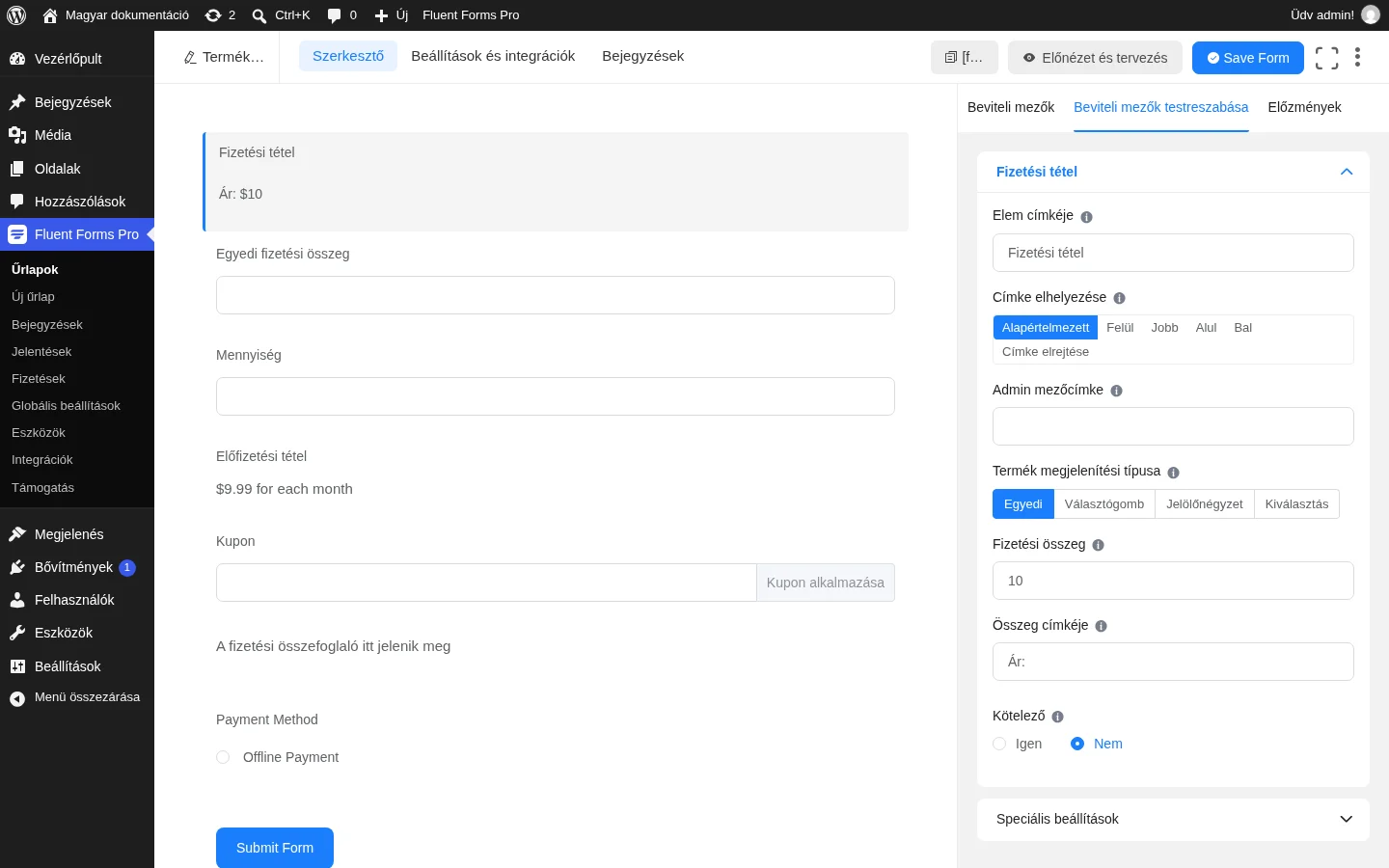
A jobb oldalon a kijelölt mező beállításai láthatók, a bal oldalon az űrlap vászna.
Alapbeállítások
Szekció neve “Alapbeállítások”| Beállítás | Mit csinál |
|---|---|
| Elem címkéje | A mező felirata, amelyet a kitöltők látnak. |
| Címke elhelyezése | A felirat helye: Alapértelmezett (a globális elrendezési beállítás szerint), Felül, Jobb, Alul, Bal vagy Címke elrejtése. |
| Admin mezőcímke | Másik felirat, amely csak a beküldések megtekintésekor, adminként látszik. |
| Termék megjelenítési típusa | Egyedi, Választógomb, Jelölőnégyzet vagy Kiválasztás (lásd lent). |
| Kötelező | Igen: a mezőt ki kell tölteni. Nem: nem kötelező. |
Termék megjelenítési típusa
Szekció neve “Termék megjelenítési típusa”- Egyedi: egyetlen tételt kínálsz. A Fizetési összeg mezőben adod meg az árat, az Összeg címkéje pedig az ár előtt megjelenő szöveg (alapértelmezésben „Ár:”).
- Választógomb: több tételt kínálsz, és a kitöltő választógombokkal választ.
- Jelölőnégyzet: ugyanaz, de jelölőnégyzetekkel, így több tétel is választható egyszerre.
- Kiválasztás: legördülő listából egyetlen tétel választható. Itt van egy Helykitöltő is, amely a lista üres állapotában mutat útmutató szöveget.
A választógombos, jelölőnégyzetes és legördülős típusnál a Fizetési tételek listát töltöd ki:
- A plusz ikonnal új tételt adsz hozzá, a mínusz ikonnal törölsz.
- A jobb felső sarokban a Fotó jelölőnégyzettel termékképet is megadhatsz a tételekhez.
- A tétel melletti választógombbal vagy jelölőnégyzettel jelölöd meg az alapértelmezett tételt.
- A bal alsó sarokban lévő Clear Selection törli az alapértelmezett kijelöléseket.
- A sorokat húzással átrendezheted.
Speciális beállítások
Szekció neve “Speciális beállítások”A Speciális beállítások szakaszban a következők vannak:
- tároló osztálya, saját CSS-osztály a mező burkolójához;
- súgóüzenet, amely a kitöltőnek jelenik meg a mező mellett;
- név attribútum (a HTML
namemegfelelője, általában nem kell módosítani); - elrendezés a jelölhető tételekhez;
- dinamikus alapérték, ha előre ki akarod tölteni a mezőt (lásd dinamikus alapértékek);
- feltételes logika, amellyel a mező a beküldött értékektől függően jelenik meg (lásd feltételes logika).
Mi következik
Szekció neve “Mi következik”A fizetés beszedéséhez az űrlapba tedd bele a fizetési mód mezőt. Ismétlődő fizetéshez használd az Előfizetés mezőt. Mentsd az űrlapot a Save Form gombbal, és illeszd be a rövidkódját az oldalra.
Készült: