

 Magyarmagyar
Előfizetés mező
Ismétlődő fizetés az űrlapban: egyetlen csomag vagy több választható árazási csomag.
Az Előfizetés mezővel ismétlődő fizetést fogadsz: a vásárló beküldéskor feliratkozik egy csomagra, és a fizetés a megadott időközönként ismétlődik. A mező a Fluent Forms Pro része.
Az ismétlődő számlázást a Stripe és a PayPal támogatja, ezért legalább az egyik szolgáltatót be kell állítanod az űrlaphoz. Stripe esetén a webhookot is be kell állítani (lásd Fizetés).
A mező felvétele
Szekció neve “A mező felvétele”- Nyisd meg az űrlap szerkesztőjét.
- A Fizetési mezők csoportból add hozzá az Előfizetés mezőt.
- A ceruza ikonnal nyisd meg a beállításait.
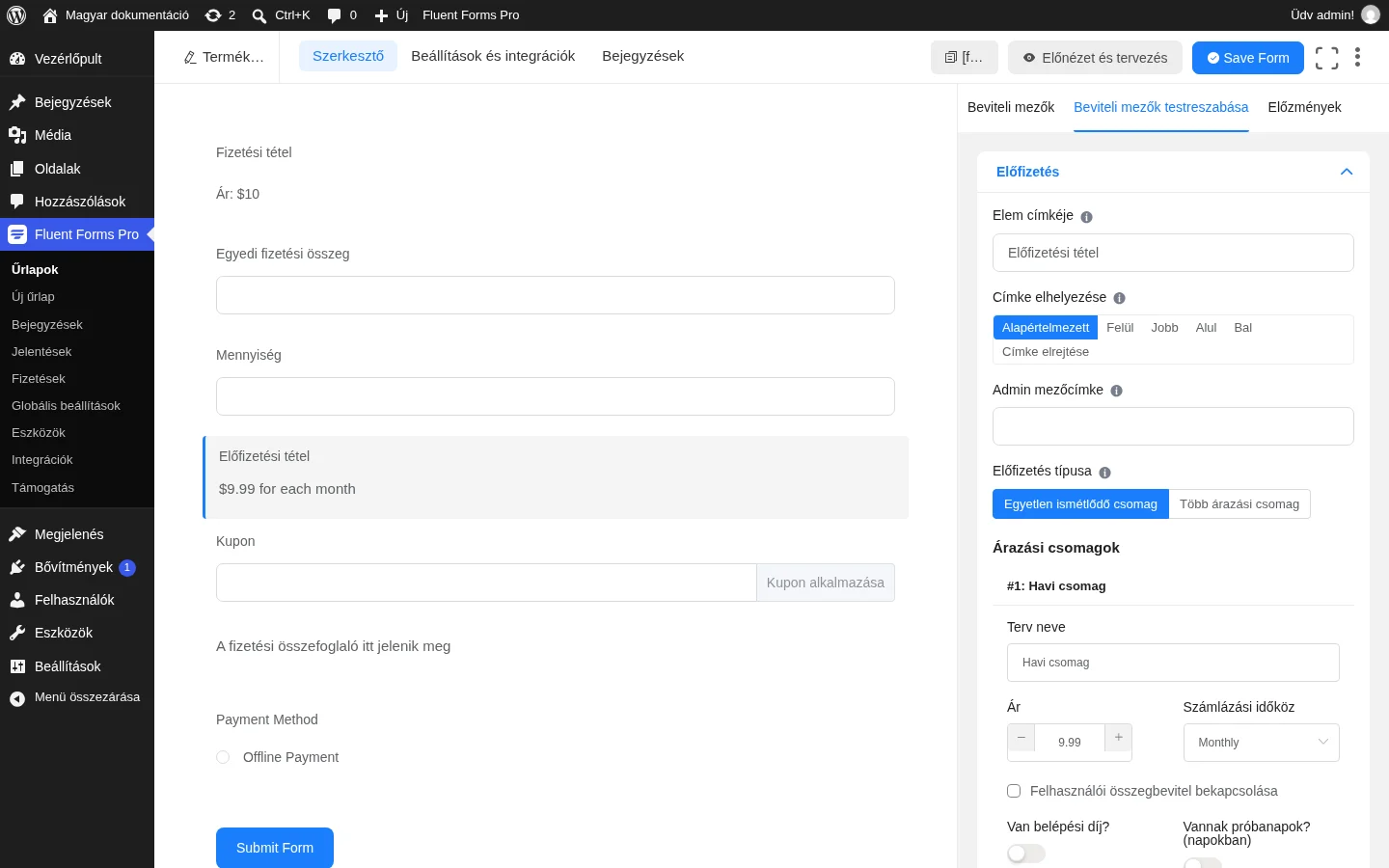
A képen az Előfizetés típusa választó alatt az Árazási csomagok között az első, Havi csomag nevű csomag adatai láthatók.
Alapbeállítások
Szekció neve “Alapbeállítások”| Beállítás | Mit csinál |
|---|---|
| Elem címkéje | A mező felirata. |
| Címke elhelyezése | Alapértelmezett, Felül, Jobb, Alul, Bal vagy Címke elrejtése. |
| Admin mezőcímke | Másik felirat, amely csak adminként látszik a beküldéseknél. |
| Előfizetés típusa | Egyetlen ismétlődő csomag vagy Több árazási csomag. |
| Kötelező | Igen vagy Nem. |
Egyetlen ismétlődő csomag
Szekció neve “Egyetlen ismétlődő csomag”Akkor használd, ha egy csomagot kínálsz, rögzített számlázási ütemmel.
- Terv neve: a kitöltőnek megjelenő név.
- Ár: az előfizetés díja.
- Számlázási időköz: naponta, hetente, havonta vagy évente.
- Felhasználói összegbevitel bekapcsolása: a kitöltő saját összeget adhat meg a megadott minimum és alapérték között. Ehhez az összegmezőnek feliratot is adhatsz.
- Van belépési díj?: egyszeri belépési díjat számláz az előfizetéskor.
- Vannak próbanapok? (napokban): ingyenes próbaidőszak a számlázás kezdete előtt.
- Has End Date?: záródátum megadása a számlázásnak.
- Számlázások teljes száma: hányszor számlázzon. Üresen vagy 0-val a számlázás korlátlan.
A mező alatt egy összefoglaló sor mutatja a beállított árat és a számlázás módját.
Több árazási csomag
Szekció neve “Több árazási csomag”Akkor használd, ha a kitöltő több csomag közül választhat.
- Csomag megjelenítési típusa: a választás módja, Rádiógombos mező vagy Kiválasztás mező (legördülő lista).
- Árazási csomagok: minden csomagnak ugyanazok a beállításai vannak, mint az egyetlen csomagnak.
- Új csomagot az Új csomag hozzáadása gombbal adsz hozzá, a kuka ikonnal törölsz egyet.
- A Default kapcsolóval jelölöd ki az alapértelmezetten kiválasztott csomagot.
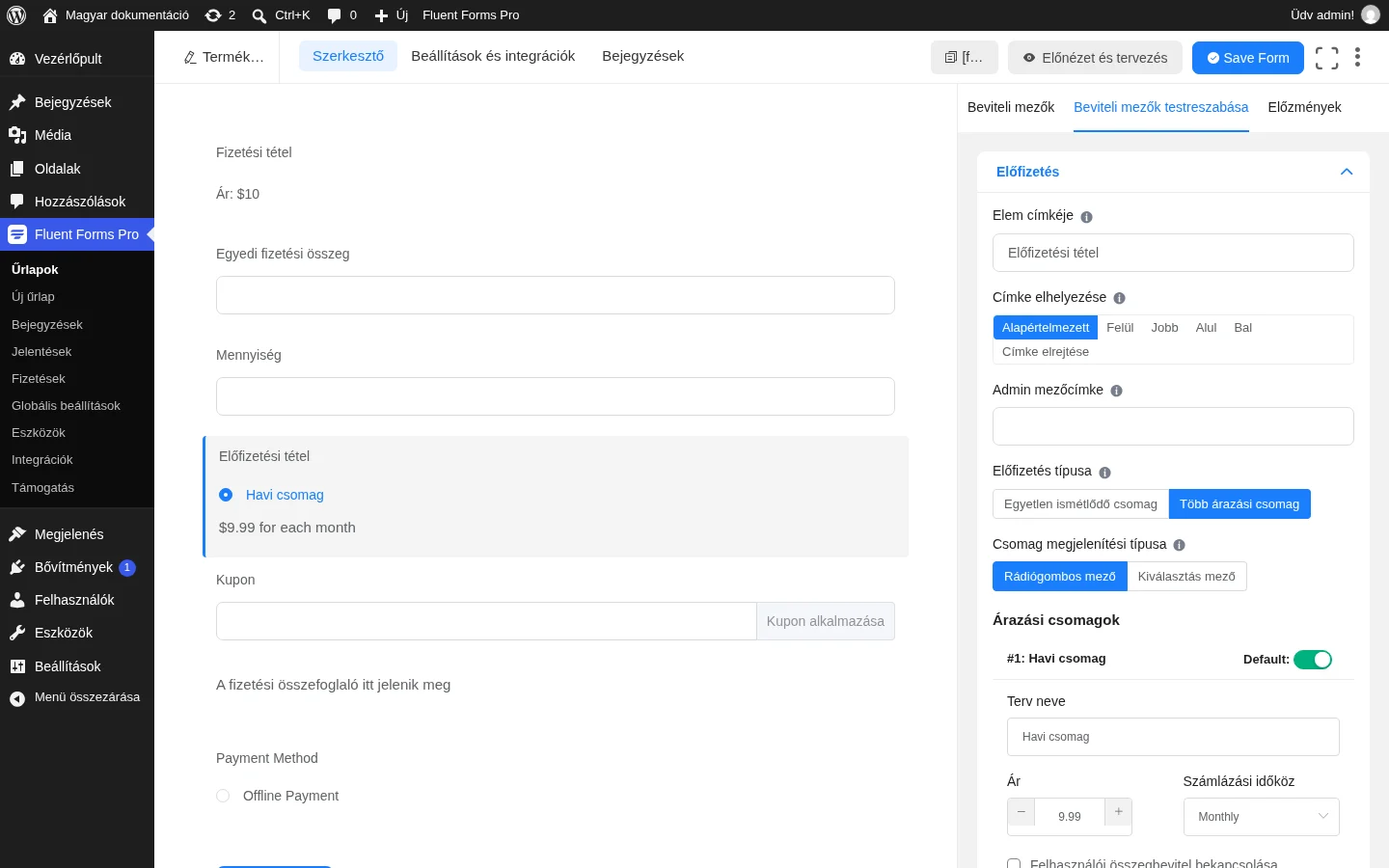
A képen a csomag megjelenítési típusa, az első csomag mezői és az Új csomag hozzáadása gomb látható.
Speciális beállítások
Szekció neve “Speciális beállítások”A Speciális beállítások között találod:
- a tároló osztályát (saját CSS-hez);
- a súgóüzenetet;
- a név attribútumot, amelyet általában nem kell módosítani;
- az elrendezést a jelölhető elemekhez;
- a feltételes logikát: a mező a beküldött értékektől függően jelenik meg (lásd feltételes logika).
Mi következik
Szekció neve “Mi következik”Az űrlapba tedd bele a fizetési mód mezőt, és állítsd be a szolgáltatót (Stripe vagy PayPal). Az előfizetők saját előfizetéseiket a fizetéskezelési oldalon láthatják, ha kijelölöd az oldalt.
Készült: