

 Magyarmagyar
Cloudflare Turnstile
A Turnstile kulcsainak beszerzése és beállítása, majd a Turnstile mező felvétele az űrlapra.
A Cloudflare Turnstile a látogatókat a hagyományos CAPTCHA-feladványok nélkül ellenőrzi: megakadályozza a visszaéléseket, és megerősíti, hogy a látogató valódi. Nem igényel az adatvédelmet terhelő adatgyűjtést, és a látogatónak sem kell képfejtegetéssel bajlódnia.
Kulcsok beszerzése a Cloudflare-nél
Szekció neve “Kulcsok beszerzése a Cloudflare-nél”- Jelentkezz be a Cloudflare-fiókodba (ha még nincs, regisztrálj).
- A bal oldali menüben válaszd a Turnstile pontot, és kattints az Add widget gombra.
- Adj egy nevet, amelyről később felismered a webhelyedet.
- A + Add Hostnames gombbal add meg a webhelyed domainjét: írd be az Add a Custom Hostname mezőbe, és kattints az Add gombra. A domain a Selected Hostnames alatt jelenik meg, és később törölheted.
- Válaszd ki a Widget Mode (a widget módja) és a Pre-clearance (előzetes átengedés) beállítást.
- Kattints a Create gombra. Megjelenik a webhelykulcs (Site Key) és a titkos kulcs (Secret Key).
- Másold ki mindkettőt.
Kulcsok megadása a Fluent Formsban
Szekció neve “Kulcsok megadása a Fluent Formsban”- Nyisd meg a Fluent Forms Pro → Globális beállítások oldalt.
- A bal oldali menüben nyisd le a Biztonság fület, és kattints a Turnstile pontra.
- A Webhelykulcs és a Titkos kulcs mezőbe másold be a kapott kulcsokat.
- Válaszd ki a Megjelenési mód és a Sablon értékét.
- A kulcsok megadása után egy felugró ablak kéri a kulcsok érvényesítését. Erősítsd meg.
- Kattints a Beállítások mentése gombra.
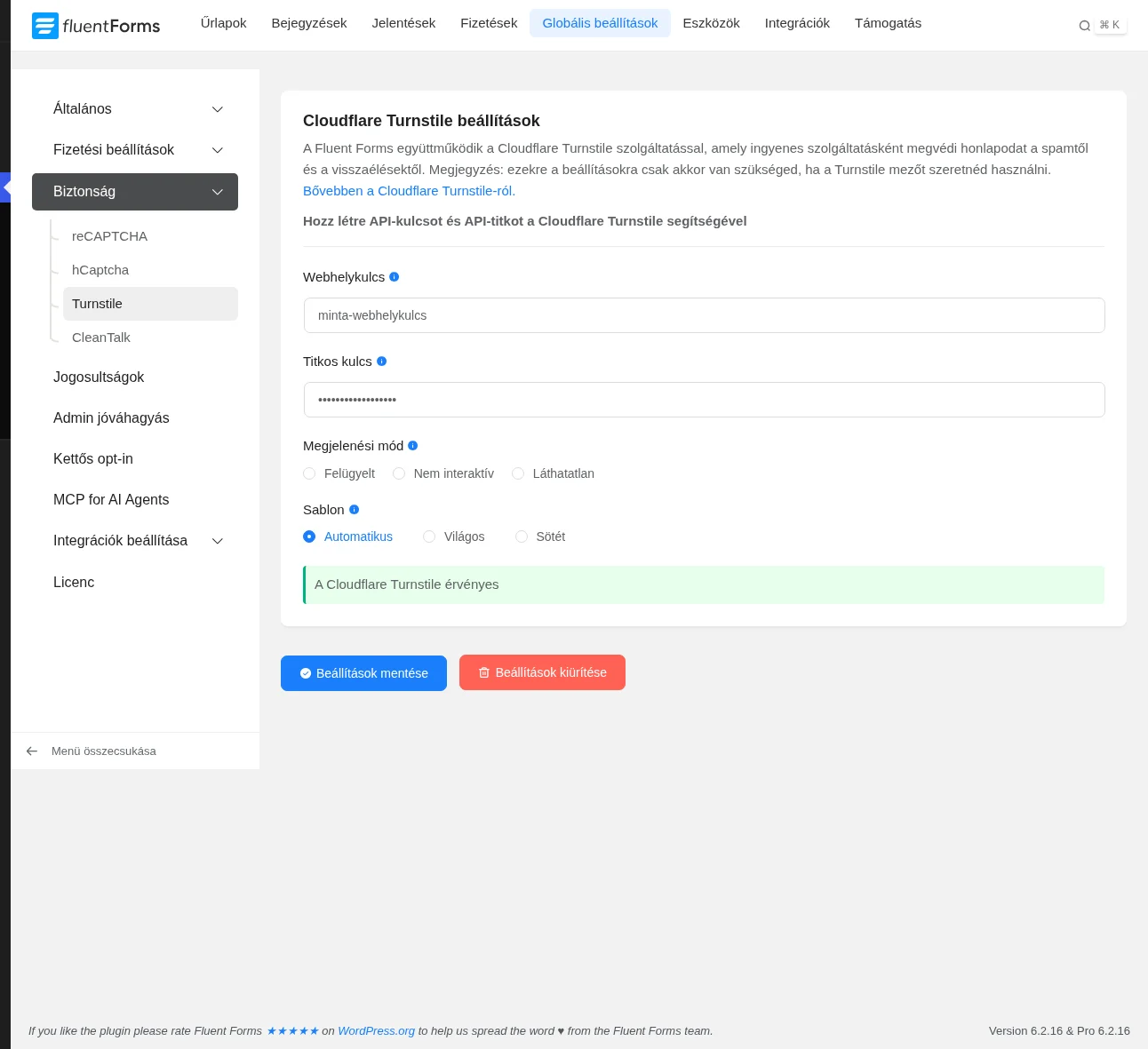
A képen a kulcsmezők, a megjelenési mód és a sablon választói, valamint a sikeres érvényesítés üzenete látszik. A mezőkben mintaértékek vannak, nem valódi kulcsok.
| Beállítás | Lehetőségek |
|---|---|
| Megjelenési mód | Felügyelt, Nem interaktív, Láthatatlan |
| Sablon | Automatikus, Világos, Sötét |
A Beállítások kiürítése gomb törli a mentett kulcsokat.
A Turnstile mező felvétele az űrlapra
Szekció neve “A Turnstile mező felvétele az űrlapra”- Nyisd meg az Űrlapok listát, és kattints a kívánt űrlap szerkesztésére.
- A jobb oldali Beviteli mezők panelen nyisd le a Speciális mezők csoportot.
- Kattints a Turnstile mezőre, vagy húzd az űrlapra.
- Kattints a Save Form gombra.
A mentés után az űrlapon megjelenik a beállított Turnstile-ellenőrzés. Az Előnézet és tervezés gombbal megnézheted, hogyan fest.
Egy űrlapon egyszerre csak egy Captcha-mező lehet.
Készült: