

 Magyarmagyar
Kit, MailerLite, Mailjet, Mailster, MooSend, SendFox és Automizy
Hét hírlevél- és e-mail-marketing szolgáltatás összekötése: hozzáférési adatok, feedbeállítások és az eredmény ellenőrzése.
Ezek a szolgáltatások ugyanúgy kapcsolódnak, mint a többi hírlevél-integráció: bekapcsolod a modult az Integrációk oldalon, megadod a hozzáférést a Globális beállítások → Integrációk beállítása alatt, majd az űrlap beállításainál feedet hozol létre. A feedek közös elemeit (kezelés, másolás, kapcsolás, törlés) az áttekintés írja le. A modulokhoz a Pro bővítmény kell, a Mailster kivételével mindegyikhez külső fiók is.
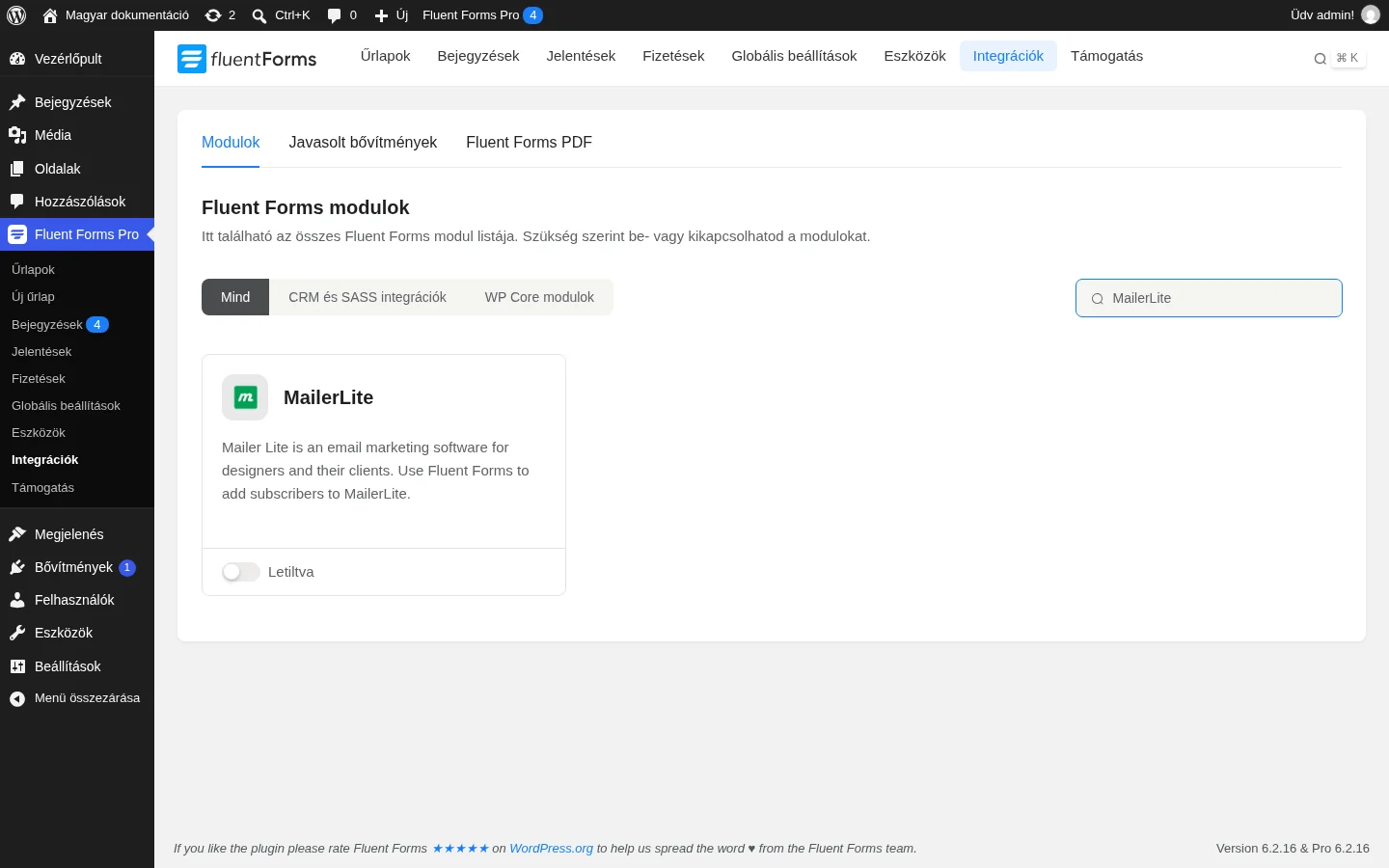
A modulokat a keresőmezővel találod meg gyorsan. A kártya alján a kapcsoló állítja be a modul állapotát (Bekapcsolva / Letiltva).
A közös menet
Szekció neve “A közös menet”- Az Integrációk oldalon keresd meg a szolgáltatás modulját, és kapcsold be. Bekapcsolás után a kártyán megjelenik a beállítás ikon (fogaskerék), kattints rá.
- Add meg a szolgáltatás hozzáférési adatait (lásd lent szolgáltatásonként), és kattints a Beállítások mentése gombra.
- A kapcsolat létrejötte után a Verify Connection Again gombbal újra ellenőrizheted, a Disconnect … gombbal pedig megszakíthatod.
- Nyisd meg az űrlap Beállítások és integrációk részét, az Integrációk beállítása oldalon kattints az Új integráció hozzáadása gombra, és válaszd ki a szolgáltatás feedjét.
- Adj nevet a feednek, válaszd ki a listát, majd töltsd ki a megjelenő beállításokat, és kattints a Feed mentése gombra.
A mentett feed a listában megjelenik: a beállítás ikonnal módosíthatod, a kuka ikonnal törölheted, a kapcsolóval ideiglenesen kikapcsolhatod.
Kit (korábban ConvertKit)
Szekció neve “Kit (korábban ConvertKit)”A Kit az e-mail-marketing eszköz, amelyben a beküldők a Kit feliratkozói listájára kerülnek.
Hozzáférés
Szekció neve “Hozzáférés”- Kapcsold be a ConvertKit modult, és nyisd meg a beállításait. Két adat kell: a ConvertKit API Key és a ConvertKit API Secret.
- A Kit fiókjában kattints a jobb felső profilmenüre, válaszd a Settings pontot, majd a Developer fület. Itt látod az API-kulcsot és az API-titkot, a Copy gombokkal kimásolhatod őket.
- A Fluent Forms ConvertKit beállításai között illeszd be a két értéket, és mentsd el a beállításokat.
Válaszd a ConvertKit Integration feedet. A feed nevének megadása és a Kit űrlapjának kiválasztása kötelező: ebbe az űrlapba érkeznek a beküldött adatok. A kiválasztás után megjelennek a további beállítások.
| Beállítás | Mit csinál |
|---|---|
| Name | A feed neve, bármikor módosítható. |
| ConvertKit Form | A Kit űrlapja, amelyhez a kapcsolatok kerülnek. Bármikor cserélhető. |
| Map Fields | A Kit mezőinek összekötése az űrlapmezőkkel a rövidkód-nyíl segítségével. |
| Contact Tags | Címkék a Kit kapcsolataihoz, vesszővel elválasztva (például új érdeklődő, fontos ügyfél, webes forrás). A beillesztett rövidkód értékén belüli vessző egyetlen címkét alkot. Rövidkód is használható címkeként. |
| Enable Dynamic Tag Input | A Kit a beküldött értékek és a beállított feltételek alapján egyedi címkéket rendel az adott kapcsolathoz. |
| Conditional Logics | A feed csak a megadott feltételek teljesülése esetén fut le. |
| Enable This Feed | A feed bekapcsolva tartása. |
MailerLite
Szekció neve “MailerLite”API-kulcs
Szekció neve “API-kulcs”- Kapcsold be a MailerLite modult, és nyisd meg a beállításait. Egy adat kell: a MailerLite API Key.
- A MailerLite-fiókba belépve előbb fejezd be a profil beállítását, különben az API-beállítások nem jelennek meg az Integrations fül alatt.
- Az Integrations oldalon a MailerLite API résznél kattints az API melletti Use gombra, majd a Generate new token gombra.
- Adj nevet a tokennek, válaszd ki a korlátozásokat, fogadd el a felhasználási feltételeket, és kattints a Create token gombra.
- Másold ki vagy töltsd le a tokent a Copy vagy a Download gombbal.
- A Fluent Forms MailerLite API beállításai között illeszd be a MailerLite API Key mezőbe, és kattints a Beállítások mentése gombra. A kapcsolatot a Verify Connection Again gombbal ellenőrizheted, a Disconnect MailerLite gombbal bonthatod.
Válaszd a MailerLite Integration feedet, adj neki nevet, és válaszd ki a MailerLite csoportlistáját. A lista kiválasztása után jelennek meg a további beállítások.
| Beállítás | Mit csinál |
|---|---|
| Name | A feed neve. |
| Group List | A MailerLite csoportja, bármikor cserélhető. |
| Map Fields | A MailerLite mezőinek összekötése az űrlapmezőkkel a rövidkód-nyíllal. |
| Conditional Logics | A feed csak a megadott feltételek mellett fut. |
| Resubscribe | Bekapcsolva az a feliratkozó, aki korábban leiratkozott a listáról, újra aktív lesz. |
| Enable This Feed | A feed bekapcsolva tartása. |
Az ellenőrzéshez küldj be egy tesztet az űrlapon: a beküldés megjelenik az űrlap Beküldések oldalán, a MailerLite-ban pedig a Subscribers → Groups fülön a csoport View Group műveleténél. A feliratkozó e-mail-címére kattintva láthatod az adatait és a tevékenységét.
Mailjet
Szekció neve “Mailjet”API-kulcs és titkos kulcs
Szekció neve “API-kulcs és titkos kulcs”- Kapcsold be a Mailjet modult, és nyisd meg a beállításait. A Mailjet API Key és a Mailjet Secret Key kell hozzá. A beállítóoldal tetején útmutató is van.
- A Mailjet-fiókban kattints a jobb felső profilra, a legördülő listából válaszd az Account Settings pontot.
- A REST API fülön kattints az API Key Management (Primary and subaccount) pontra. Itt látod az API-kulcsot, másold ki.
- A titkos kulcshoz kattints a jobb oldali Generate Secret Key gombra, másold ki mindkét értéket a másolás ikonnal, majd kattints a Done gombra.
- A Fluent Forms Mailjet beállításai között illeszd be a két értéket, és kattints a Beállítások mentése gombra. A kapcsolatot a Verify Connection Again gombbal ellenőrizheted, a Disconnect Mailjet gombbal bonthatod.
Válaszd a Mailjet Integration feedet.
| Beállítás | Mit csinál |
|---|---|
| Name | A feed neve. |
| Mailjet Services | A Mailjet kapcsolati listája, ahová a beküldött adatok kerülnek. Bármikor cserélhető. |
| Exclude the Contact | Az Igen vagy Nem gombbal döntöd el, hogy a kapcsolat a kizárási listára kerül-e. |
| Contact Email | A Mailjet-kapcsolat e-mail-címe, összekötve az űrlap e-mail mezőjével (rövidkód-gombbal). |
| Contact Name | A Mailjet-kapcsolat neve, összekötve az űrlap név mezőjével. |
| Conditional Logics | A feed csak a megadott feltételek mellett fut. |
| Enable This Feed | A feed bekapcsolva tartása. |
A beküldők a Mailjet Contacts → All Contacts oldalán jelennek meg.
Mailster
Szekció neve “Mailster”A Mailster WordPress-bővítmény, ezért nincs külső fiók és nincs globális hozzáférés: elég, ha a Mailster telepítve és aktív az oldalon.
- Telepítsd és aktiváld a Mailster bővítményt (Bővítmények → Új bővítmény hozzáadása).
- Kapcsold be a Mailster modult az Integrációk oldalon.
- Az űrlap Integrációk beállítása oldalán válaszd a Mailster Integration feedet.
| Beállítás | Mit csinál |
|---|---|
| Name | A feed neve. |
| Mailster Lists | A Mailster feliratkozói listája, ahová a beküldők kerülnek. Bármikor cserélhető. |
| Name and Email | A Mailster név- és e-mail-mezőjének összekötése az űrlapmezőkkel. |
| Select Status | A Mailster-kapcsolat állapota. Rövidkód is használható. |
| Enter Referer Name | A kapcsolat hivatkozó (referer) neve. Rövidkóddal dinamikus adat is küldhető. |
| Custom Fields | A Mailster egyéni mezőinek összekötése az űrlapmezőkkel. A jobb oldali plusz és mínusz ikonnal adhatsz hozzá vagy törölhetsz sort. |
| Conditional Logics | A feed csak a megadott feltételek mellett fut. |
| Enable This Feed | A feed bekapcsolva tartása. |
A beküldők a Mailster Lists oldalán, a kiválasztott lista Subscribers nézetében jelennek meg.
MooSend
Szekció neve “MooSend”API-kulcs
Szekció neve “API-kulcs”- Kapcsold be a MooSend modult, és nyisd meg a beállításait. A MooSend API Key kell hozzá.
- A MooSend-fiókban a bal oldali sávban nyisd meg a Settings pontot, a felső menüben a More legördülőből ismét a Settings pontot, majd kattints az API Key részre.
- Másold ki a kulcsot a Copy gombbal, vagy a Generate new API Key gombbal hozz létre újat.
- A Fluent Forms MooSend API beállításai között illeszd be a kulcsot, és kattints a Beállítások mentése gombra. A kapcsolatot a Verify Connection Again gombbal ellenőrizheted, a Disconnect MooSend gombbal bonthatod.
Válaszd a MooSend Integration feedet. A feed nevét és a MooSend levelezőlistáját kötelező megadni.
| Beállítás | Mit csinál |
|---|---|
| Name | A feed neve, alapból kap egy nevet, ami módosítható. |
| MooSend Mailing Lists | A MooSend levelezőlistája, bármikor cserélhető. |
| Map Fields | A MooSend mezőinek összekötése az űrlapmezőkkel a rövidkód-nyíllal. |
| Double Opt-in | Bekapcsolva a feliratkozó adatait (elsősorban az e-mail-címét) megerősítés ellenőrzi. |
| Conditional Logics | A feed csak a megadott feltételek mellett fut. |
| Enable This Feed | A feed bekapcsolva tartása. |
A beküldők a MooSend Audiences → Email Lists oldalán jelennek meg.
SendFox
Szekció neve “SendFox”API-kulcs
Szekció neve “API-kulcs”- Kapcsold be a SendFox modult, és nyisd meg a beállításait. A SendFox API Key kell hozzá.
- A SendFox-fiókban kattints a jobb felső profilra, válaszd a Settings pontot, majd a bal oldali menüben az API részt.
- Kattints a Create New Token gombra, adj nevet, és kattints a Create gombra. Az előugró ablakban megjelenő kulcsot másold ki.
- A Fluent Forms SendFox API beállításai között illeszd be a kulcsot, és kattints a Beállítások mentése gombra. A kapcsolatot a Verify Connection Again gombbal ellenőrizheted, a Disconnect SendFox gombbal bonthatod.
Válaszd a SendFox Integration feedet. A név és a SendFox levelezőlista megadása kötelező.
| Beállítás | Mit csinál |
|---|---|
| Name | A feed neve, alapból kap egy nevet, ami módosítható. |
| SendFox Mailing Lists | A SendFox listája, ahová a kapcsolatok kerülnek. Bármikor cserélhető. |
| Map Fields | A SendFox mezőinek összekötése az űrlapmezőkkel a rövidkód-nyíllal. |
| Conditional Logics | A feed csak a megadott feltételek mellett fut. |
| Enable This Feed | A feed bekapcsolva tartása. |
A beküldők a SendFox Audience menüjében, a kiválasztott listában jelennek meg.
Automizy
Szekció neve “Automizy”Az Automizy e-mail-marketing szolgáltatás, a beküldők a kiválasztott e-mail-listájára kerülnek.
- Kapcsold be az Automizy modult az Integrációk oldalon. Egy adat kell: az Automizy API Token.
- Az Automizy-fiókban nyisd meg a Settings pontot, majd az API Token részt: itt automatikusan létrejön egy új token. Másold ki.
- A Fluent Forms Automizy API beállításai között illeszd be a tokent az Automizy API Token mezőbe, és kattints a Beállítások mentése gombra.
- Az űrlap Integrációk beállítása oldalán válaszd az Automizy Integration feedet.
- Add meg a feed nevét, válaszd ki az Automizy-listát, és kösd össze az Automizy-lista mezőit az űrlapmezőkkel.
- Ha kell, kapcsold be a Conditional Logics beállítást, majd mentsd a feedet.
Készült: