

 Magyarmagyar
Fizetés
A Stripe fizetési mód beállítása: fiókkapcsolat, webhook az ismétlődő fizetésekhez és az űrlap Stripe-beállításai.
A fizetési űrlapokkal online fizetést fogadhatsz az űrlap beküldésekor.
A fizetési modul bekapcsolását, a fizetési űrlap felépítését és a mezőket a Fizetések: áttekintés és a Fizetési űrlap készítése fejezet írja le. Itt a Stripe beállítása található.
Stripe
Szekció neve “Stripe”A Stripe bankkártyás, beágyazott fizetést tesz lehetővé.
- A Globális beállítások → Fizetési beállítások → Payment Methods oldalon válaszd a Stripe lapot, és jelöld be a Stripe-fizetési mód bekapcsolása négyzetet. A beállítás minden űrlapra érvényes.
- A Fizetési mód mellett válaszd a Tesztmód (próbafizetések) vagy az Éles mód lehetőséget. A kettő beállítása ugyanúgy megy.
- Kattints a Connect with Stripe gombra. A Stripe oldalán új fiókot hozhatsz létre (e-mail-cím és legalább 10 karakteres jelszó, vagy Google-fiókkal való belépés), vagy a meglévő fiókodba lépsz be ugyanazzal az e-mail-címmel. A „Get emails from Stripe” jelölőnégyzet nem kötelező, ha nem kérsz termékhíreket a Stripe-tól, hagyd üresen.
- Hagyd jóvá a kapcsolatot. A csatlakozással a Fluent Forms látja a Stripe-fiókod adatait (például a fizetési és kifizetési előzményeket), és fizetéseket hozhat létre a nevedben.
- Kattints a Stripe beállítások mentése gombra.
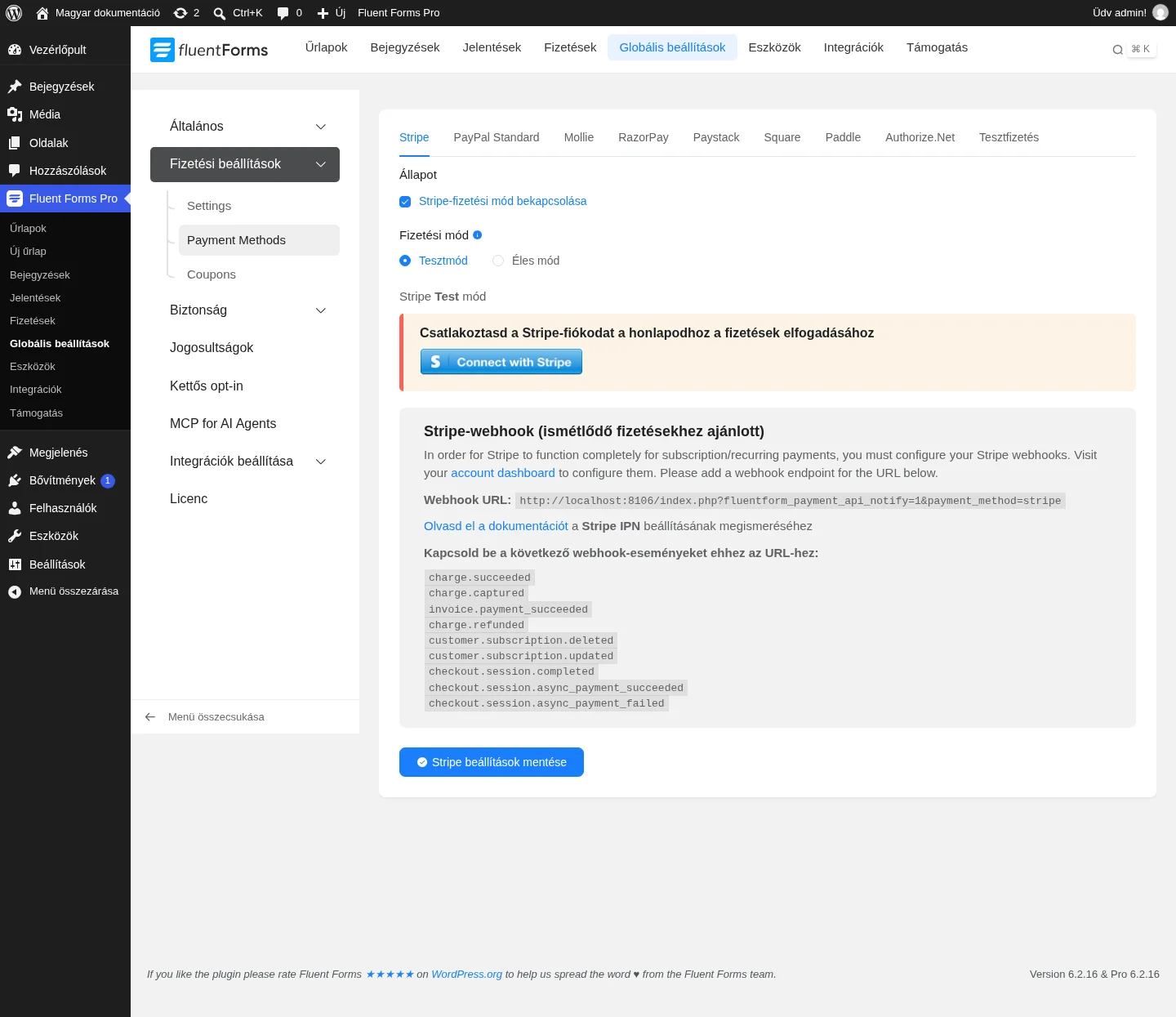
A képen a Tesztmód van kiválasztva, a Connect with Stripe gomb a fiók csatlakoztatására szolgál, alatta pedig a webhook blokk áll.
A „Connect with Stripe” módszer alapból be van kapcsolva, és ez az ajánlott, biztonságos beállítás.
Ha inkább a hagyományos API-kulcsos módszert használnád, a „Connect with Stripe” opciót kikapcsolhatod ezzel a kóddal (a sablon functions.php fájljában vagy egy kódrészlet-bővítményben):
add_filter('fluentform/disable_stripe_connect', '__return_true');Webhook az ismétlődő fizetésekhez
Szekció neve “Webhook az ismétlődő fizetésekhez”Előfizetéshez és ismétlődő fizetéshez a Stripe-ban webhookot is be kell állítanod.
A webhook (a Stripe értesítése a webhelyednek, IPN) küldi vissza az ismétlődő fizetések és az előfizetések változásait. Az előfizetést az Előfizetés mező gyűjti be. Webhook nélkül ezek a fizetések nem működnek teljesen.
- A Stripe-webhook (ismétlődő fizetésekhez ajánlott) blokkban másold ki a Webhook URL-t és az ajánlott eseményeket, majd mentsd a beállításokat a Stripe beállítások mentése gombbal.
- A Stripe fiókod vezérlőpultján, bal lent nyisd meg a Developers pontot, majd a Webhooks oldalt.
- Kattints a + Add destination gombra.
- Keresd meg és jelöld be az ajánlott eseményeket (az eseményeket nevük vagy leírásuk alapján is kereshetod), majd kattints a Continue gombra.
- Válaszd a webhook végpontot (Webhook endpoint), és kattints újra a Continue gombra.
- Az Endpoint URL mezőbe illeszd be a Fluent Formsból másolt webhook URL-t, és kattints a Create destination gombra.
Az események jelentése:
| Esemény | Mikor érkezik |
|---|---|
charge.succeeded |
A terhelés sikeres, vagyis a fizetés teljesült a Stripe-on. |
charge.captured |
Egy korábban csak engedélyezett (lefoglalt) összeg terhelése megtörtént. Lefoglalt fizetésnél kötelező. |
invoice.payment_succeeded |
Egy számla kifizetése sikerült, jellemzően előfizetéses fizetésnél. |
charge.refunded |
Egy terhelést visszatérítettek, így a Stripe-on történt visszatérítések követhetők. |
customer.subscription.deleted |
Az ügyfél előfizetése megszűnt: lemondta, lejárt, vagy az ismétlések után a fizetés sikertelen maradt. |
customer.subscription.updated |
Az ügyfél előfizetését módosították. |
checkout.session.completed |
A fizetési munkamenet lezárult, az ügyfél kifizette. |
A felület a fentieken kívül még két eseményt sorol fel: checkout.session.async_payment_succeeded és checkout.session.async_payment_failed (az aszinkron fizetés sikeréről és sikertelenségéről). Ezeket is jelöld be.
Stripe az űrlapon
Szekció neve “Stripe az űrlapon”A Stripe csak olyan fizetési űrlapon használható, amelyben ott van a Fizetési tétel és a Payment Method mező. Ha még nincs ilyen űrlapod, kezdd a Fizetési űrlap készítésével.
- Az űrlap szerkesztőjében vidd az egeret a Payment Method mező fölé, és kattints a ceruza ikonra.
- A Fizetési módok listában jelöld be a Hitel- vagy betéti kártya (Stripe) sort, és nyisd le a nyíllal.
- Állítsd be a lenti opciókat, majd kattints a Save Form gombra.
- A jobb felső sarokban másold ki a rövidkódot, és illeszd be az oldalra vagy bejegyzésbe. Az Előnézet és tervezés gombbal megnézheted az űrlapot.
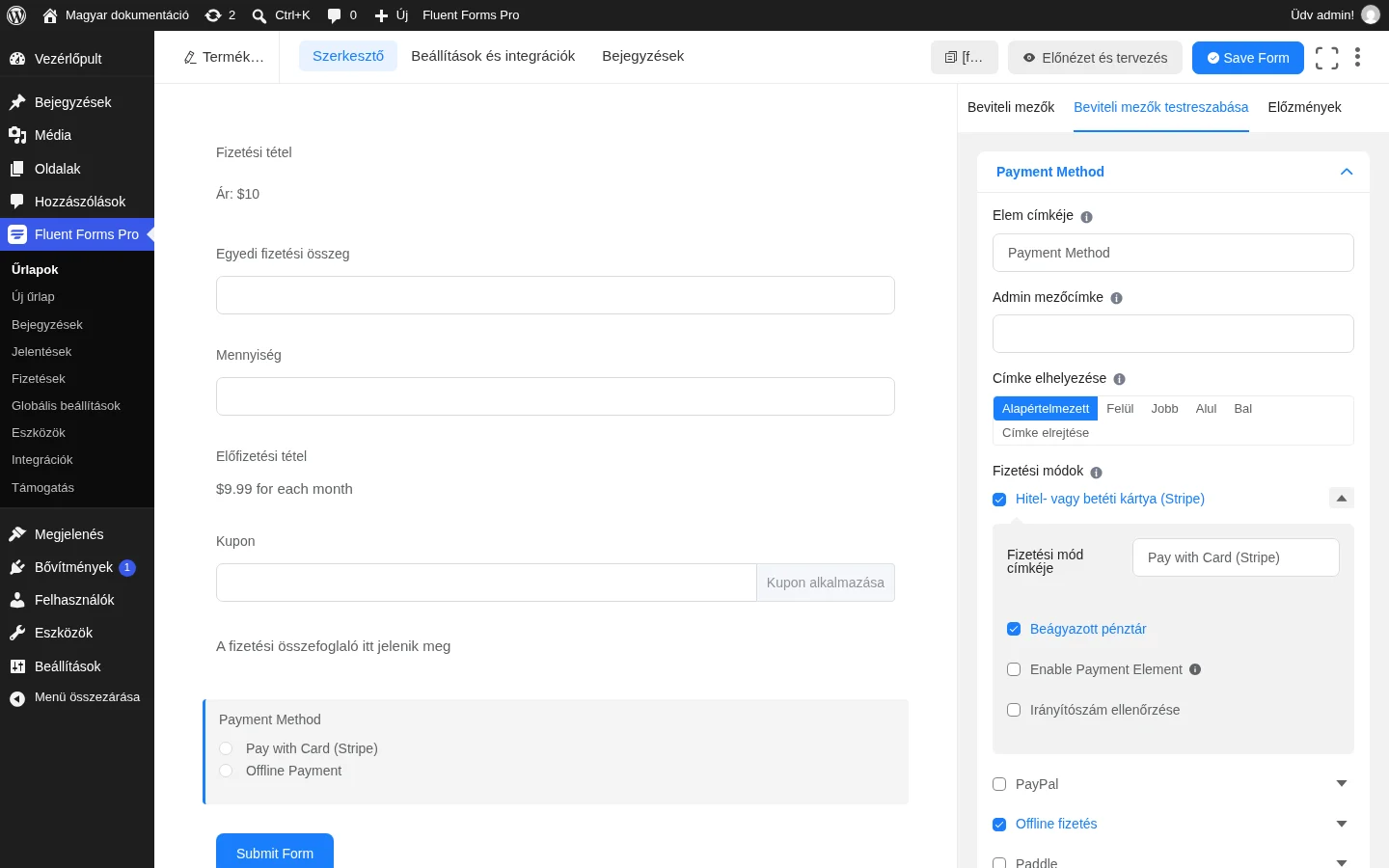
A képen a Stripe sor le van nyitva: látszik a felirat mezője és a három jelölőnégyzet.
| Beállítás | Mit csinál |
|---|---|
| Fizetési mód címkéje | A fizetési mód felirata az űrlapon. |
| Beágyazott pénztár | A kártyás fizetés az űrlapba beágyazva (inline) jelenik meg. |
| Enable Payment Element | A kártyamezőt a Stripe Payment Elementre cseréli. Csak akkor jelenik meg, ha a Beágyazott pénztár be van kapcsolva. |
| Irányítószám ellenőrzése | Kötelezővé teszi az irányítószám megadását a beküldéshez. |
Stripe Payment Element
Szekció neve “Stripe Payment Element”A Payment Element a beágyazott fizetés szokásos kártyamezője helyett jelenik meg. A látogató az űrlap elhagyása nélkül fizethet kártyával, Apple Payjel vagy Google Payjel. A tárcás lehetőségek csak a támogató eszközökön és böngészőkben látszanak: az Apple Pay Safariban (iPhone, iPad, Mac), a Google Pay Chrome-ban és más támogatott böngészőkben.
- Nyisd meg az űrlapot a szerkesztőben, és a Payment Method mező beállításainál jelöld be a Stripe-ot.
- Nyisd le a Stripe sort, és kapcsold be a Beágyazott pénztár opciót.
- Jelöld be az Enable Payment Element négyzetet.
- Kattints a Save Form gombra.
A Payment Element a hagyományos és a beszélgetős űrlapokon is működik, a Stripe 3D Secure megerősítése is megy a beszélgetős űrlapon.
Az űrlapon a Kártya és a tárca lehetősége egymás mellett látszik. Ha a látogató tárcát választ, az űrlap ezt írja ki: „Another step will appear to securely submit your payment information.” A fizetést az Űrlap beküldése gomb után a tárca ablakában fejezi be. Tesztmódban az űrlap a fizetési lehetőségek alatt jelzi, hogy a Stripe tesztmódja aktív.
A domain regisztrálása Apple Payhez és Google Payhez
Szekció neve “A domain regisztrálása Apple Payhez és Google Payhez”Az Apple Pay megjelenítéséhez előbb regisztrálnod kell a webhely domainjét a Stripe-fiókodban.
- A Stripe vezérlőpultján kattints a jobb felső sarokban a fogaskerék (Settings) ikonra, és a Product settings alatt válaszd a Payments pontot.
- Nyisd meg a Payment method domains fület, és kattints az Add a new domain gombra.
- Írd be a webhely fő domainjét (például
pelda.hu) vagy egy aldomainjét (példáulbolt.pelda.hu), majd kattints a Save gombra. - A domain ezután Enabled állapotban megjelenik a listában. Az azonosítóját a sor végén lévő három pontos menü Copy domain ID pontjával másolhatod ki. Ha egy domainen nem akarod megjeleníteni a tárcákat, válaszd a Disable domain pontot.
Az űrlap saját Stripe-beállításai (Beállítások & Integrációk → Payment Settings → Stripe Settings):
| Beállítás | Mit csinál |
|---|---|
| Stripe Meta Data | A beküldött adatokat átküldi a Stripe-nak (Push Form Data to Stripe). |
| Stripe Account | A globális vagy egy egyedi Stripe-fiók használata az űrlaphoz. |
| Stripe Payment Receipt | A fizetési visszaigazoló emailek kikapcsolása (nem ajánlott). |
| Stripe Descriptor | A kártyakivonaton megjelenő szöveg, 5 és 22 karakter között. Üresen az űrlap neve szerepel. |
Készült: Frissítve: