

 Magyarmagyar
Beágyazás Gutenbergben és widgetként
Az űrlap elhelyezése a blokkszerkesztőben, a blokk stílusbeállításai, és űrlap az oldalsávban vagy a láblécben.
Fluent Forms blokk a Gutenbergben
Szekció neve “Fluent Forms blokk a Gutenbergben”Az űrlapot a szerkesztő elhagyása nélkül is elhelyezheted oldalon vagy bejegyzésben.
- Nyisd meg azt az oldalt vagy bejegyzést, ahová az űrlap kerül.
- Kattints a + ikonra új blokk hozzáadásához, keress rá a „Fluent Forms” kifejezésre, és kattints a blokkra.
- A blokkban válaszd ki a mentett űrlapot a legördülő listából. Ha még nincs űrlapod, előbb hozz létre egyet.
- Az űrlap azonnal megjelenik a szerkesztő előnézetében.
- Kattints a Frissítés vagy Közzététel gombra.
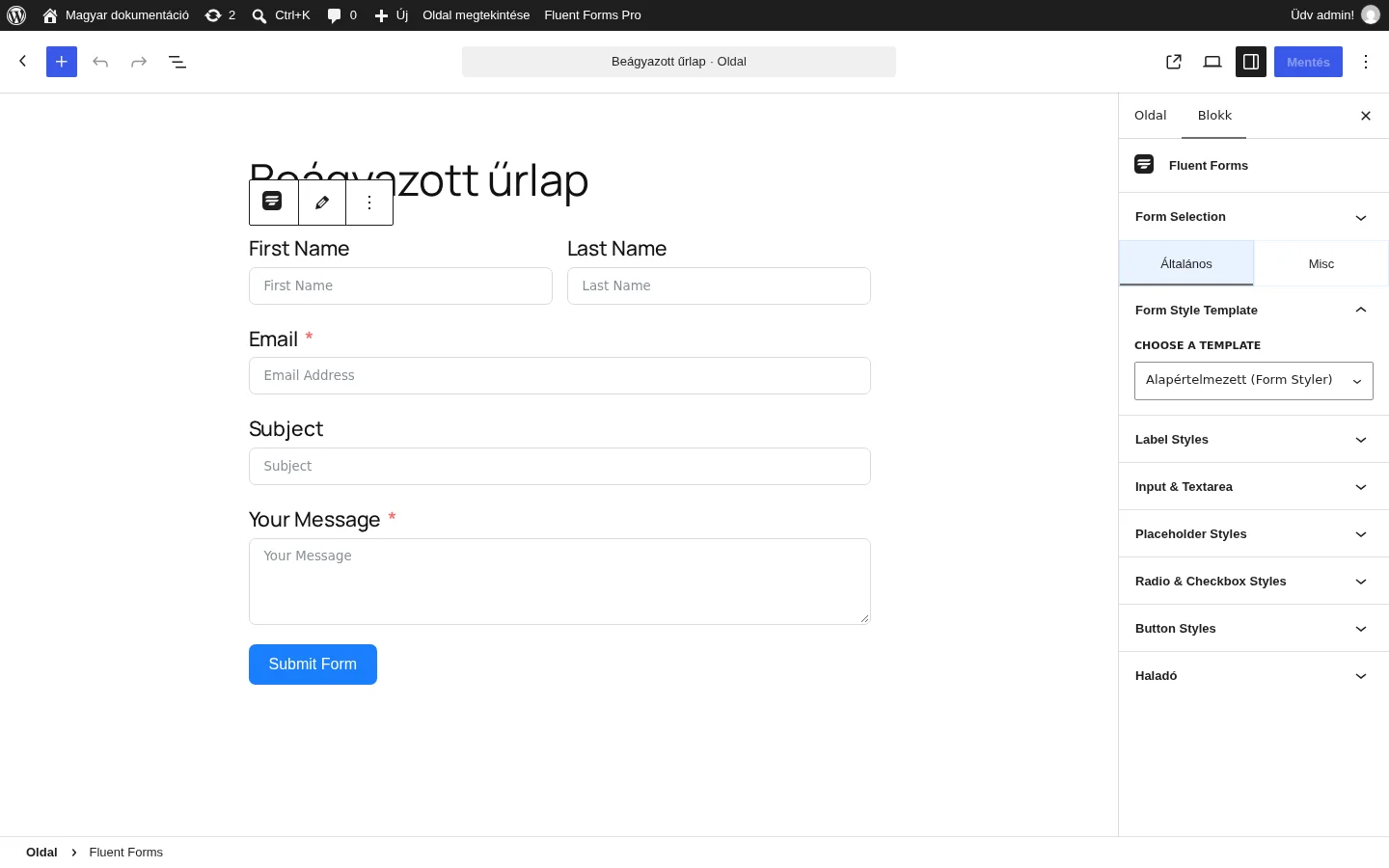
A kijelölt blokk beállításai a jobb oldali Blokk lapon vannak.
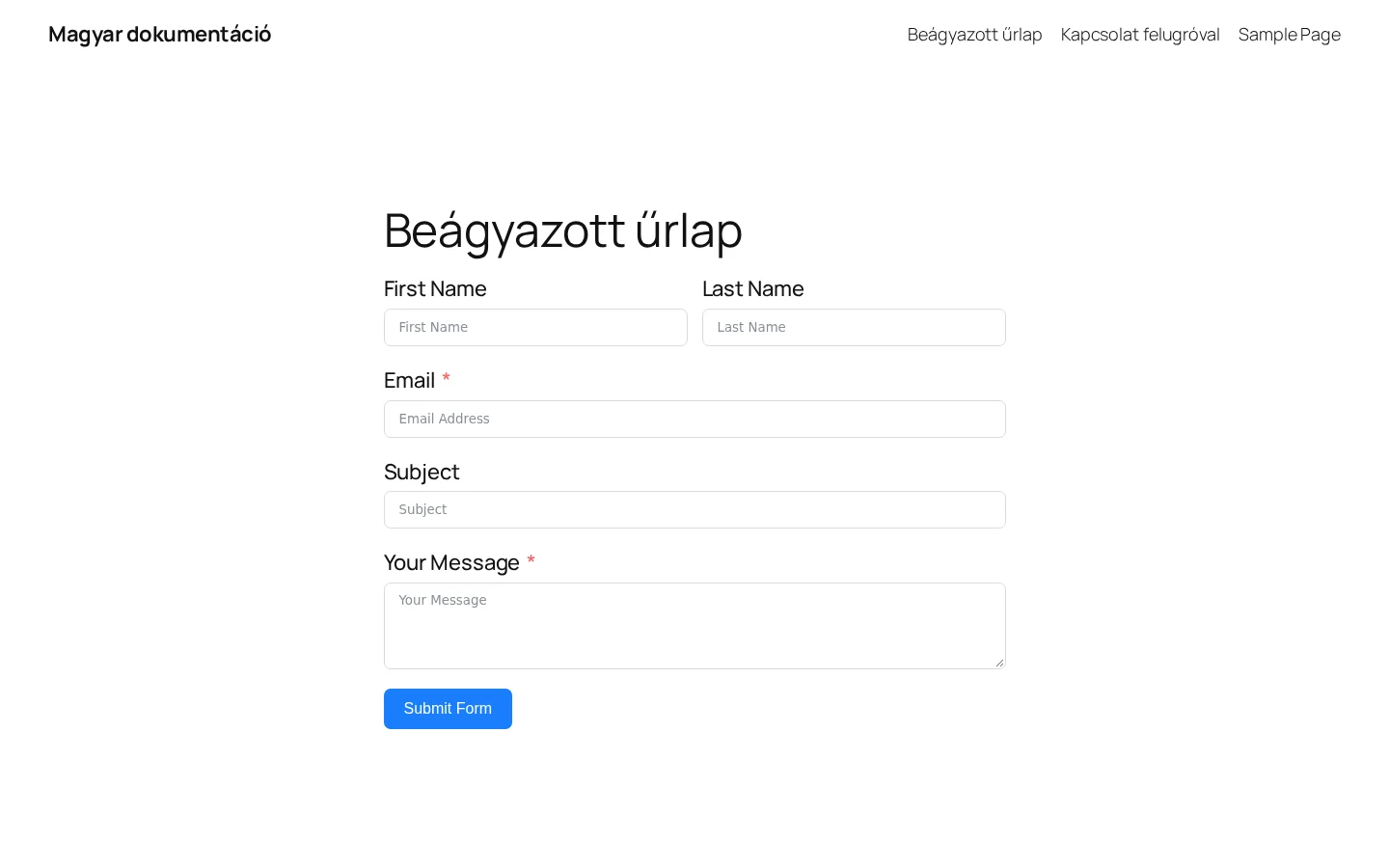
Az űrlapot a rövidkódjával is beteheted: illeszd a rövidkódot egy Rövidkód vagy egy Egyéni HTML blokkba.
A blokk stílusa
Szekció neve “A blokk stílusa”A blokk beállításaiban három fül van: Általános, Misc és Haladó.
Általános fül
Szekció neve “Általános fül”Az egyes mezők és elemek kinézetét állítja.
| Beállítás | Mit csinál |
|---|---|
| Form Style Template | Kész sablon alkalmazása: Modern, Classic, Bootstrap style, Inherit style, illetve Custom a haladó testreszabáshoz. Alapértelmezett a Form Styler stílus. |
| Label Styles | A címkék színe és betűtípusa. |
| Input & Textarea | A szövegmezők szövegének és hátterének színe, betűtípus, térközök és szegélyek. Külön stílus adható a normál és a fókuszált (kattintás utáni) állapotra. |
| Placeholder Styles | A mezőkben látszó helyőrző szöveg színe. |
| Radio & Checkbox Styles | A rádiógombok és jelölőnégyzetek mérete és színe. |
| Button Styles | A beküldő gomb igazítása, szélessége, és a normál és az egérrel fölé állt (hover) állapot stílusa: szövegszín, háttérszín, betűtípus, belső és külső térköz, árnyék, szegély. |
Misc fül
Szekció neve “Misc fül”A Container Styles az egész űrlap tárolójára vonatkozik:
- Background Type: Classic (egyszínű vagy képes) vagy színátmenetes (Gradient) háttér.
- Padding & Margin: belső és külső térköz.
- Box Shadow: árnyék, amitől az űrlap kiemelkedik az oldalból.
- Form Border Settings: szegély az egész űrlap körül.
Űrlap az oldalsávban vagy a láblécben
Szekció neve “Űrlap az oldalsávban vagy a láblécben”- Hozd létre az űrlapot, amelyet használni szeretnél.
- A WordPress-vezérlőpulton válaszd a Megjelenés → Widgetek menüpontot, majd azt a területet, ahová az űrlap kerül (oldalsáv vagy lábléc).
- Kattints a + ikonra, és a keresőbe írd be: Fluent Forms. Kattints a Fluent Forms widgetre.
- Adj címet a widgetnek, és a legördülő listából válaszd ki az űrlapot.
- Kattints a Mentés vagy Frissítés gombra.
- Nyisd meg az oldalt a látogatók nézetében: az űrlap az oldalsávban vagy a láblécben látszik.
Ehhez a használt sablonnak támogatnia kell a widgeteket. Ha a Megjelenés menüben nincs Widgetek menüpont, a sablon nem kínál widgetterületet.
Készült: