

 Magyarmagyar
Űrlapstílus-szerkesztő (Styler)
Az űrlap színeinek, betűinek, mezőinek és gombjainak vizuális beállítása CSS írása nélkül.
Az űrlapstílus-szerkesztővel kódolás nélkül igazíthatod az űrlapot az oldalad arculatához. Ha ennél finomabb beállítás kell, használhatsz saját CSS-t is (Egyéni CSS és JavaScript). A szerkesztő a Pro bővítmény része.
A szerkesztő megnyitása
Szekció neve “A szerkesztő megnyitása”- Nyisd meg vagy hozd létre az űrlapot, és mentsd el.
- Kattints a jobb felső Előnézet és tervezés gombra.
- Az előnézet jobb oldalán megjelenik a stílus panelje, bal oldalon az űrlap élő képe. A tetején az eszköz ikonjaival asztali, tablet és mobil nézetet is választhatsz.
A panel három fülre oszlik: Általános, Egyéb és Importálás. A módosításokat a Beállítások mentése gombbal mented.
Általános fül
Szekció neve “Általános fül”Az Űrlapstílus-sablon legördülő menüben egy kész stílust választasz:
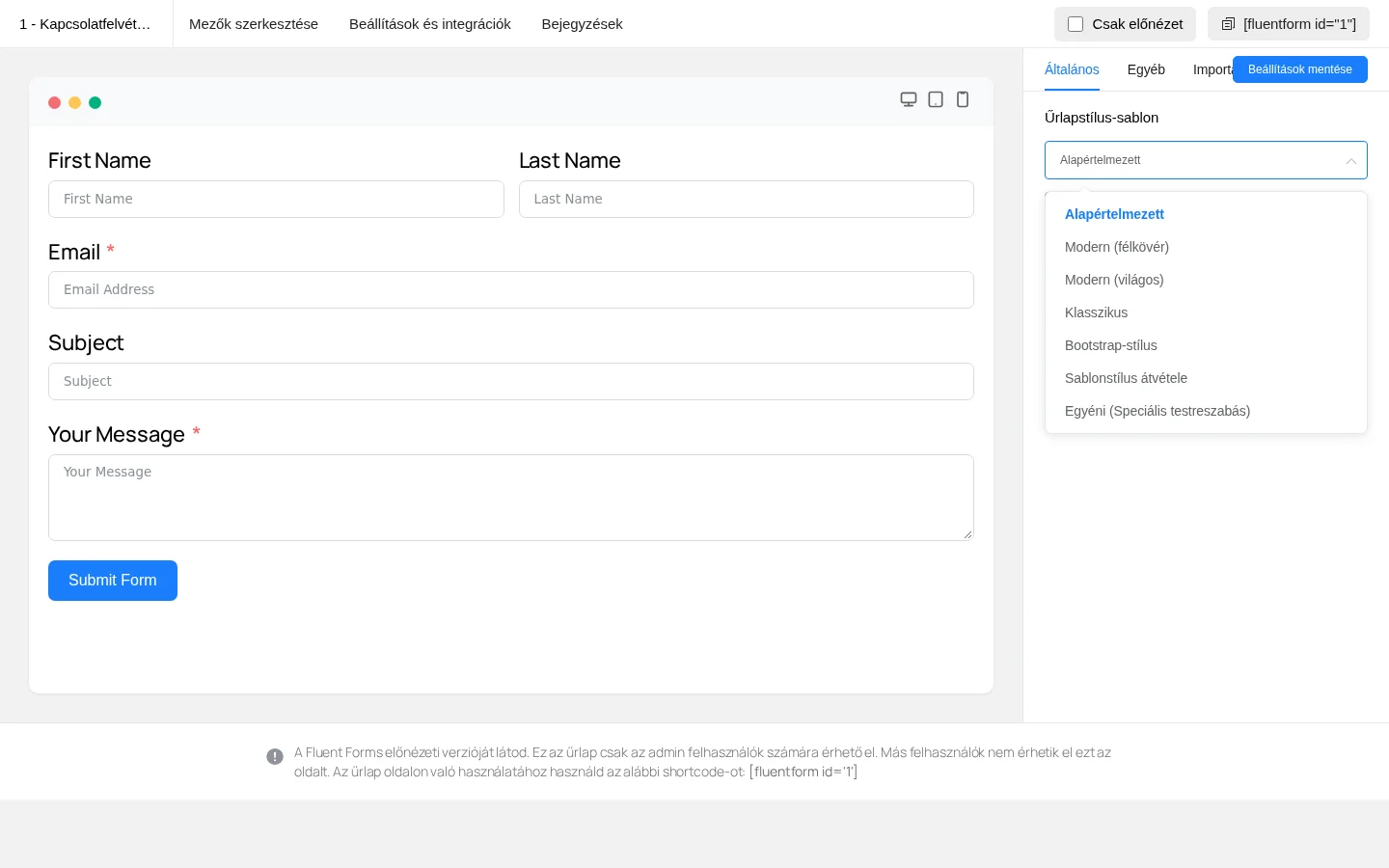
A képen a választható sablonok látszanak: Alapértelmezett, Modern (félkövér), Modern (világos), Klasszikus, Bootstrap-stílus, Sablonstílus átvétele (az űrlap a téma saját stílusát veszi át) és Egyéni (Speciális testreszabás).
Ha az A kiválasztott előre beállított stílus testreszabása négyzetet bekapcsolod, a kiválasztott sablon részeit külön is átállíthatod:
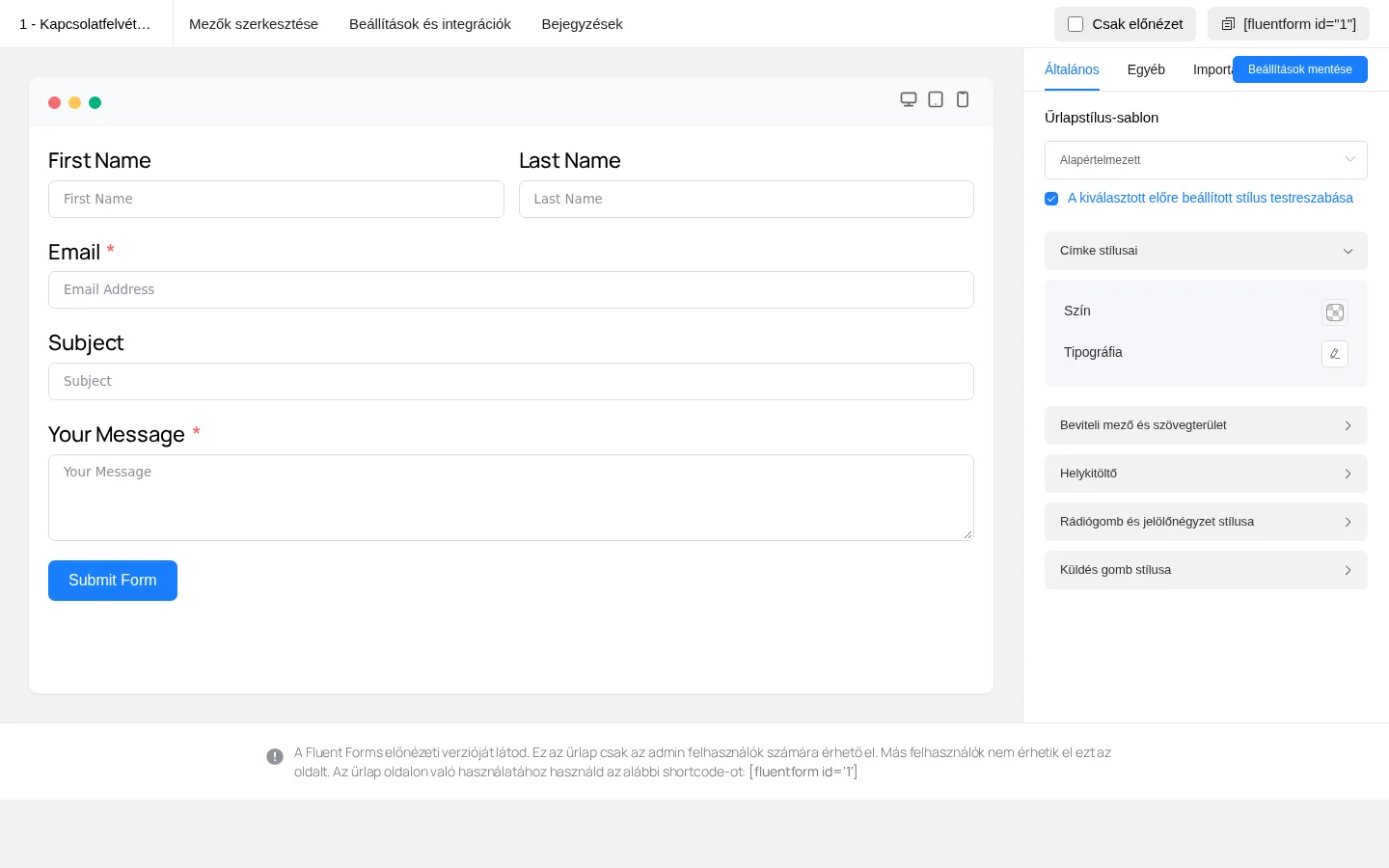
A képen a lenyitható blokkok látszanak. Mindegyik a saját elemcsoportját stílusozza:
| Blokk | Mit állíthatsz |
|---|---|
| Címke stílusai | A mezőcímkék Színe és Tipográfiaja: betűméret, vastagság, szövegdísz, sormagasság, betűköz. |
| Beviteli mező és szövegterület | Háttér- és szövegszín, tipográfia, a mezők árnyéka. A Fókuszban állapotra külön stílust adhatsz, ugyanazokkal a lehetőségekkel. |
| Helykitöltő | A helykitöltő szöveg színe és tipográfiája. |
| Rádiógomb és jelölőnégyzet stílusa | Az intelligens felület (Smart UI) bekapcsolásakor három stílusbeállítást kapsz: a bejelölt elem szegélyének, elemének és hátterének színét. Az egyéni szegélystílust külön kapcsolóval engedélyezheted. |
| Képfeltöltő vagy fájlgomb stílusa | A feltöltőgomb háttér- és szövegszíne, tipográfiája, szegélye és árnyéka, külön Normál és Lebegő (egérrel fölé mutatáskor) állapotra. |
| Küldés gomb stílusa | A beküldő gomb színei, tipográfiája, szegélye és árnyéka, szintén Normál és Lebegő állapotra. Az alapértelmezett gomb élénk kék. Ugyanezek a beállítások érvényesek a többlépéses űrlap Következő és Előző gombjára is. |
Egyéb fül
Szekció neve “Egyéb fül”Itt az űrlap egészét és az üzeneteit formázod:
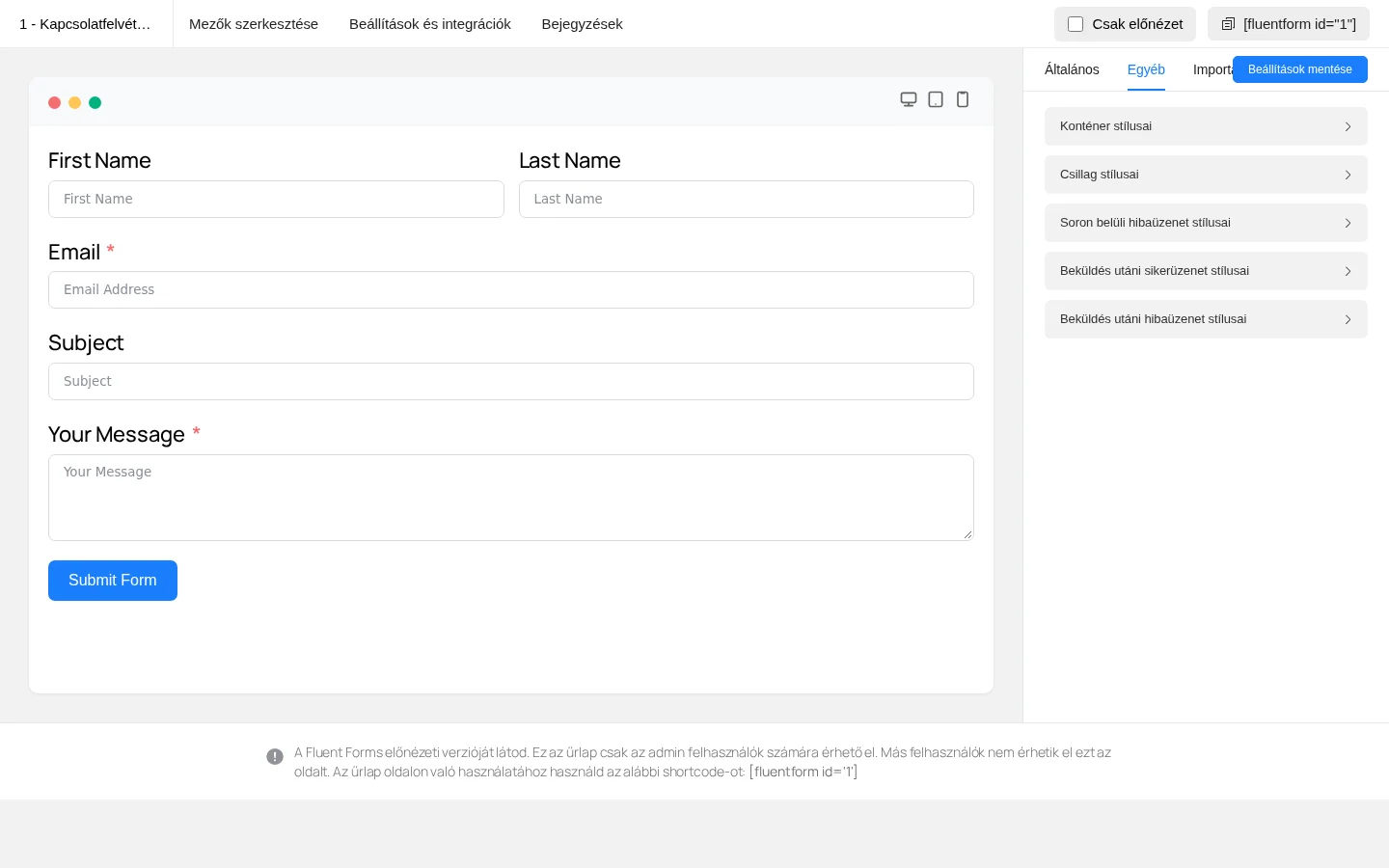
| Blokk | Mit állíthatsz |
|---|---|
| Konténer stílusai | Az űrlap burkolójának háttere, szegélye, belső és külső térköze (padding, margin), árnyéka. Itt kapcsolhatod be az űrlap szegélyét is: típus, szín, vastagság és lekerekítés. |
| Csillag stílusai | A kötelező mezők csillagjának színe. |
| Soron belüli hibaüzenet stílusai | A mezők alatti hibaüzenetek színe és tipográfiája. |
| Beküldés utáni sikerüzenet stílusai | A sikerüzenet háttere, szövegszíne, tipográfiája, árnyéka és egyéni szegélye. A kinézetet úgy a legkönnyebb ellenőrizni, ha az előnézetben kitöltöd és elküldöd az űrlapot. |
| Beküldés utáni hibaüzenet stílusai | A beküldés utáni hibaüzenet ugyanazokkal a beállításokkal, mint a sikerüzenet. |
Importálás fül
Szekció neve “Importálás fül”Az Importálás fülön meglévő stílust vehetsz át:
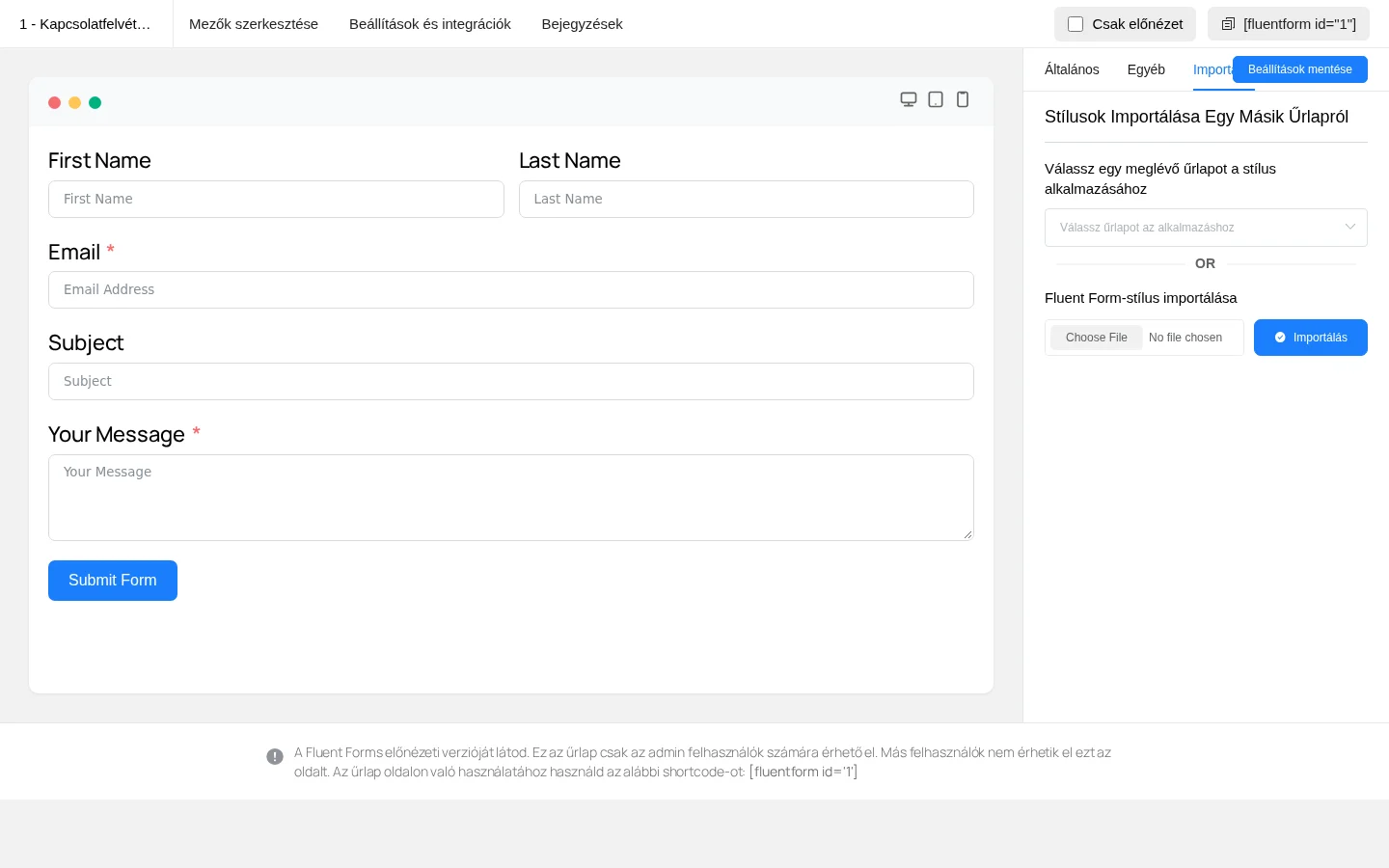
- Stílusok Importálása Egy Másik Űrlapról: válassz egy meglévő űrlapot, és annak stílusát átveszi az aktuális űrlap.
- Fluent Form-stílus importálása: tölts fel egy korábban exportált stílusfájlt, majd kattints az Importálás gombra.
Tippek
Szekció neve “Tippek”- Az elrendezés alapbeállításait (címke helye, üzenetek helye, csillag) nem itt, hanem az űrlapelrendezésnél adod meg.
- Ne felejtsd el menteni a változtatásokat, mielőtt elhagyod az előnézetet.
Készült: