

 Magyarmagyar
Beszélgetős űrlap
Egyszerre egy kérdést mutató, csevegésszerű űrlap létrehozása, megtervezése, megosztása és beágyazása.
A beszélgetős (konverzációs) űrlap egyszerre egy kérdést mutat, mint egy beszélgetés. Így a kitöltők figyelme nem szóródik szét egy hosszú űrlapon. Bármelyik űrlapot beszélgetős megjelenéssel is megoszthatod, és külön tervezheted a színeit, a hátterét és a szövegeit.
Beszélgetős űrlap létrehozása
Szekció neve “Beszélgetős űrlap létrehozása”- Nyisd meg a Fluent Forms Pro → Űrlapok oldalt, és kattints az Új űrlap hozzáadása gombra.
- Az Új űrlap létrehozása ablakban válaszd a Konverzációs űrlap létrehozása kártyát.
- Megnyílik a szerkesztő négy előre felvett mezővel (név, e-mail, tárgy, üzenet), amelyeket átalakíthatsz, és újakat is hozzáadhatsz.
- Egy mezőn a következő műveletek érhetők el: húzás az áthelyezéshez, a ceruza ikon a beállításokhoz (a jobb oldali Beviteli mezők testreszabása fülön), másolás, kuka ikon a törléshez és a + ikon új mező felvételéhez. Új mezőt a jobb oldali Beviteli mezők fülről is hozzáadhatsz.
- Mentsd az űrlapot a Save Form gombbal. Az Előnézet gombbal megnézheted az eredményt, a rövidkódot a felső sávból másolhatod ki.
Beszélgetős űrlapban a tárolómezők nem használhatók.
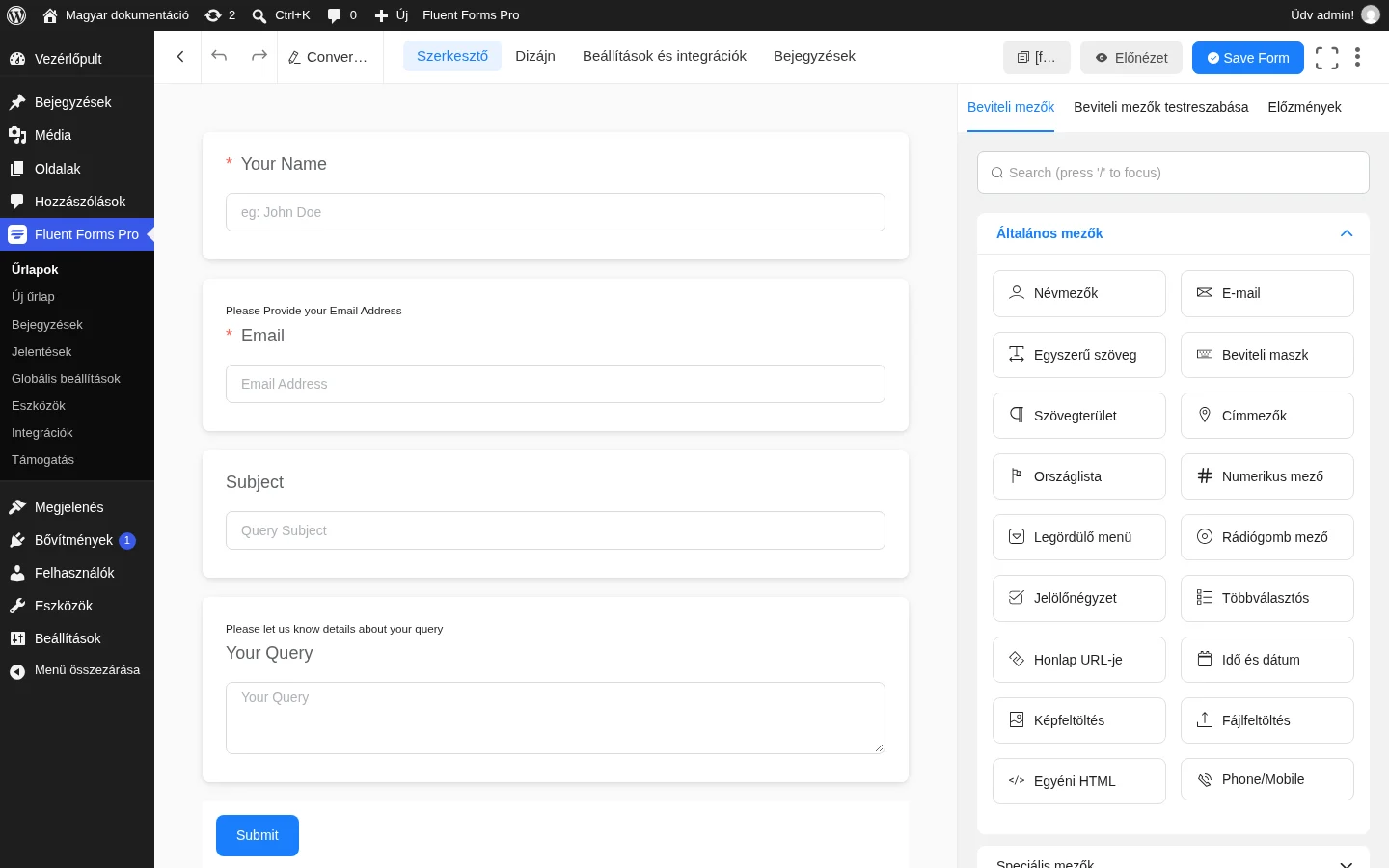
A vásznon az előre felvett négy mező látszik, a felső sávban a Szerkesztő mellett megjelenik a Dizájn fül.
Az űrlap megtervezése
Szekció neve “Az űrlap megtervezése”A tervezéshez nyisd meg a beszélgetős űrlapot a szerkesztőben (Űrlapok lista, majd Szerkesztés), és kattints a felső sáv Dizájn fülére. A bal oldali panelen három fül van: Design, Meta és Share. A jobb oldalon élő előnézet látszik, amelyet Mobile és Desktop nézetre válthatsz.
Design: a megjelenés
Szekció neve “Design: a megjelenés”| Beállítás | Mit csinál |
|---|---|
| Betűtípus | Az űrlap betűcsaládja. Alapból „A rendszer alapértelmezett beállításának” megfelelő. |
| Kérdések | A kérdések színe. |
| Válaszok | A válaszok színe. |
| Gomb | A gomb színe. |
| Gomb szövege | A gomb feliratának színe. |
| Háttér | A háttér színe. |
| Background Image | Háttérkép feltöltése az Upload Media gombbal. Feltöltés után a kép fényerejét is állíthatod. |
| Elrendezés kikapcsolása mobileszközökön | Mobilon elrejti az egyedi elrendezést. |
| A következőre görgetés kikapcsolása | Megakadályozza, hogy a látogató görgetéssel lépjen a következő kérdésre. |
| Enable Scroll to Top | A görgetés a lap tetejére. Alapból kikapcsolt. |
| Márkajelzés kikapcsolása | Elrejti a Fluent Forms márkaszövegét. |
| Kulcsra utaló tipp | Ha be van kapcsolva, a választógombos és jelölőnégyzetes kérdéseknél a látogató a billentyűzet betűivel (A, B, C …) is kiválaszthatja a választ. Alapból bekapcsolt. |
A módosításokat a Save Settings gombbal mentsd.
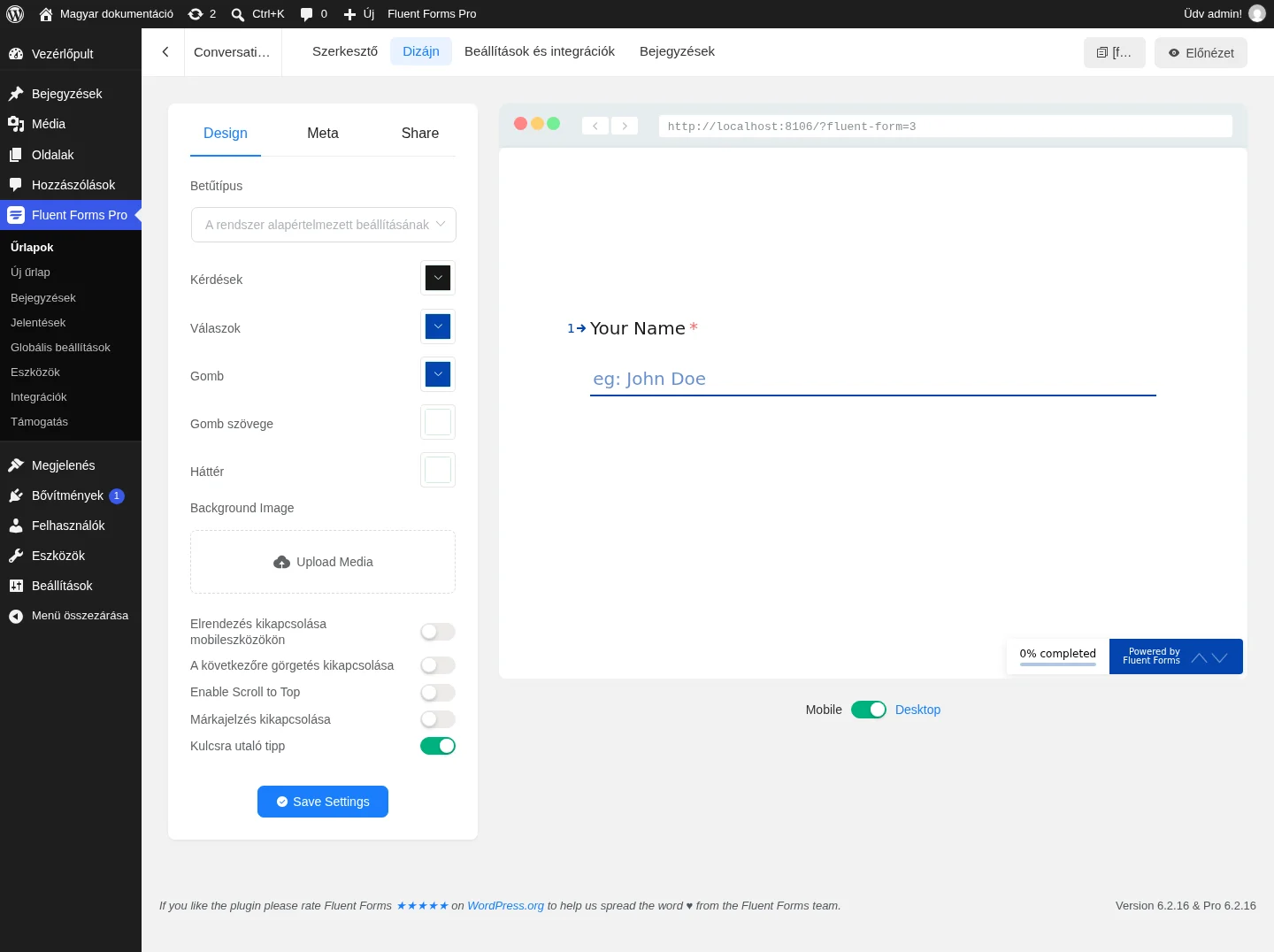
Balra a beállítások, jobbra az élő előnézet látszik, alul a Mobile és Desktop váltóval.
Meta: közösségi megosztás és szövegek
Szekció neve “Meta: közösségi megosztás és szövegek”A Meta fülön a közösségi megosztás szövegeit és az űrlap üzeneteit állíthatod. A Save Settings gombbal mentesz.
| Beállítás | Mit csinál |
|---|---|
| Meta cím | A böngészőfülön megjelenő cím. |
| Meta leírás | Rövid összefoglaló az űrlap oldaláról. |
| Featured Image | A közösségi megosztás előnézeti képe (Upload Media). |
| Biztonsági kód (opcionális) | Sóként szolgál a megosztási URL-hez, így az űrlap azonosítójából nem lehet kitalálni a hivatkozást. |
| Folytatás gomb szövege | A folytatás gomb felirata. |
| Kihagyás gomb szövege | A kihagyás gomb felirata. |
| Útmutató a következő kérdésre billentyűzettel történő továbblépéshez | Tájékoztató szöveg a következő kérdésre lépéshez. |
| Tipp sortörés készítéséhez a szövegmezőben | Segítség a sortöréshez a szövegmezőben. |
| Tipp több elem kijelöléséhez | Jelzi, hogy több válasz is választható. |
| Billentyűzetes tipp szövege | A billentyűs választás tippjének szövege. |
| Megerősítő gomb szövege | A megerősítő gomb felirata. |
| Tipp egyetlen opció kijelöléséhez | Jelzi, hogy csak egy válasz választható. |
| Előrehaladás szövege | Az előrehaladás kijelzője. Változók: {percent}, {step}, {total}. |
| Hibás adat esetén megjelenő üzenet | Ezt látja a látogató, ha egy mezőt hibásan töltött ki. |
| Alapértelmezett helyőrző | A mezők alapértelmezett helyőrző szövege. |
| Billentyűzetes tipp buboréksúgója | A billentyűs tipp súgószövege. |
| Fájlfeltöltési méretkorlát szövege | A javasolt feltöltési méretkorlátot leíró szöveg. |
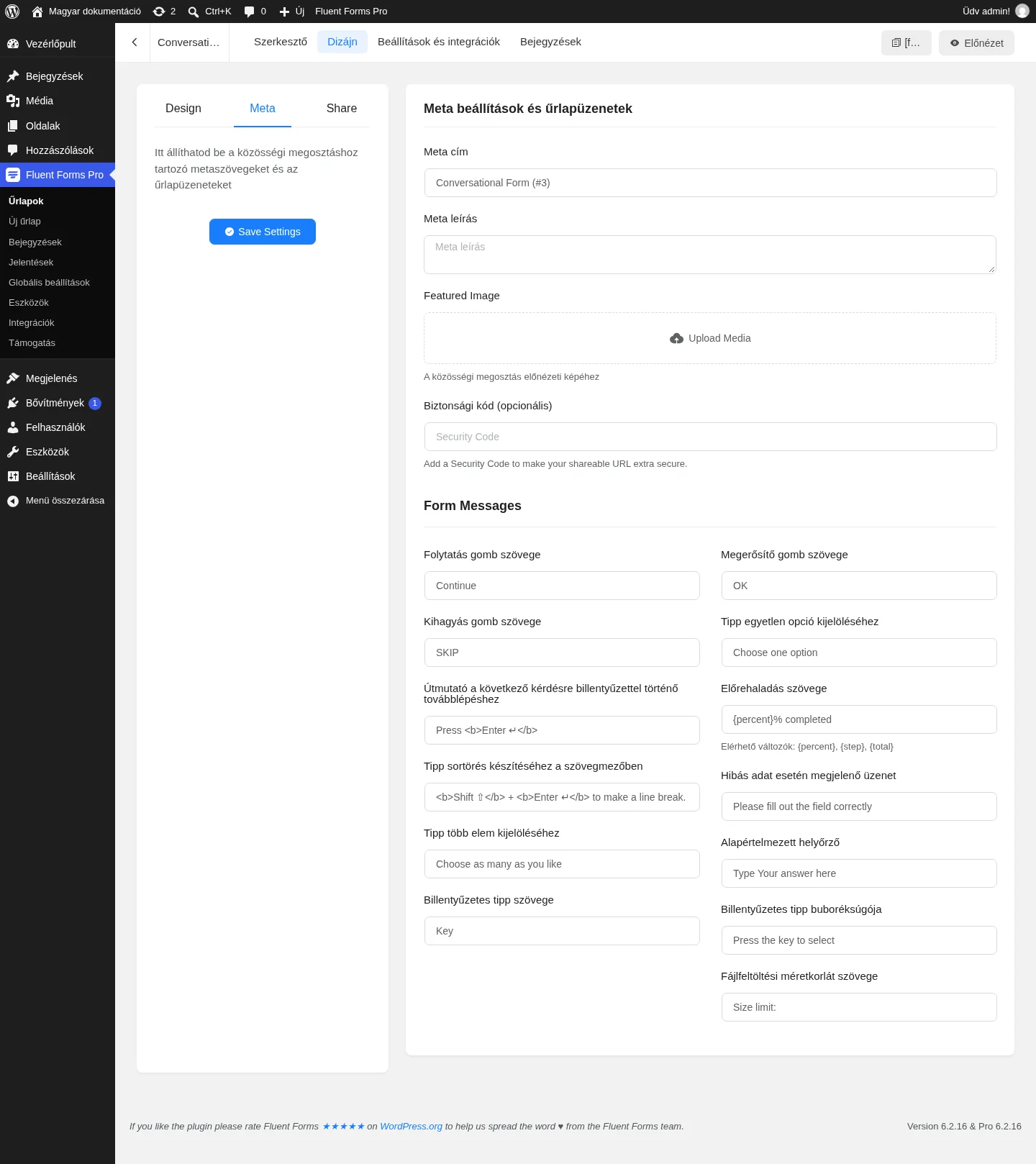
Fent a megosztási adatok (cím, leírás, kép, biztonsági kód), alatta az űrlap üzenetei és gombfeliratai látszanak.
Share: megosztás és beágyazás
Szekció neve “Share: megosztás és beágyazás”A Share fülön az űrlapot megoszthatod egyedi hivatkozással, vagy rövidkóddal teheted ki az oldalra.
- Share Via Direct URL: az űrlap közvetlen hivatkozása, amelyet másolhatsz vagy közösségi oldalakon oszthatsz meg.
- Email Share: kész üzenet a hivatkozás e-mailben küldéséhez.
- QR Code: QR-kód nyomtatott vagy személyes megosztáshoz, letölthető SVG-ként.
- Shortcode a beszélgetős űrlaphoz: a beszélgetős megjelenésű űrlap rövidkódja (például
[fluentform type="conversational" id="3"]). - Shortcode a klasszikus űrlaphoz: ugyanaz az űrlap hagyományos megjelenéssel (például
[fluentform id="3"]). - Embed via HTML Code: iframe-kód, ha az űrlapot másik webhelyen vagy WordPressen kívül akarod használni. A magasságot (
height) átírhatod, és a tárhelynek támogatnia kell az iframe-et. - Pretty URL: a hivatkozás szebb formája, kapcsolóval állítható.
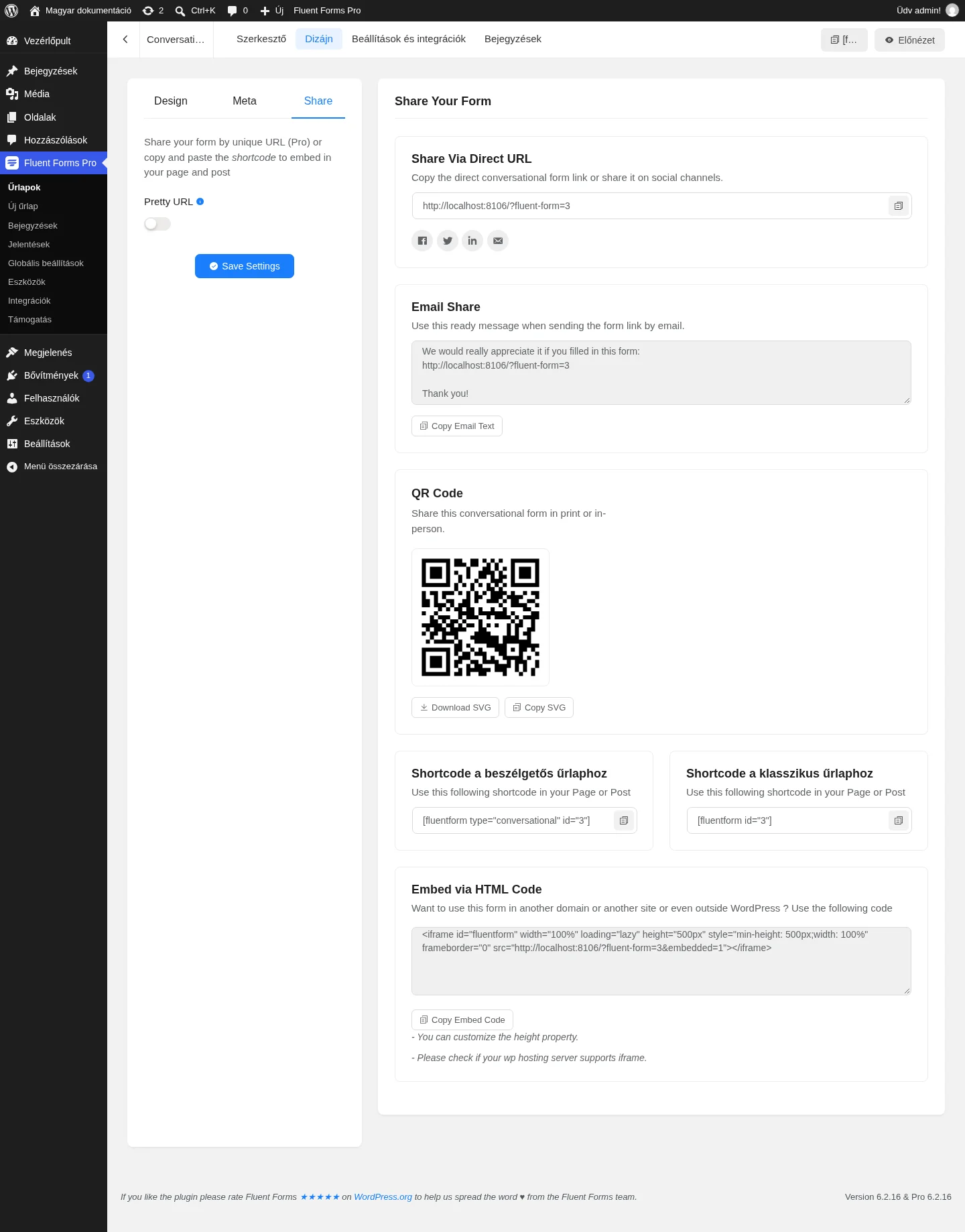
Fentről lefelé a közvetlen hivatkozás, az e-mail szöveg, a QR-kód, a két rövidkód és a beágyazási kód látszik.
A tervezés után kattints a Save Form gombra, és az Előnézet gombbal ellenőrizd az eredményt.
Készült: