

 Magyarmagyar
Hozzáférés, korlátozás és ütemezés
Üres beküldések tiltása, bejelentkezéshez kötés, beküldésszám-korlát és nyitási-zárási idő egy űrlapon.
Az űrlap szabályait egy helyen, az Ütemezés és korlátozások oldalon adod meg.
Az oldal megnyitása
Szekció neve “Az oldal megnyitása”- Nyisd meg az űrlapot a Fluent Forms Pro → Űrlapok listán.
- Kattints a Beállítások és integrációk fülre.
- A bal oldali Beállítások menüben válaszd az Ütemezés és korlátozások pontot.
Az oldal négy blokkot tartalmaz: Bejegyzések maximális darabszáma és Űrlap ütemezése (ezek egy-egy kapcsolóval kapcsolhatók), Belépési követelmények beállításai és Üres beküldések blokkolása. Bármelyik változtatás után kattints a Save Settings gombra, különben nem lép érvénybe.
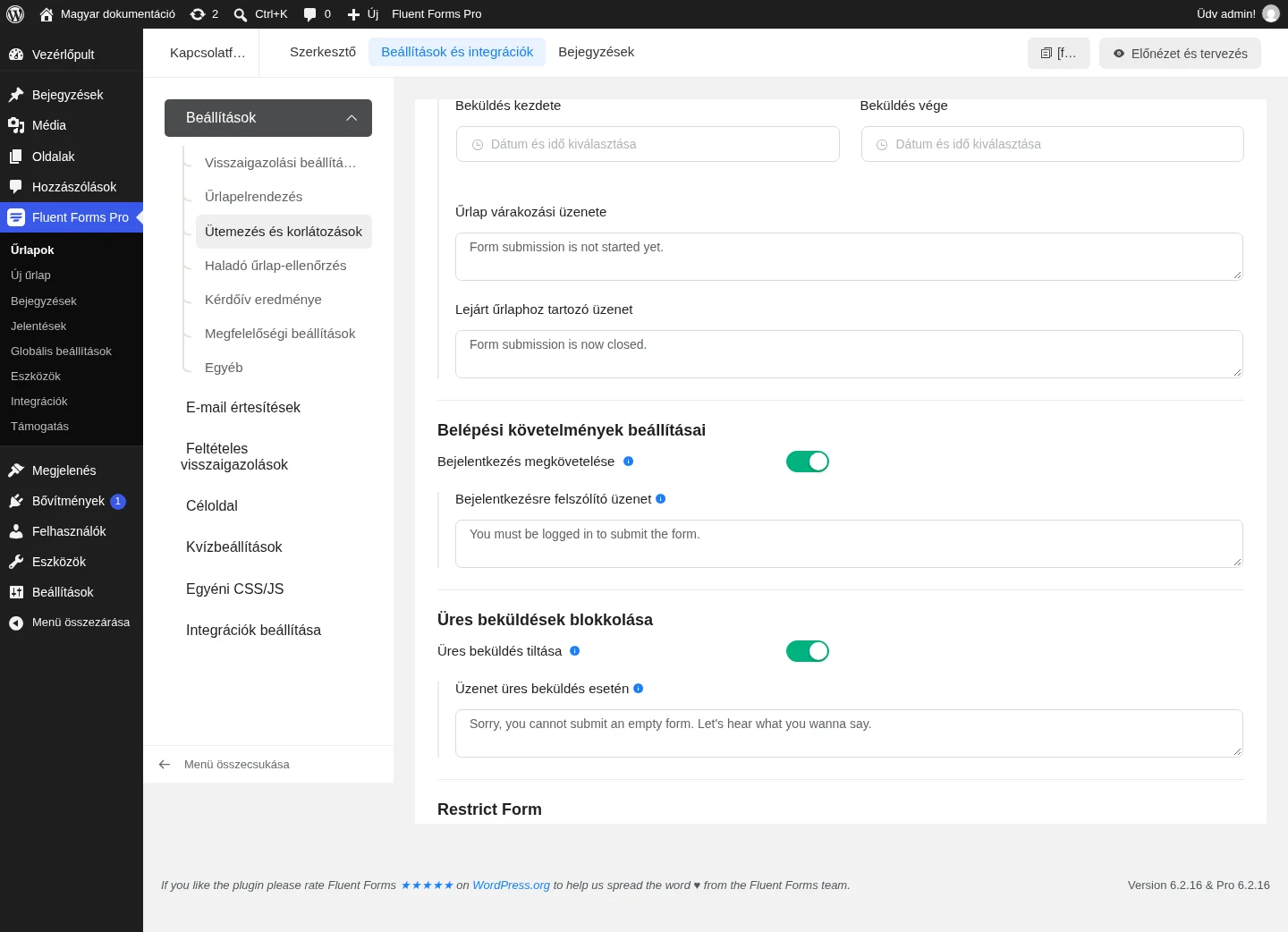
A képen a beküldés időablaka, az üzenetmezők, a Belépési követelmények beállításai és az Üres beküldések blokkolása látszik, a kapcsolók bekapcsolva.
Üres beküldések blokkolása
Szekció neve “Üres beküldések blokkolása”Az üres űrlap beküldését tiltja, így kevesebb a spam, és csak értelmes bejegyzés jön létre.
- Az Üres beküldések blokkolása blokkban kapcsold be az Üres beküldés tiltása kapcsolót.
- Az Üzenet üres beküldés esetén mezőbe írd be, mit lásson a kitöltő. Például: „Az űrlap hiányos. Kérjük, töltsd ki a kötelező mezőket.”
- Kattints a Save Settings gombra.
Az üzenet segít megérteni, miért nem ment át a beküldés.
Bejelentkezés megkövetelése
Szekció neve “Bejelentkezés megkövetelése”Az űrlapot csak bejelentkezett WordPress-felhasználó láthatja és küldheti be. A be nem jelentkezett látogató az űrlap helyett üzenetet kap.
- A Belépési követelmények beállításai blokkban kapcsold be a Bejelentkezés megkövetelése kapcsolót.
- A Bejelentkezésre felszólító üzenet mezőbe írd be a szöveget. Például: „Az űrlap eléréséhez be kell jelentkezned. Jelentkezz be vagy regisztrálj.”
- Kattints a Save Settings gombra.
Ha azt szeretnéd, hogy a látogatók regisztrálhassanak, készíts hozzá regisztrációs űrlapot (lásd: Regisztrációs és profilfrissítő űrlap).
A beküldések számának korlátozása
Szekció neve “A beküldések számának korlátozása”Megadhatod, hány beküldést fogadjon az űrlap összesen, vagy egy időszakban.
-
Kapcsold be a Bejegyzések maximális darabszáma kapcsolót.
-
A Bejegyzések maximális darabszáma mezőben a + és − gombbal add meg a legnagyobb darabszámot.
-
A mellette lévő legördülő adja meg, mire vonatkozik a korlát:
Lehetőség Jelentése Összes beküldés Az űrlap teljes életére (alapérték). Napidíj Naponta. Heti díj Hetente. Havi díj Havonta. Éves díj Évente. Felhasználónként (IP-cím alapú) Egy látogatónként, az IP-cím alapján. Felhasználónként (a bejelentkezett felhasználó ID-ja alapján) Egy bejelentkezett felhasználónként. -
Az Üzenet a maximális bejegyzés-darabszám elérésekor mezőbe írd be, mit lásson a látogató, ha a korlát betelt.
-
Kattints a Save Settings gombra.
A felületen a „Napidíj”, „Heti díj”, „Havi díj” és „Éves díj” felirat ilyen szerepű: naponta, hetente, havonta és évente érvényes korlát.
Az űrlap ütemezése
Szekció neve “Az űrlap ütemezése”Az ütemezéssel megadod, mikor fogadjon beküldést az űrlap. A megadott időablakon kívül senki nem töltheti ki.
- Kapcsold be az Űrlap ütemezése kapcsolót.
- A Válaszd ki a hét napjait résznél jelöld be, mely napokon legyen elérhető az űrlap. Az Összes kijelölése mindet bejelöli.
- A Beküldés kezdete mezőben add meg a dátumot és az időt, amikortól fogadja a beküldéseket.
- A Beküldés vége mezőben add meg, mikor zárjon.
- Az Űrlap várakozási üzenete mezőbe írd be a szöveget, amit a nyitás előtt lát a látogató.
- A Lejárt űrlaphoz tartozó üzenet mezőbe írd be a szöveget, amit a zárás után lát.
- Kattints a Save Settings gombra.
Készült: