

 Magyarmagyar
Bejegyzések kezelése, keresés és szűrés
A beküldések áttekintése, keresése, szűrése, megnyitása, szerkesztése, nyomtatása és exportálása, valamint az időbélyeg.
Minden beküldés automatikusan elmentődik a háttérben, így egyenként nem kell megnyitnod az űrlapokat. A beküldéseket kereshetsz, szűrhetsz, szerkeszthetsz, nyomtathatsz és exportálhatsz. A kezelőfelület a Fluent Forms Pro → Bejegyzések menüben és az egyes űrlapok Bejegyzések fülén van.
Az összes űrlap bejegyzései
Szekció neve “Az összes űrlap bejegyzései”A Fluent Forms Pro → Bejegyzések oldalon az összes űrlap beküldése egy helyen látszik.
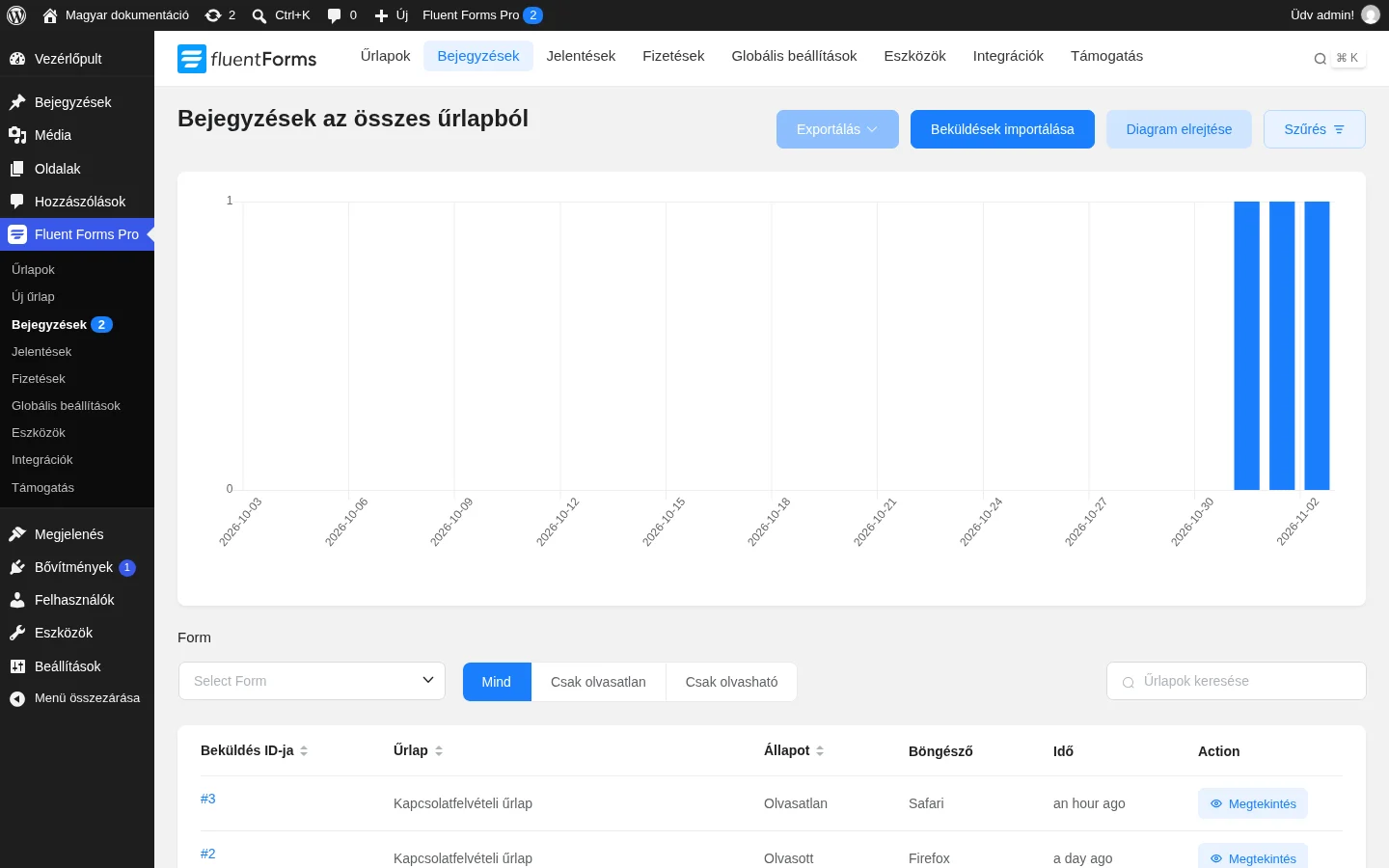
A képen a napi bontású diagram és alatta a beküldések listája látszik. A lap tetején ezek a gombok vannak:
| Elem | Mit csinál |
|---|---|
| Exportálás | Kimenti a bejegyzéseket. |
| Beküldések importálása | Más forrásból érkező bejegyzéseket hoz be. |
| Diagram elrejtése | Elrejti a napi bontású diagramot. Elrejtés után Diagram megjelenítése a felirat. |
| Szűrés | Időszak szerint szűr: ma, tegnap, múlt hét, múlt hónap, vagy egyéni időszak a dátumtartomány megadásával. |
| Select Form | Egyetlen űrlap beküldéseire szűkíti a listát. |
| Mind, Csak olvasatlan, Csak olvasható | Olvasottság szerint szűr. |
| Űrlapok keresése | Gyors keresés a listában. |
Az oldal alján a lapozással legfeljebb száz bejegyzést jeleníthetsz meg egy oldalon.
Egy űrlap bejegyzéseinek megnyitása
Szekció neve “Egy űrlap bejegyzéseinek megnyitása”Háromféleképpen érheted el egy űrlap bejegyzéseit:
- A Fluent Forms Pro → Űrlapok listán kattints az űrlap címe alatti Bejegyzések hivatkozásra.
- Nyisd meg az űrlap szerkesztőjét, és kattints a felső sáv Bejegyzések fülére.
- A Fluent Forms Pro → Bejegyzések oldalon a legördülő listából válaszd ki az űrlapot.
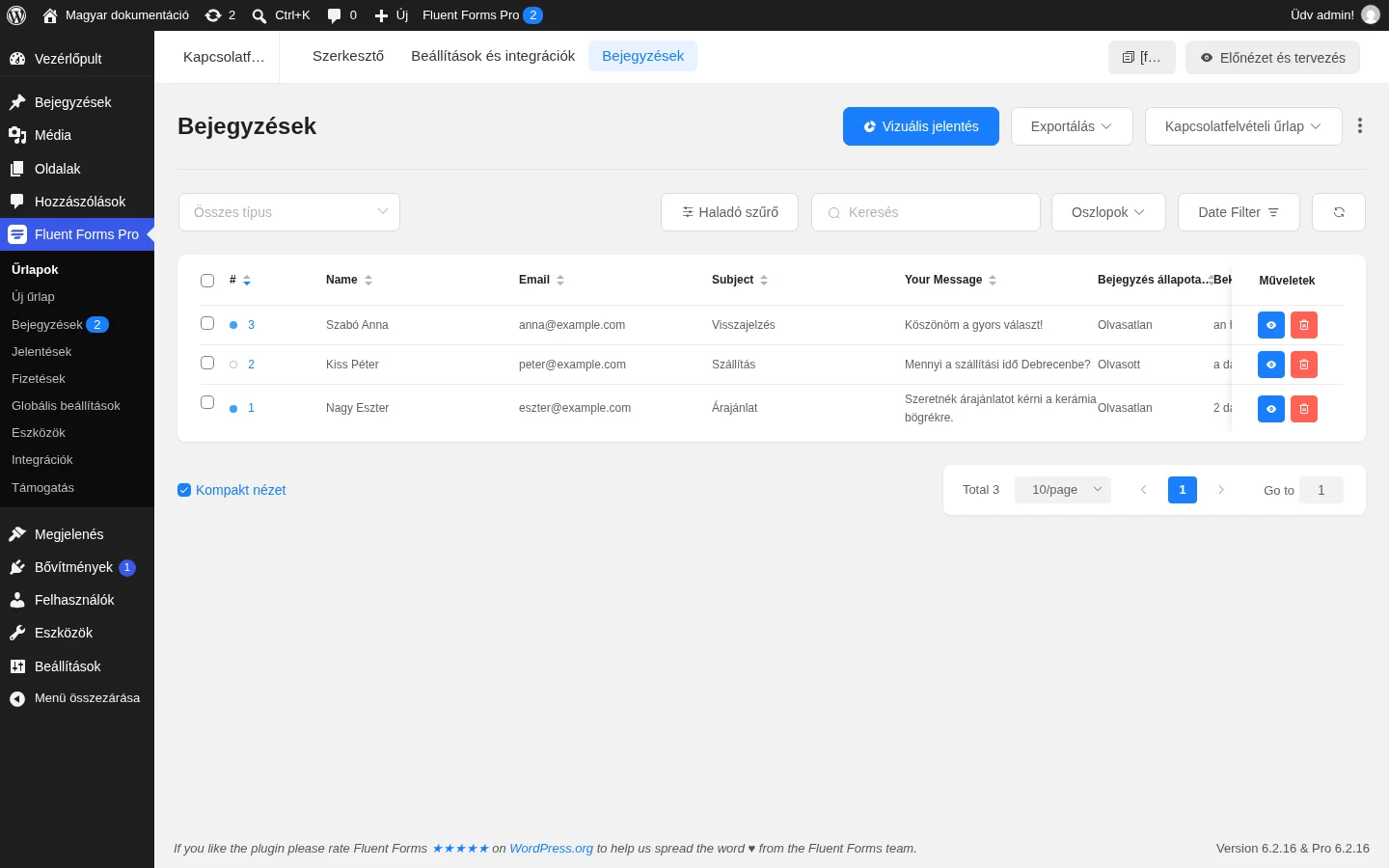
A listában minden sor egy beküldés. A kék pont az olvasatlan beküldést jelöli. A szem ikonnal megnyitod a beküldést, a kuka ikonnal törlöd.
Keresés és szűrés
Szekció neve “Keresés és szűrés”Az űrlap bejegyzéseinek oldalán a jobb felső sarokban lévő Keresés mezőbe írhatsz nevet, e-mail-címet, beküldési azonosítót vagy más, a beküldésben szereplő adatot. A találatok azonnal szűkülnek.
Típus szerinti szűrés
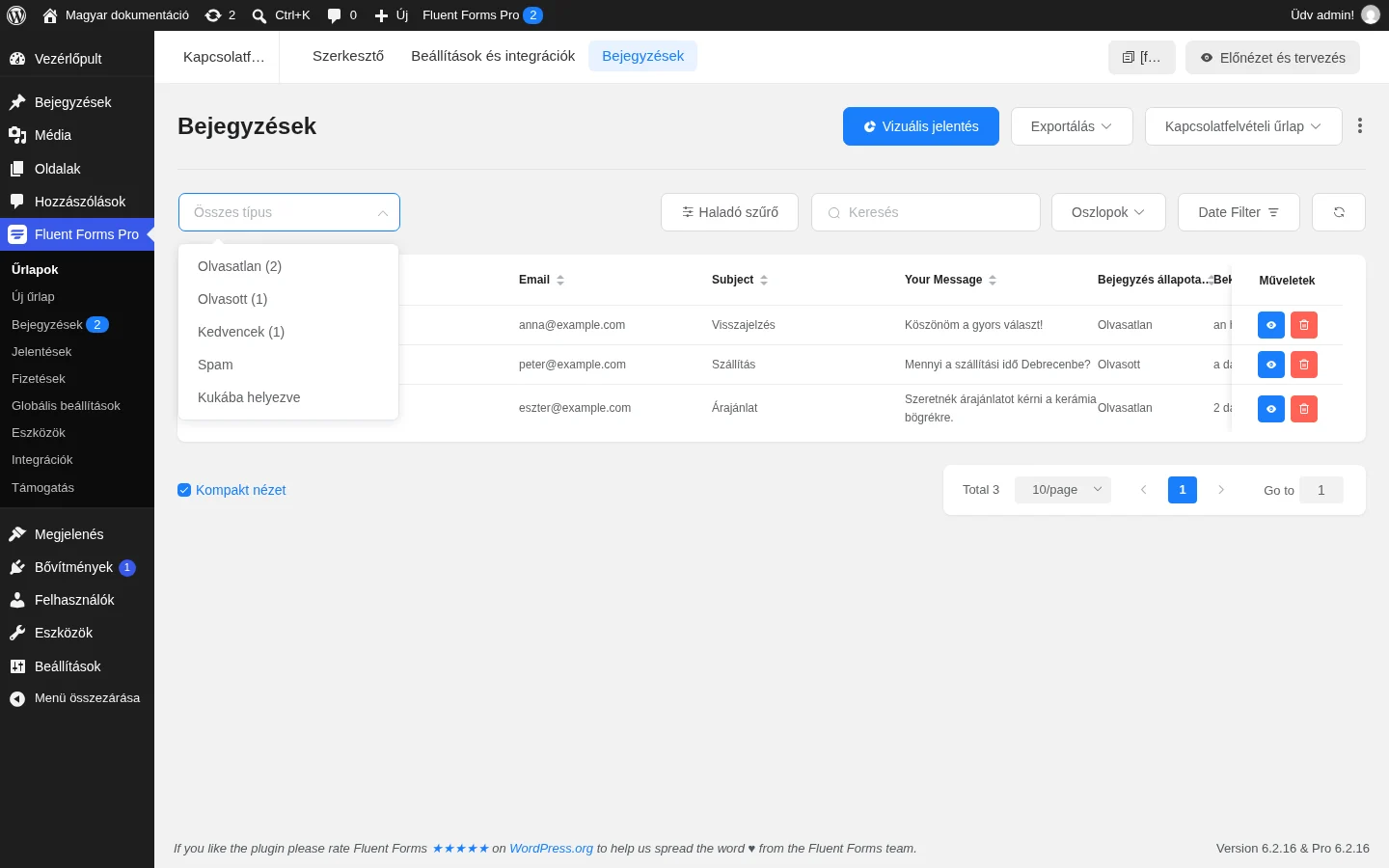
Szekció neve “Típus szerinti szűrés”Az Összes típus legördülő listából öt szűrő közül választhatsz. A zárójelben a találatok száma látszik.
- Olvasatlan: a még át nem nézett beküldések.
- Olvasott: a már megnyitott beküldések.
- Kedvencek: a csillaggal megjelöltek.
- Spam: a spamnek jelölt beküldések. A spamszűrést az Akismet és a honeypot, illetve a reCAPTCHA beállításával kapcsolhatod be.
- Kukába helyezve: a törölt beküldések.
Haladó szűrő
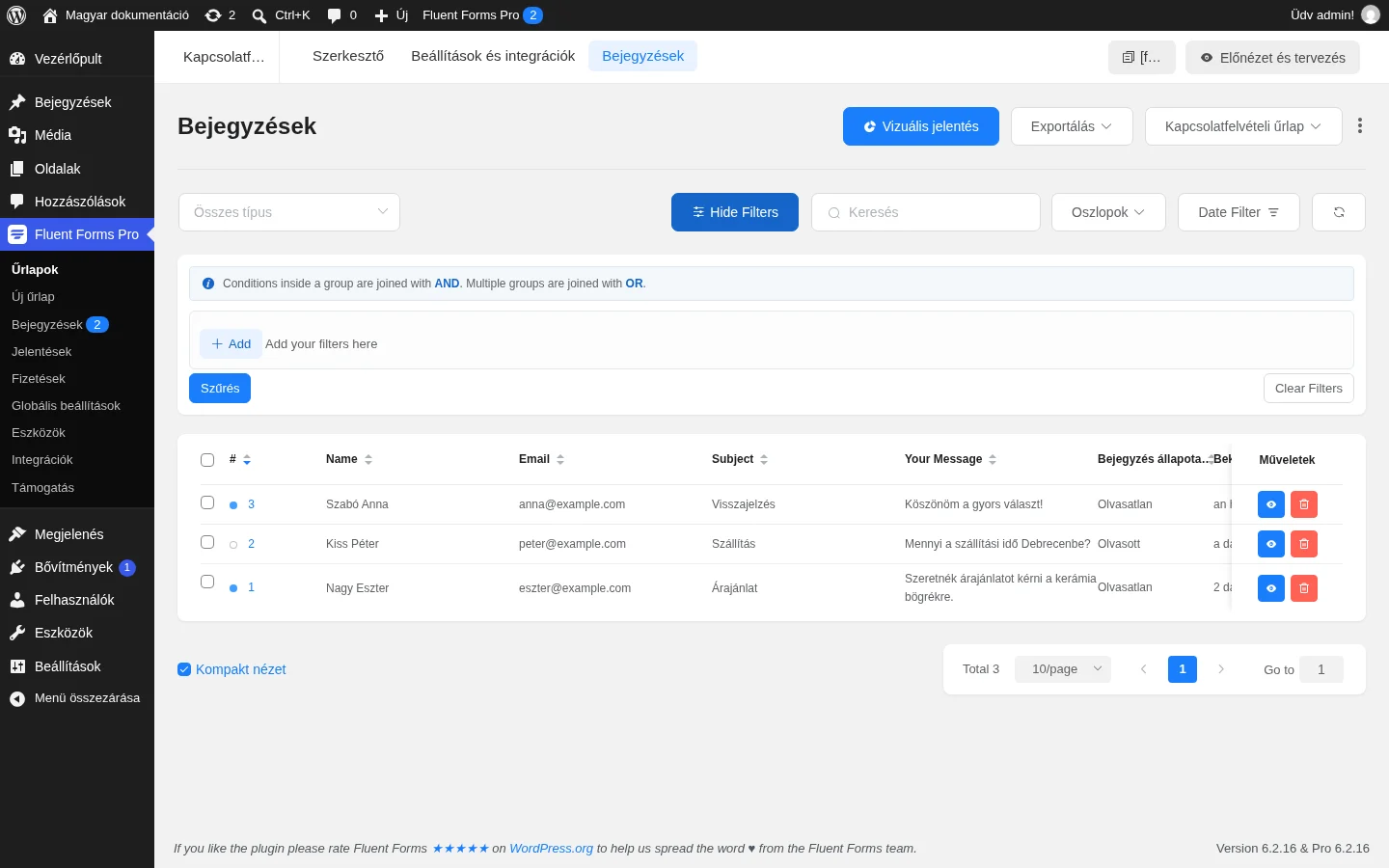
Szekció neve “Haladó szűrő”Ha pontosabb szűrés kell, kapcsold be a Haladó szűrő gombot, és kattints a Add gombra. Három csoportból építhetsz feltételt:
- Inputs: az űrlap mezői,
- User: a beküldő felhasználó,
- Entry Attributes: a bejegyzés tulajdonságai.
Több feltételt a +OR gombbal kapcsolhatsz össze. Egy csoporton belül a feltételek ÉS kapcsolatban vannak, a csoportok között VAGY kapcsolat van. Egy feltételt a kuka ikonnal törölsz, az összeset a Clear Filters gombbal.
Dátumszűrő és oszlopok
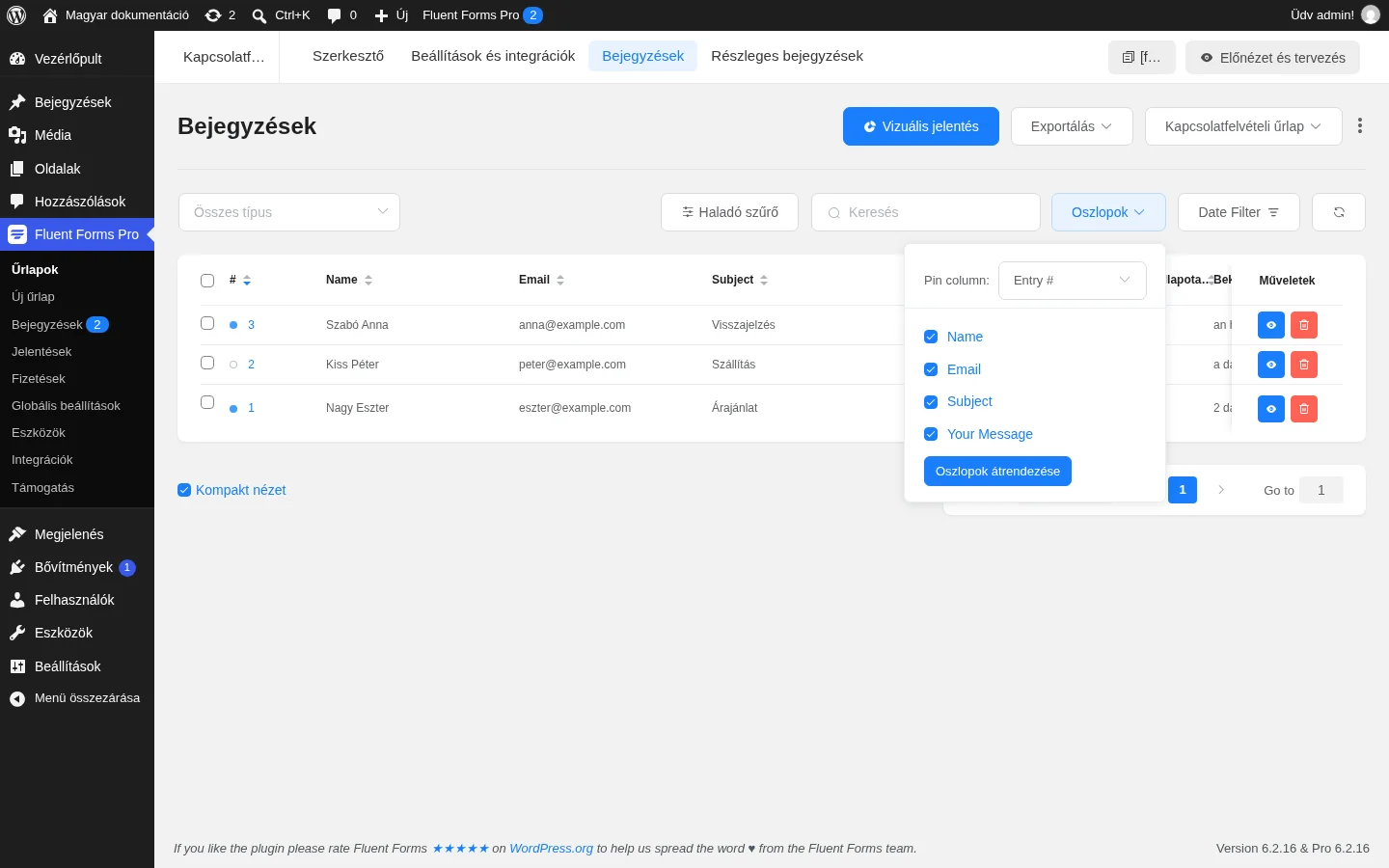
Szekció neve “Dátumszűrő és oszlopok”A Date Filter gombbal egy adott napra vagy dátumtartományra szűkítheted a listát. Az Oszlopok gombbal kijelölheted, mely mezők legyenek oszlopok a listában, az Oszlopok átrendezése gombbal pedig a sorrendjüket módosíthatod. A Pin column legördülő lista egy oszlopot rögzít a bal oldalon.
Egy beküldés megnyitása
Szekció neve “Egy beküldés megnyitása”A szem ikonra vagy a beküldés azonosítójára kattintva megnyílik a beküldés részletes oldala. Az Előző és a Következő gombbal a szomszédos beküldésekre lépsz, az Összes megtekintése gombbal visszatérsz a listához.
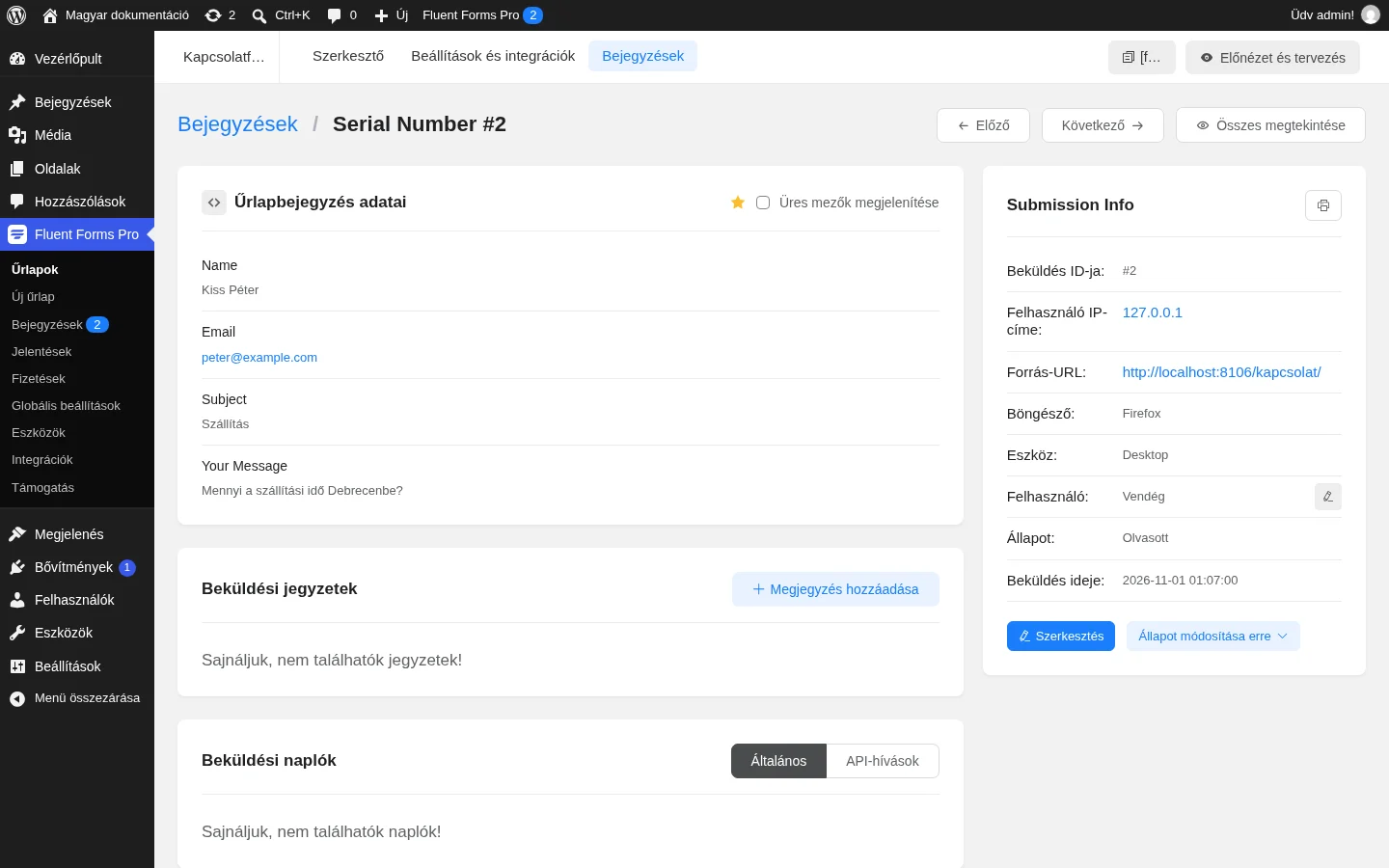
Az oldal részei:
- Űrlapbejegyzés adatai: a kitöltő által megadott adatok, például a név és az e-mail-cím. A Üres mezők megjelenítése jelölőnégyzettel az üresen hagyott mezők is látszanak, a csillag ikonnal kedvencnek jelölöd a beküldést.
- Beküldési jegyzetek: a Megjegyzés hozzáadása gombbal saját jegyzetet fűzhetsz a beküldéshez, például teendőt vagy fontos információt.
- Beküldési naplók: a beküldéssel kapcsolatos események, a módosítások nyomon követéséhez.
- Submission Info: a beküldés azonosítója, a beküldő IP-címe, a forrás URL-je, a böngésző, az eszköz, a felhasználó, az állapot és a beküldés ideje.
Az Állapot módosítása erre gombbal átállíthatod a beküldés állapotát. Az információs panel jobb felső sarkában lévő nyomtató ikonnal kinyomtathatod az egyes beküldést.
Beküldés szerkesztése
Szekció neve “Beküldés szerkesztése”Egy beküldött adatot utólag is javíthatsz, ha például elírás van benne vagy frissíteni kell. Ehhez nincs szükség külön bővítményre.
- Nyisd meg a beküldést a szem ikonnal vagy az azonosítójára kattintva.
- Kattints a jobb oldali panel alján lévő Szerkesztés gombra.
- A felugró ablakban módosítsd az adatokat.
- Kattints a Bejegyzés frissítése gombra.
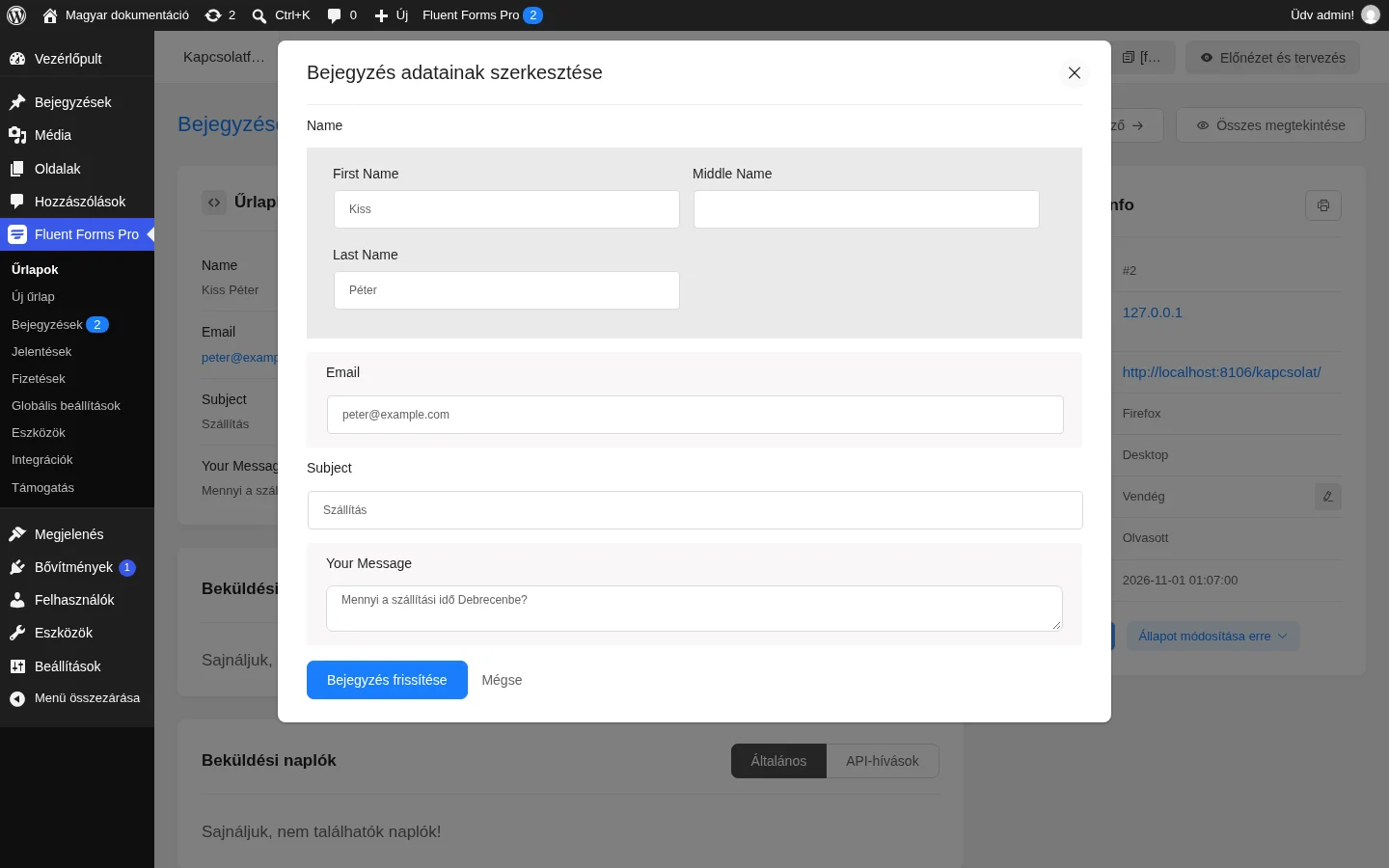
A szerkesztés csak az adminisztrátoroknak és azoknak a felhasználóknak érhető el, akik a bejegyzések kezelésére jogosultságot kaptak. A kitöltők az oldal előterében nem tudják módosítani a beküldött adatokat.
Exportálás
Szekció neve “Exportálás”A bejegyzéseket egyenként vagy tömegesen kimentheted. Az oldal tetején az Exportálás gombra kattintva négy formátum közül választhatsz: CSV, Excel (xlsx), ODS és JSON Data.
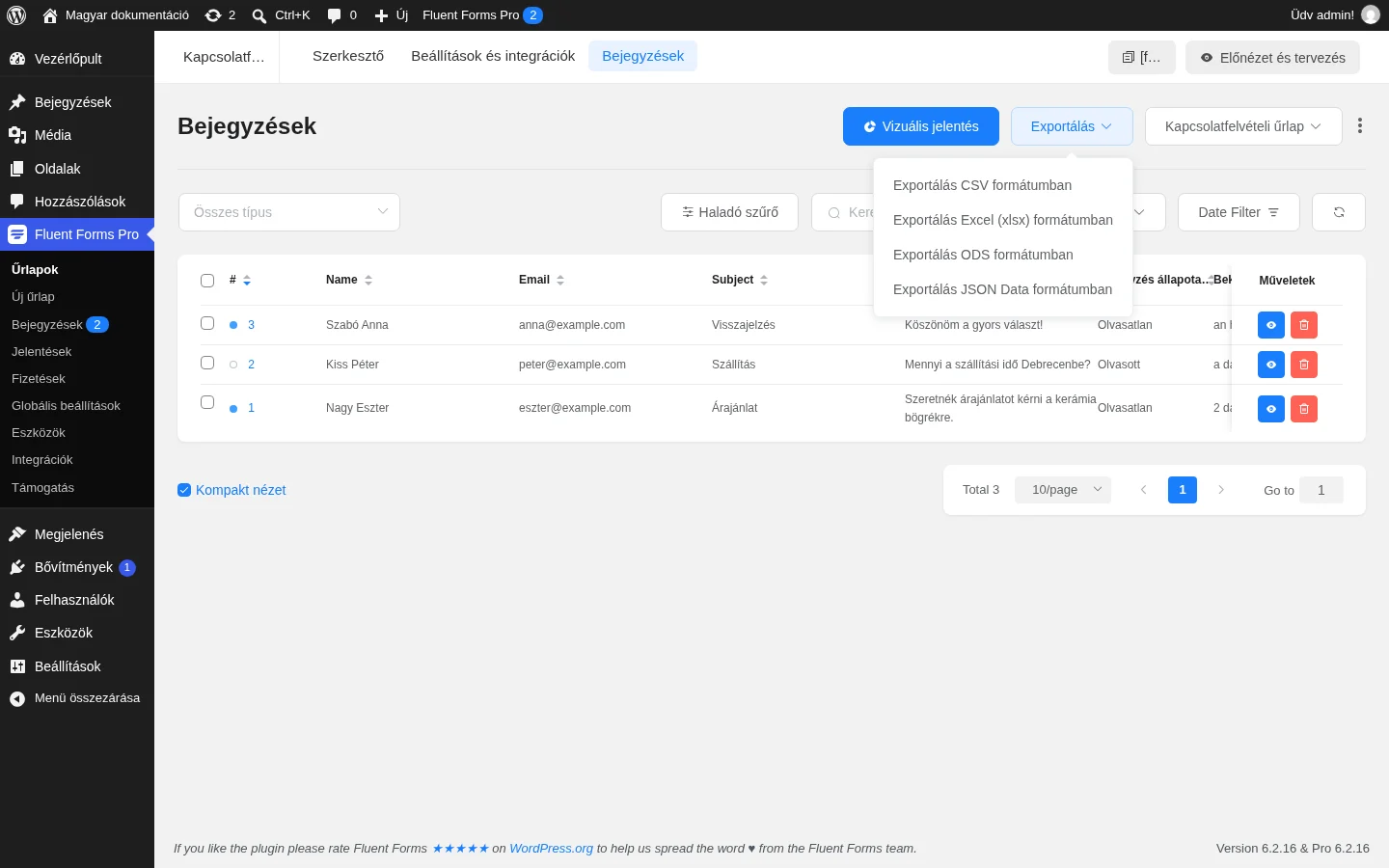
Kiválaszthatod azt is, mely mezők kerüljenek az exportba (Form Inputs). Ha egyet sem jelölsz ki, a program az alapértelmezett bejegyzés-oszlopokat menti, nem az űrlap összes mezőjét. Exportálhatsz minden bejegyzést, csak a kedvenceket vagy csak az olvasatlanokat.
Dátum és időbélyeg
Szekció neve “Dátum és időbélyeg”Minden beküldésnél alapból rögzül a beküldés ideje. A listában és a beküldés részletei között a Beküldés ideje sorban látod. A listában az időbélyegre víve az egeret a pontos hónap, nap és időpont is megjelenik.
Ha egyedi dátum- vagy időbélyeget akarsz a beküldésbe, vegyél fel az űrlapba egy Rejtett mezőt a Speciális mezők csoportból, és a mező beállításainál a három pontos menüből válassz előre megadott formátumot: Date (mm/dd/yyyy) vagy Date (dd/mm/yyyy). Mentsd az űrlapot. A kitöltő nem látja a mezőt, de a beküldés adatai között megjelenik a dátum.
Készült: