

 Magyarmagyar
Save & Resume (mentés és folytatás)
A kitöltő elmenti a félig kitöltött űrlapot, és egy hivatkozással később bármelyik eszközről folytatja.
A Save & Resume mező a Speciális mezők csoportban van, és a kiegészítővel érhető el. A kitöltő bejelentkezés nélkül is eltárolhatja az űrlap addigi állapotát az adatbázisban. Egyedi hivatkozást kap, amellyel később bármelyik eszközről folytathatja a kitöltést. A mező többoldalas űrlapon is működik.
A mező felvétele
Szekció neve “A mező felvétele”- Nyisd meg az űrlapot a szerkesztőben (Űrlapok → Szerkesztés).
- A jobb oldali Beviteli mezők fülön nyisd le a Speciális mezők csoportot.
- Kattints a Save & Resume mezőre, vagy húzd az űrlapra.
- Vidd fölé az egeret, és kattints a ceruza ikonra a beállításokhoz.
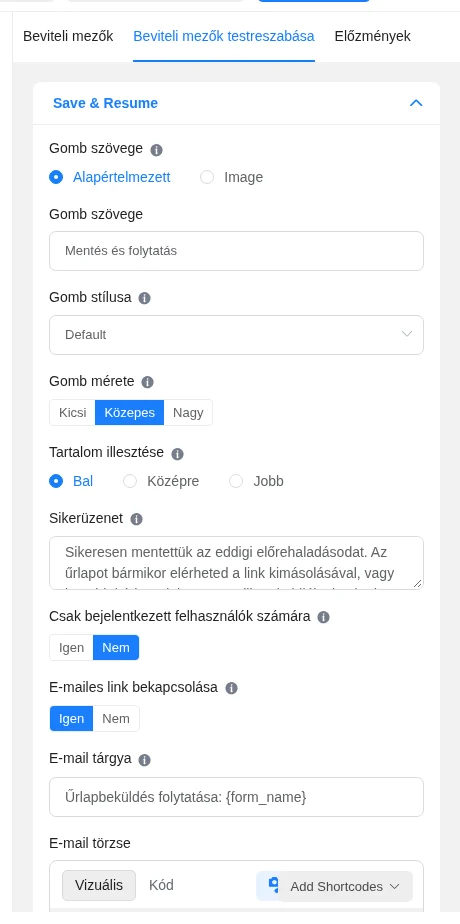
A képen a gomb szövege, stílusa, mérete és az e-mailes link beállításai láthatók.
Beállítások
Szekció neve “Beállítások”| Beállítás | Mit csinál |
|---|---|
| Gomb szövege | Alapértelmezett: szöveges gomb, a szöveget a Gomb szövege mezőben írod át (alapból „Mentés és folytatás”). Image: képes gomb, a kép URL-jét és az alternatív szöveget adod meg. |
| Gomb stílusa | Legördülő lista. Az egyéni beállítással megadhatod a háttérszínt, a szövegszínt, a szegély színét, a lekerekítést és a minimális szélességet (a 100% teljes szélességű gombot ad). |
| Gomb mérete | Kicsi, Közepes vagy Nagy. |
| Tartalom illesztése | Bal, Középre vagy Jobb. |
| Sikerüzenet | A sikeres mentés után megjelenő szöveg. |
| Csak bejelentkezett felhasználók számára | Igen esetén csak bejelentkezett felhasználó menthet, Nem esetén bárki. |
| E-mailes link bekapcsolása | Igen esetén a folytatási hivatkozást e-mailben is megkapja a kitöltő. |
| E-mail tárgya | Az e-mail tárgya. A {form_name} az űrlap nevét adja (alapból „Űrlapbeküldés folytatása: {form_name}”). |
| E-mail törzse | Az e-mail szövege. A {email_resume_link} helytartóval kerül bele a folytatási link. |
| A link egyszeri használatának engedélyezése | Igen esetén a hivatkozás egyszer használható. |
A gombstílusnál az egér fölé érkezés állapotát ugyanúgy állítsd be, mint az alapállapotot: a stílusszerkesztőben válaszd a Hover állapotot, és adj meg hozzá illő színeket, szegélyt és betűstílust.
A Speciális beállítások között a Konténerosztály, az Elem osztálya, a Névattribútum és a Feltételes logika mellett két értesítési kapcsoló is van:
| Beállítás | Mit csinál |
|---|---|
| Send Email on Partial Entry Created | Igen esetén a kitöltő e-mailt kap, amikor először menti az állapotot (részleges bejegyzésként). |
| Send Email on Partial Entry Updated | Igen esetén e-mailt kap akkor is, amikor frissíti a mentett állapotot. |
Használat a weboldalon
Szekció neve “Használat a weboldalon”Az űrlap mentése után a rövidkódot ([fluentform id=“…”]) illeszd be egy oldalra vagy bejegyzésbe. A látogató a Mentés és folytatás gombra kattintva kap egy hivatkozást. Ezzel az űrlap bármikor, bármelyik böngészőből megnyitható, a korábban beírt adatokkal. A félbehagyott kitöltések az Űrlapfunkciók fejezetben leírt részleges bejegyzések között is megjelennek.
Készült: