

 Magyarmagyar
Űrlapfunkciók
Kvíz, készletkezelés, adminisztrátori jóváhagyás, korlátozások, számítások, felhasználó-regisztráció és bejegyzés-űrlapok.
A funkciók többsége modul: előbb be kell kapcsolnod az Integrációk → Modulok oldalon, utána jelenik meg az űrlap beállításai között vagy a szerkesztőben. A modul kártyáján a kapcsoló Kikapcsolva állapotból Bekapcsolva állapotra vált.
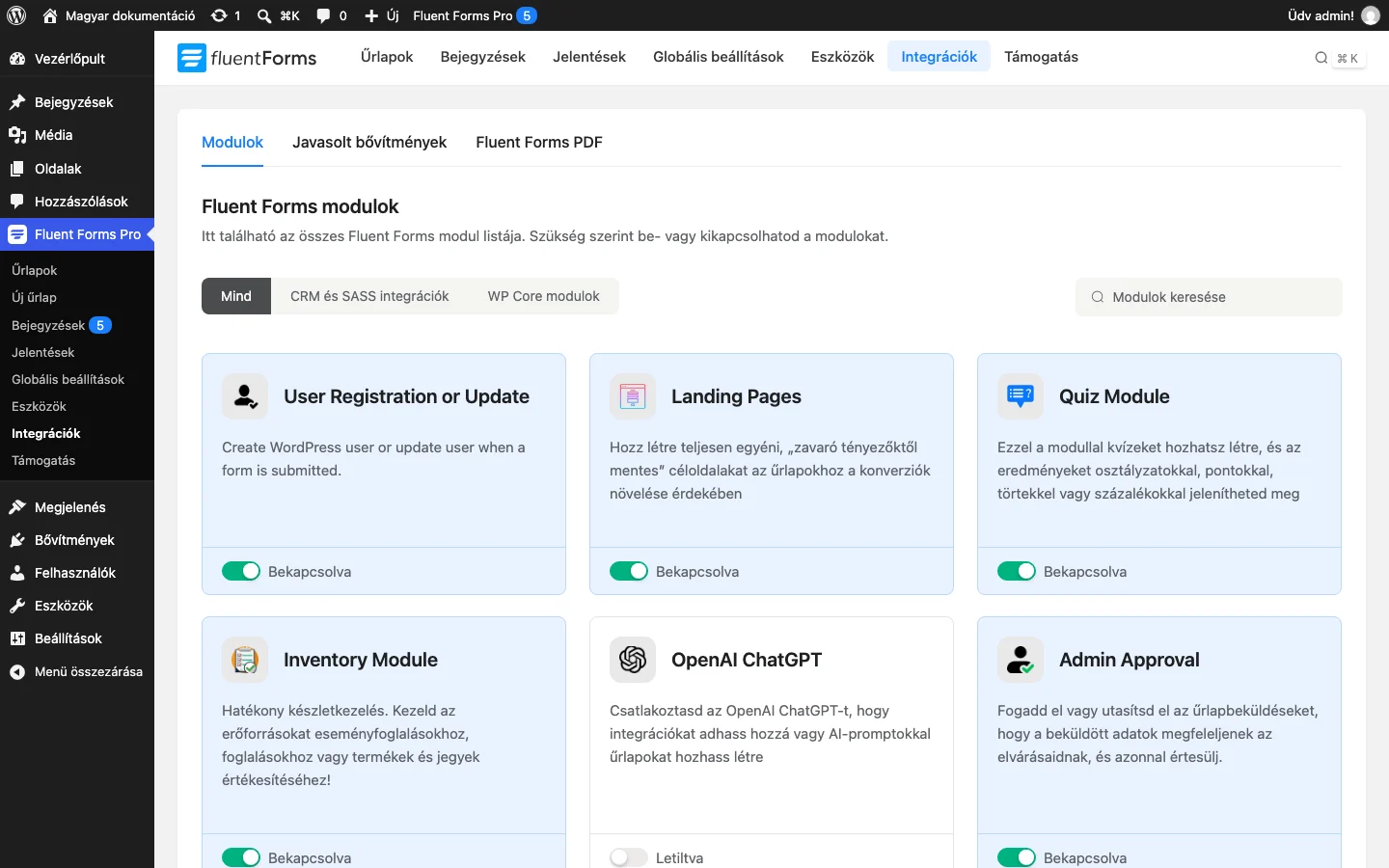
Az űrlap beállításai
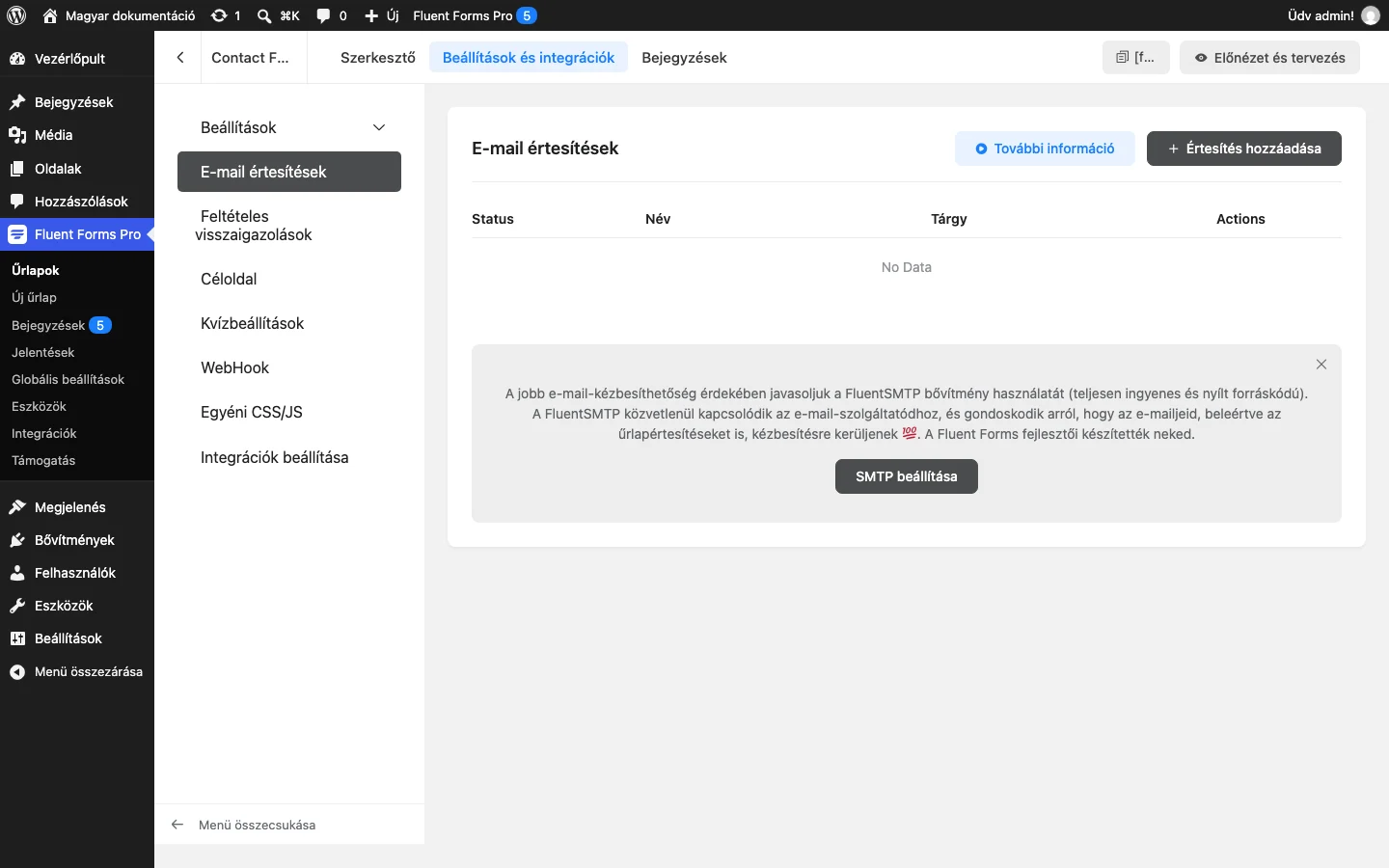
Szekció neve “Az űrlap beállításai”Az űrlap szerkesztőjében a Beállítások & Integrációk fülön találod az űrlap saját beállításait. A bal oldali sáv pontjai: Beállítások (almenükkel), E-mail értesítések, Feltételes visszaigazolások, Céloldal, Kvízbeállítások, WebHook, Egyedi CSS/JS és Integrációk beállítása. A Beállítások alatt van a Megerősítés beállításai, az Adminisztrátori megerősítés, az Űrlap elrendezése, az Ütemezés és korlátozások, a Speciális űrlap érvényessége, A kérdőív eredménye, a Megfelelőségi beállítások és az Egyéb.
E-mail értesítések és feltételes címzettek
Szekció neve “E-mail értesítések és feltételes címzettek”Az E-mail értesítések oldalon az Értesítés hozzáadása gombbal új értesítést veszel fel. A Send to (címzett) mezőben a Configure Routing választásával feltételek szerint más-más címzettnek küldhetsz értesítést.
- Válaszd a Configure Routing lehetőséget.
- Adj meg egy email-címet, egy paramétert (az űrlap egyik mezőjét), egy műveletet (például Equals) és egy értéket.
- A + ikonnal újabb útvonalat veszel fel, a − ikonnal törölsz.
- Kattints a Save Settings gombra.
Példa: ha az „Ország” mező értéke „Magyarország”, az értesítés az egyik címre megy, ha „Ausztria”, akkor a másikra.
Félbehagyott kitöltések (részleges bejegyzések)
Szekció neve “Félbehagyott kitöltések (részleges bejegyzések)”A Többoldalas űrlap mezőn bekapcsolhatod, hogy minden lépés adata a Tovább gomb után mentődjön, és azt is, hogy a kitöltő újratöltés vagy visszatérés után az utolsó lépésen folytathassa. Ha a kitöltő például egy ötlépéses űrlap harmadik lépésénél abbahagyja, a három lépés adata részleges bejegyzésként megmarad. A részleges bejegyzések az űrlap Bejegyzések felületén, a Partial Entries fülön láthatók.
- Kapcsold be a Quiz Module modult az Integrációk oldalon.
- Adj az űrlaphoz választós mezőket (választógomb, jelölőnégyzet, legördülő, egyszerre több is kiválasztható).
- Nyisd meg a Beállítások & Integrációk → Kvízbeállítások oldalt, és jelöld be a Kvízmodul bekapcsolása négyzetet.
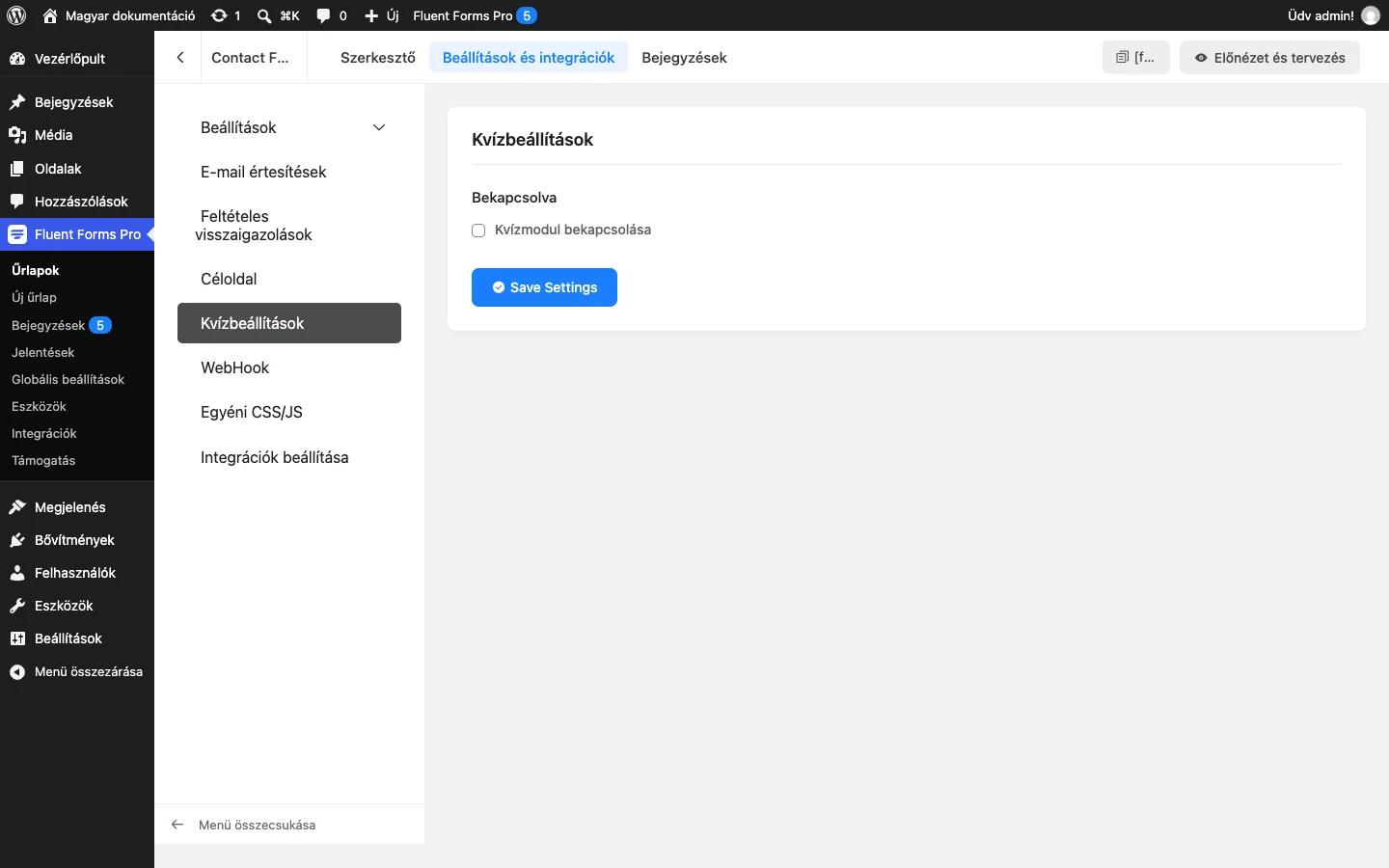
Bekapcsolás után ezek a beállítások állnak rendelkezésre:
| Beállítás | Mit csinál |
|---|---|
| Append Result | Az eredmény megjelenik a visszaigazoló üzenetben. |
| Randomize Questions | A kérdések sorrendje minden betöltéskor véletlenszerű. |
| Randomize Options | A válaszlehetőségek sorrendje is véletlenszerű. |
| Grade System | Osztályzatok: címke (A, B, C…) és pontszám-tartomány, a + és − gombbal bővíthető. |
A pontozásnak két módja van:
- Simple Scoring: kérdésenként bekapcsolod a pontozást, megadod a pontszámot és a helyes választ.
- Advanced Scoring: minden választási lehetőséghez külön pontot rendelsz, helyes/helytelen megjelölés nélkül. Az összpontszám a kiválasztott opciók pontjainak összege.
A Save Settings gombbal mentesz, a Reset Quiz Setting gombbal visszaállítod az alapot. Ha nem kapcsolod be az eredmény megjelenítését, a kitöltő csak a köszönő üzenetet látja.
Készletkezelés
Szekció neve “Készletkezelés”A Inventory Module (készletkezelés) segítségével korlátozhatod, hány darab vásárolható vagy foglalható egy tételből (esemény, jegy, termék). Működik fizetési tételeknél, választógomboknál, legördülőknél, többes választóknál és jelölőnégyzeteknél.
- Kapcsold be az Inventory Module modult az Integrációk oldalon.
- A mező Speciális beállításai között megjelenik a készlet beállítása. Alapból kikapcsolt, választhatsz az egyszerű és a globális mód között.
| Beállítás | Mit csinál |
|---|---|
| Stock Quantity | A készlet mennyisége (egyszerű módban). |
| Global Inventory | A közös készlet kiválasztása (globális módban). |
| Stock-Out Message | A kifogyott tételnél megjelenő üzenet. |
| Hide Choice When Stock is Out | Elrejti a kifogyott választási lehetőséget. |
| Hide Input When Stock is Out | Eltávolítja a mezőt, ha elfogyott. |
| Disable Input When Stock is Out | Szürkén, nem választhatóan mutatja a tételt. |
| Show Available Stock | Megmutatja az elérhető mennyiséget (alapból ki). |
| Inventory Label | A felirat, amelyben a {remaining_quantity} a hátralévő darabszámot adja. |
A készlet beküldésenként csökken. A Globális beállítások → Készletkezelő oldalon a közös készleteket kezeled. A készletek állapotát az űrlap Bejegyzések oldalán nézheted meg.
Adminisztrátori jóváhagyás
Szekció neve “Adminisztrátori jóváhagyás”Az adminisztrátor emailben jóváhagyhatja vagy elutasíthatja a beküldéseket, mielőtt feldolgozásra kerülnek.
- Kapcsold be az Admin Approval modult.
- A Globális beállítások → Admin jóváhagyás oldalon add meg az értesítés címzettjét (Webhelyadmin vagy Egyéni e-mail-cím), az email tárgyát és törzsét. A jóváhagyáshoz a
#approve_link#, az elutasításhoz a#declined_link#, az összes adathoz az{all_data}, a beküldés hivatkozásához a{submission.admin_view_url}használható. Az E-mail küldése nyers HTML-formátumban négyzettel HTML levelet küldhetsz, az Automatikusan töröld a nem jóváhagyott… négyzettel pedig megadott napok után automatikusan törlődnek a megerősítetlen bejegyzések. - Az űrlapnál a Beállítások → Adminisztrátori megerősítés oldalon kapcsold be a jóváhagyást, és szabd testre a jóváhagyásra váró beküldésnél megjelenő üzenetet (rövidkódokkal).
- Elutasításkor értesítést küldhetsz a kitöltőnek: az űrlapon legyen egy email mező, azt jelöld ki, és add meg az email tárgyát és szövegét.
- A Disable Admin Approval for Logged-in Users négyzettel a bejelentkezett felhasználók beküldései automatikusan jóváhagyottak.
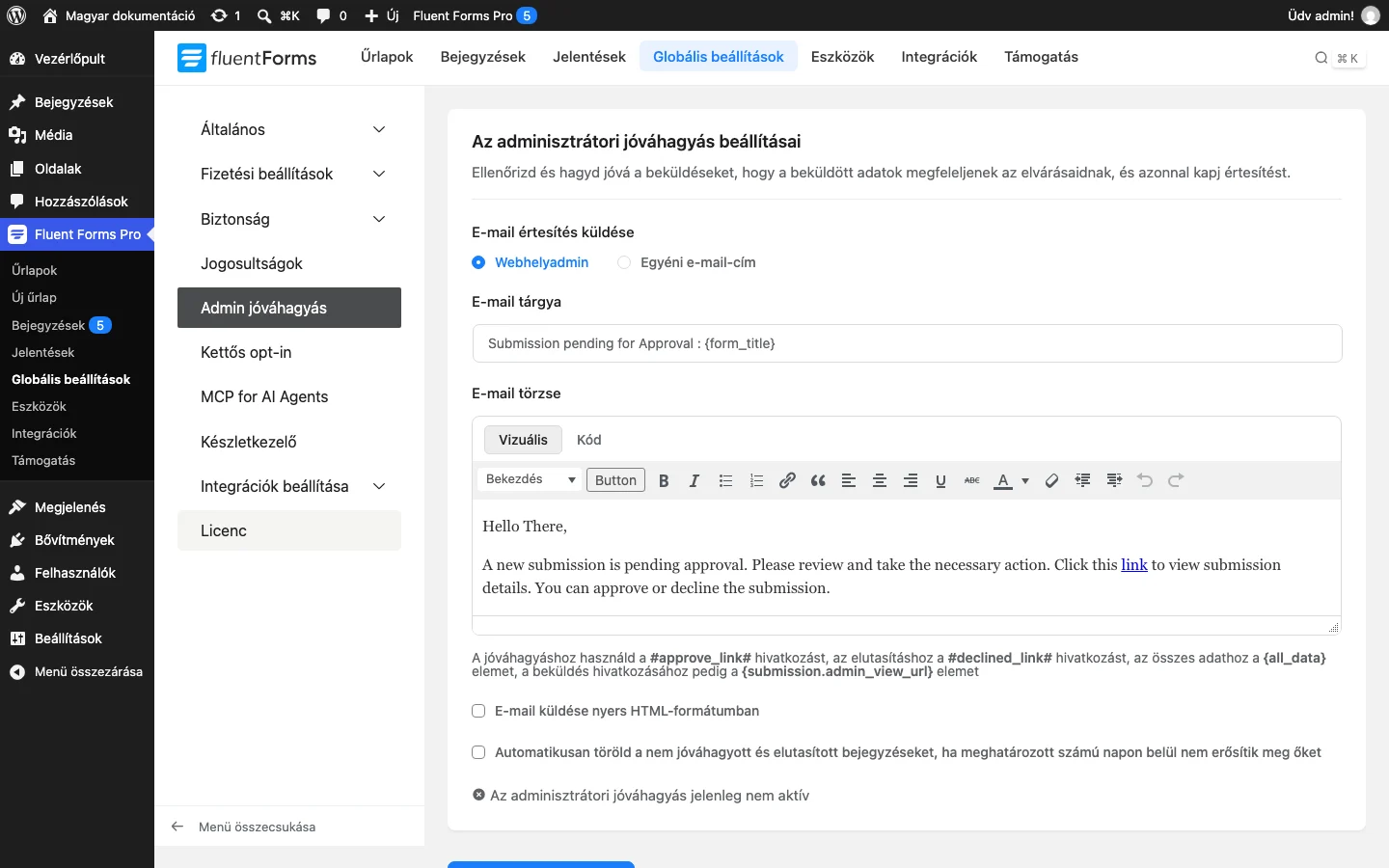
Ha az űrlapon fizetési mező van, a jóváhagyási folyamat kimarad.
Ütemezés és korlátozások
Szekció neve “Ütemezés és korlátozások”Az Ütemezés és korlátozások oldalon a beküldések számát korlátozhatod. Kapcsold be a Bejegyzések maximális darabszáma beállítást, add meg a legnagyobb darabszámot, és válaszd ki az időszakot (például Összes beküldés vagy Felhasználónként). Az Üzenet a maximális bejegyzés-darabszám elérésekor mezőben megadod, mit lásson a látogató, ha elérte a korlátot. Mentsd a Save Settings gombbal. Az oldal további lehetőségei (ütemezés, bejelentkezés megkövetelése, üres beküldések tiltása) a Hozzáférés, korlátozás és ütemezés fejezetben vannak.
Beküldött bejegyzés megtekintése a weboldalon
Szekció neve “Beküldött bejegyzés megtekintése a weboldalon”A Megerősítés beállításai oldalon, a Frontend Entry View blokkban bekapcsolhatod az Enable Frontend View of User Submission négyzetet. Ezzel a beküldés egyedi, nehezen kitalálható hivatkozáson a weboldalon is megtekinthető.
- Content: a megjelenő oldal szövege (vizuális vagy kódszerkesztővel, médiával, rövidkóddal).
- Enable Restriction: csak a beküldő és az adminisztrátor láthatja. Ha nincs bejelölve, a hivatkozással bárki.
- Background Color: az oldal háttérszíne.
- SEO Settings: a keresőmotorok elől elrejti az oldalt.
A hivatkozást a visszaigazoló üzenetbe a Add Shortcode → Entry Attributes → Entry Frontend View Link menüponttal szúrhatod be, vagy gombként is hozzáadhatod.
Számítás
Szekció neve “Számítás”A szám mezők között valós időben számolhatsz.
- Vegyél fel két számmezőt és egy harmadikat az eredménynek.
- Az eredménymező Speciális beállításainál kapcsold be a számítás engedélyezését (Enable Calculation).
- A dokumentum ikonnal beszúrhatod a mezők azonosítóit, közéjük írj műveleti jelet (
+,-,*,/), szóközök nélkül. Például az első szám mezőt, egy plusz jelet és a második szám mezőt egymás után beszúrva az eredmény a kettő összege lesz.
Felhasználó-regisztráció és profilfrissítés
Szekció neve “Felhasználó-regisztráció és profilfrissítés”- Kapcsold be a User Registration or Update modult.
- Az űrlapon legyen egy Email, egy Jelszó, és ajánlott egy Név mező.
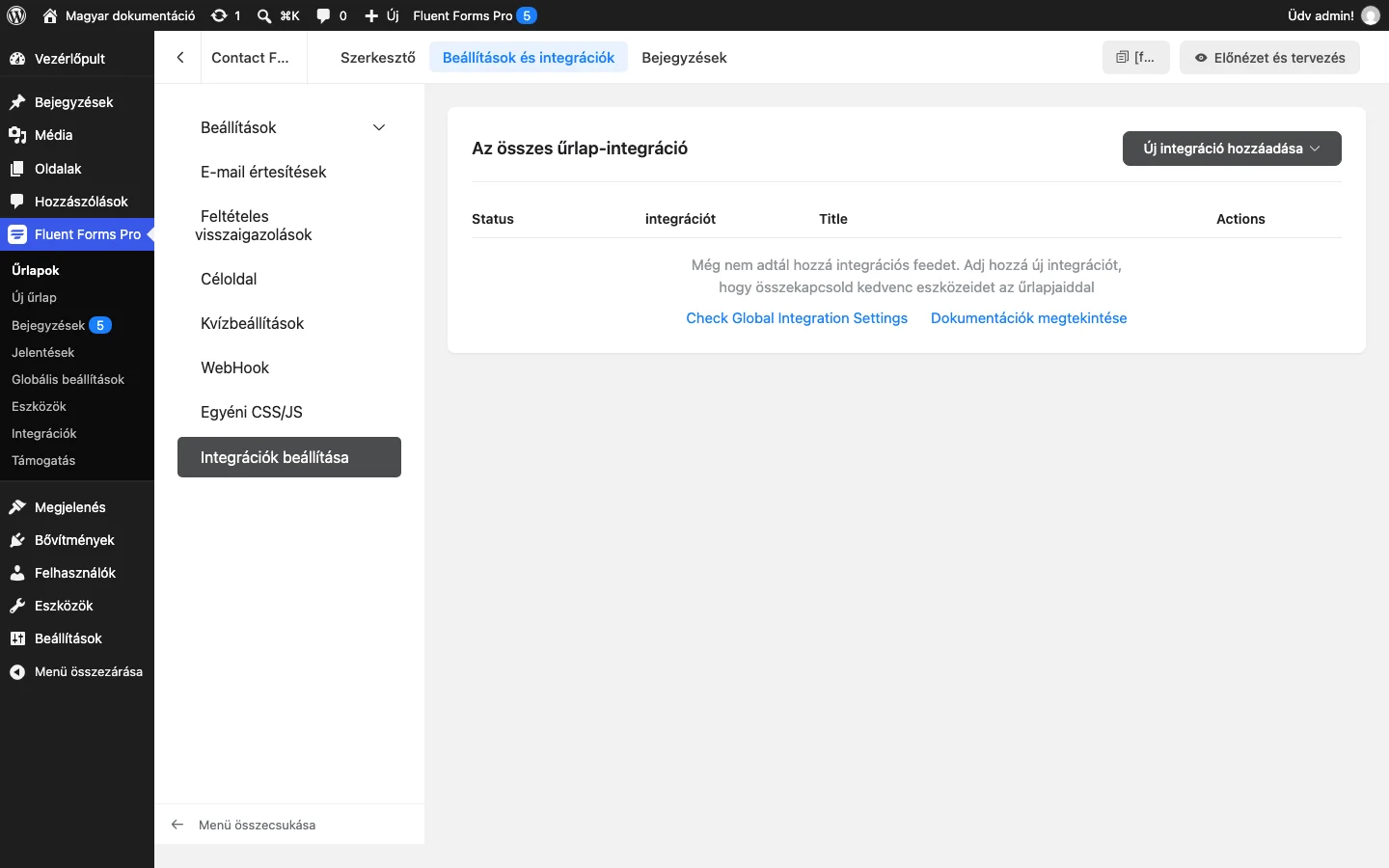
- A Beállítások & Integrációk → Integrációk beállítása oldalon az Új integráció hozzáadása menüből válaszd a User Registration or Update pontot.
A feed beállításai: név, szolgáltatás (regisztráció vagy frissítés), mezők megfeleltetése, alapértelmezett szerepkör, egyedi felhasználói meta (a kulcs az űrlapmező neve), automatikus bejelentkezés, WordPress üdvözlő email, duplikált regisztráció tiltása, feltételes logika és állapot. A mentés a Save Feed gombbal történik. A kipróbáláshoz kijelentkezve vagy inkognitó módban töltsd ki az űrlapot.
Bejegyzés-űrlap (Post/CPT)
Szekció neve “Bejegyzés-űrlap (Post/CPT)”- Kapcsold be a Bejegyzés/CPT létrehozása modult.
- Az Új űrlap hozzáadása ablakban válaszd a Create a Post Form lapot, és a típust (bejegyzés vagy oldal).
- A szerkesztő jobb oldalán megjelennek a bejegyzés mezői (cím, tartalom, kivonat, kiemelt kép, frissítés) és a taxonómia mezői (kategóriák, címkék).
Az űrlap beküldésekor a bejegyzés automatikusan létrejön.
Készült: Frissítve: