

 Magyarmagyar
Tölcsérek és lépések
Tölcsér létrehozása, a lépéstípusok, a lépések kezelése, a Store Checkout, az azonnali elrendezés és a feliratkozó lépés.
A tölcsér (funnel) lépések sora, amelyen a vásárló végighalad. Minden lépés egy önálló oldal, saját webcímmel és beállításokkal.
Lépéstípusok
Szekció neve “Lépéstípusok”| Lépés | Mire való | Megjegyzés |
|---|---|---|
| Landing | Értékesítő vagy érdeklődőgyűjtő nyitóoldal. | Egy tölcsérben több is lehet. |
| Checkout | Itt fejezi be a vásárló a rendelést: termék hozzárendelése, mezők, stílus. | Egy tölcsérben csak egy lehet. |
| Upsell | A fizetés után kínál egy további terméket. | Pro funkció, több is lehet. |
| Downsell | Ha a vásárló elutasítja az upsellt, olcsóbb vagy más ajánlatot kap. | Pro funkció, több is lehet. |
| Thank You | A tölcsér záróoldala: rendelés adatai, további teendők. | |
| Optin | Érdeklődők adatait gyűjti, ingyenes termékért cserébe. | A Landing és a Checkout közé kerül. |
Tölcsér létrehozása
Szekció neve “Tölcsér létrehozása”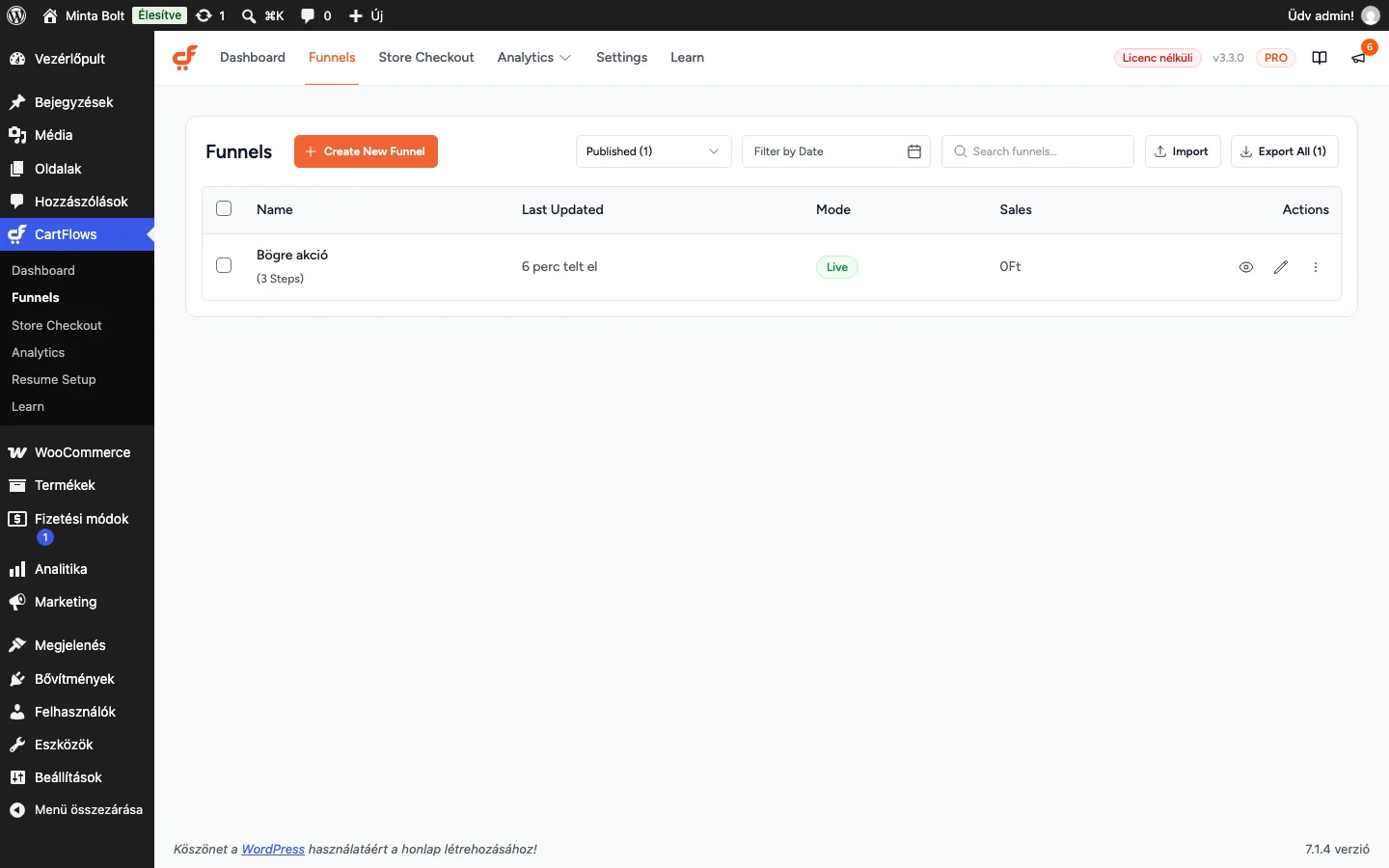
- Nyisd meg a CartFlows → Funnels oldalt, vagy kattints az irányítópulton a Create New Funnel gombra.
- Válassz sablont a sablonkönyvtárból, vagy a Start from scratch lehetőséggel indulj üresen. A sablonkönyvtár csak azokhoz az oldalszerkesztőkhöz érhető el, amelyekhez van sablon (Elementor, Beaver Builder, blokkszerkesztő). Más szerkesztőnél csak az üres indulás működik.
- Üres indulásnál adj nevet a tölcsérnek, majd válaszd a Design Your Funnel gombot.
- A tölcsérszerkesztőben állítsd be a lépéseket, majd kattints a Publish gombra.
A tölcsérek listájában látod a nevet, az utolsó módosítást, az üzemmódot (Live) és az eladásokat. A fent lévő gombokkal új tölcsért hozhatsz létre, importálhatsz (Import) és exportálhatsz (Export All), és szűrhetsz állapot, dátum vagy név szerint.
A tölcsérszerkesztő
Szekció neve “A tölcsérszerkesztő”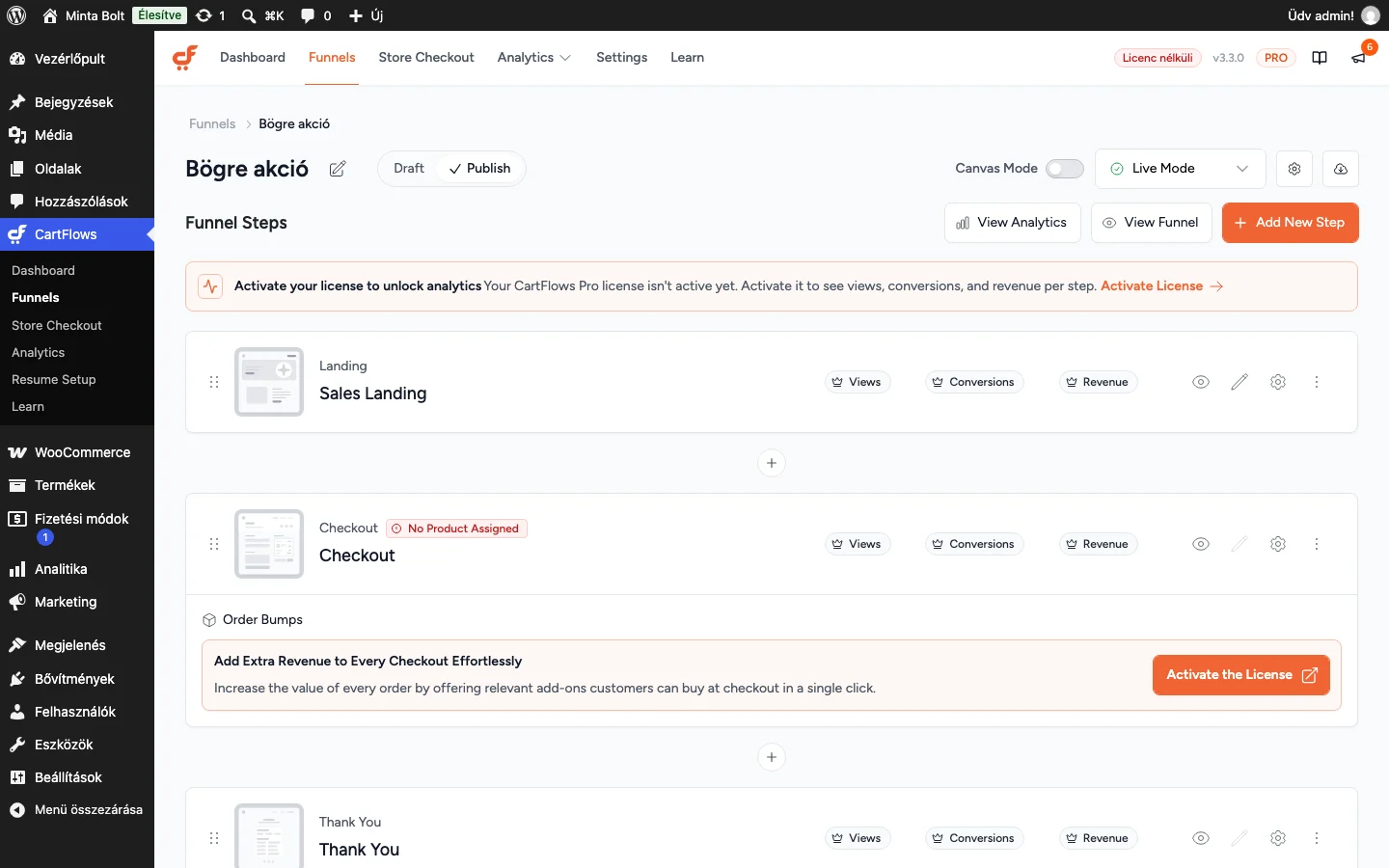
A szerkesztő tetején a tölcsér nevét, az állapotot (Draft vagy Publish), a Canvas Mode kapcsolót és az üzemmódot (Live Mode) látod. A fogaskerék a tölcsér beállításait nyitja. A View Analytics a statisztikát, a View Funnel a tölcsért nyitja meg, az Add New Step új lépést ad hozzá.
A lépések sorában minden lépésnél látod a típust, a nevet és a mutatókat (Views, Conversions, Revenue). A jobb oldali ikonokkal megtekintheted a lépést, szerkesztheted az oldalszerkesztővel, megnyithatod a beállításait (fogaskerék), vagy a három pontos menüből további műveleteket érhetsz el. A lépéseket a bal oldali fogantyúval húzva átrendezheted.
Ha a fizetési lépésnek még nincs terméke, mellette a No Product Assigned jelzés látszik.
Új lépés hozzáadása
Szekció neve “Új lépés hozzáadása”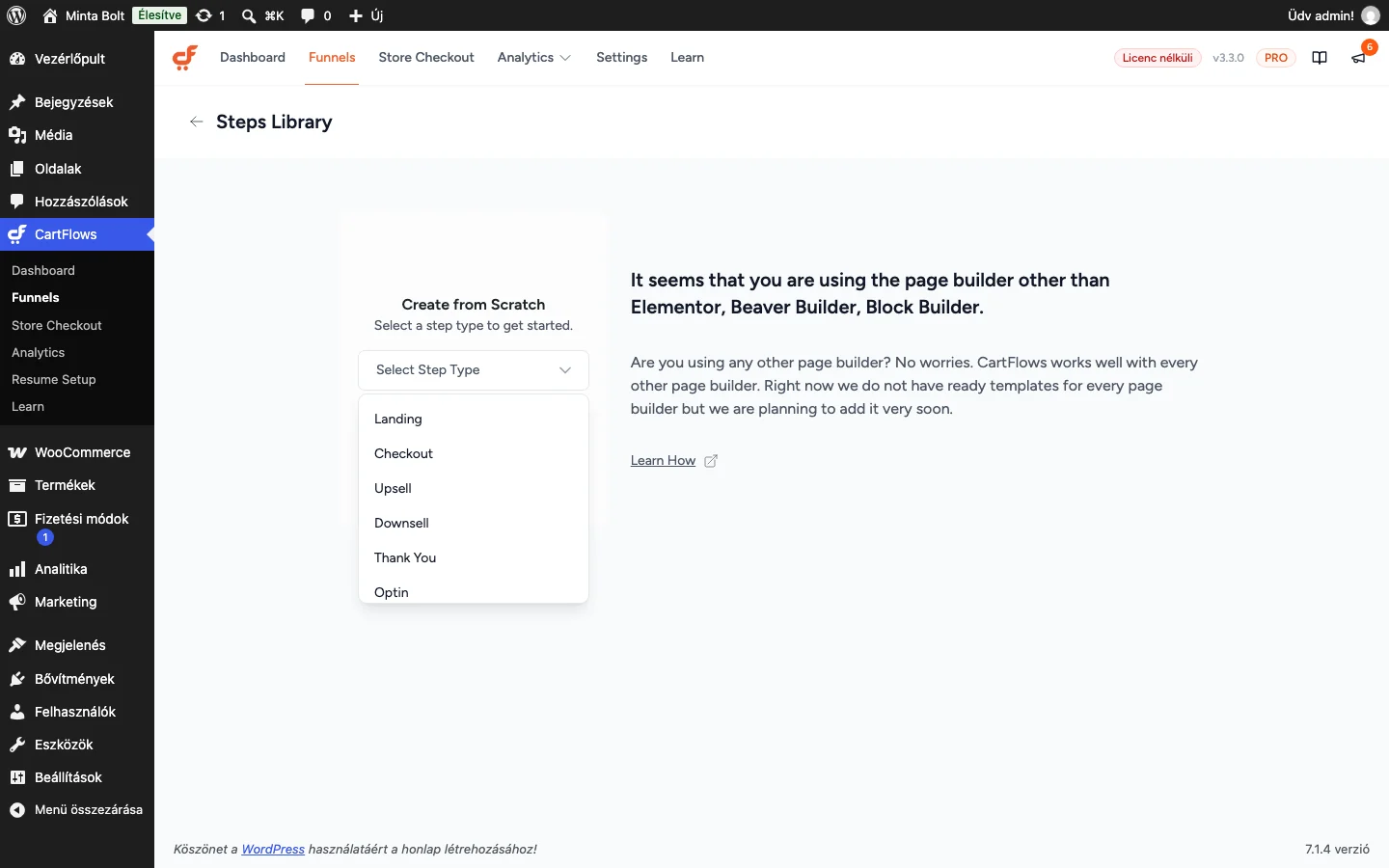
- Kattints az Add New Step gombra.
- A Select Step Type listából válaszd ki a típust: Landing, Checkout, Upsell, Downsell, Thank You vagy Optin.
- Kattints a Create Step gombra.
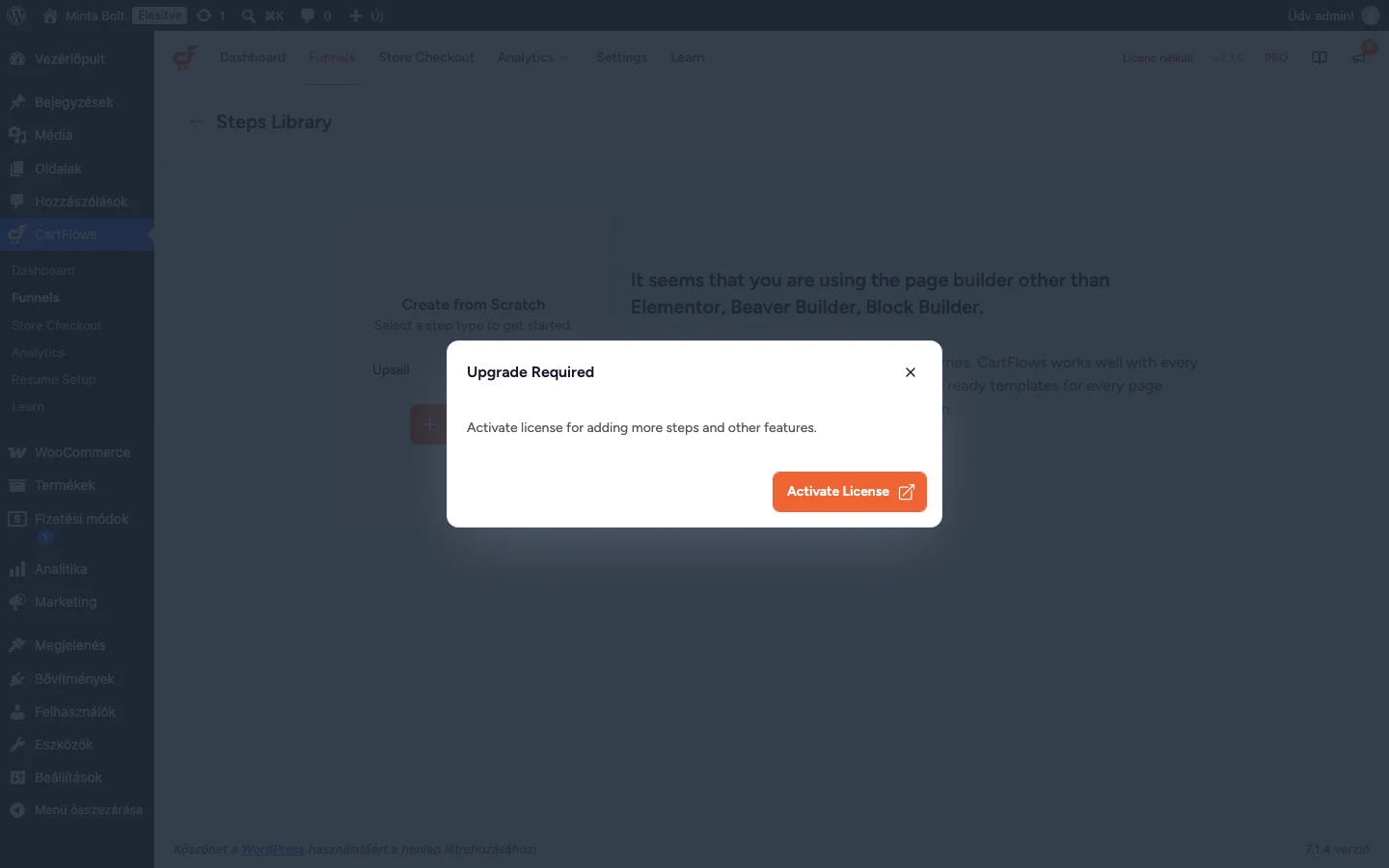
Az upsell és a downsell lépés felvételéhez érvényes licenc kell. Licenc nélkül megjelenik az Upgrade Required ablak.
A lépés három pontos menüje
Szekció neve “A lépés három pontos menüje”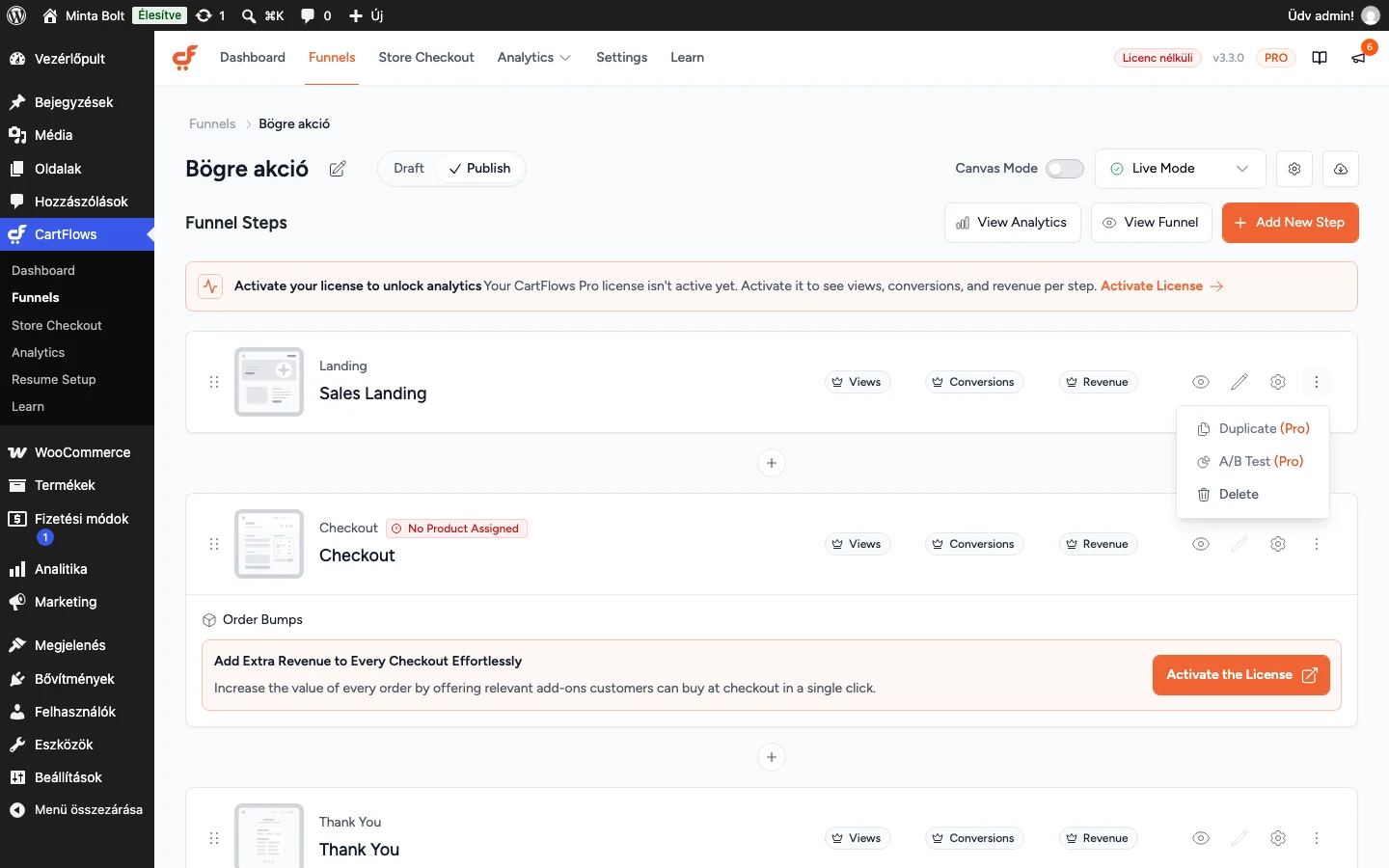
- Duplicate: a lépés másolata (Pro).
- A/B Test: a lépés tesztelése egy változattal (Pro, lásd az A/B-teszt fejezetet).
- Delete: a lépés törlése.
A tölcsér beállításai
Szekció neve “A tölcsér beállításai”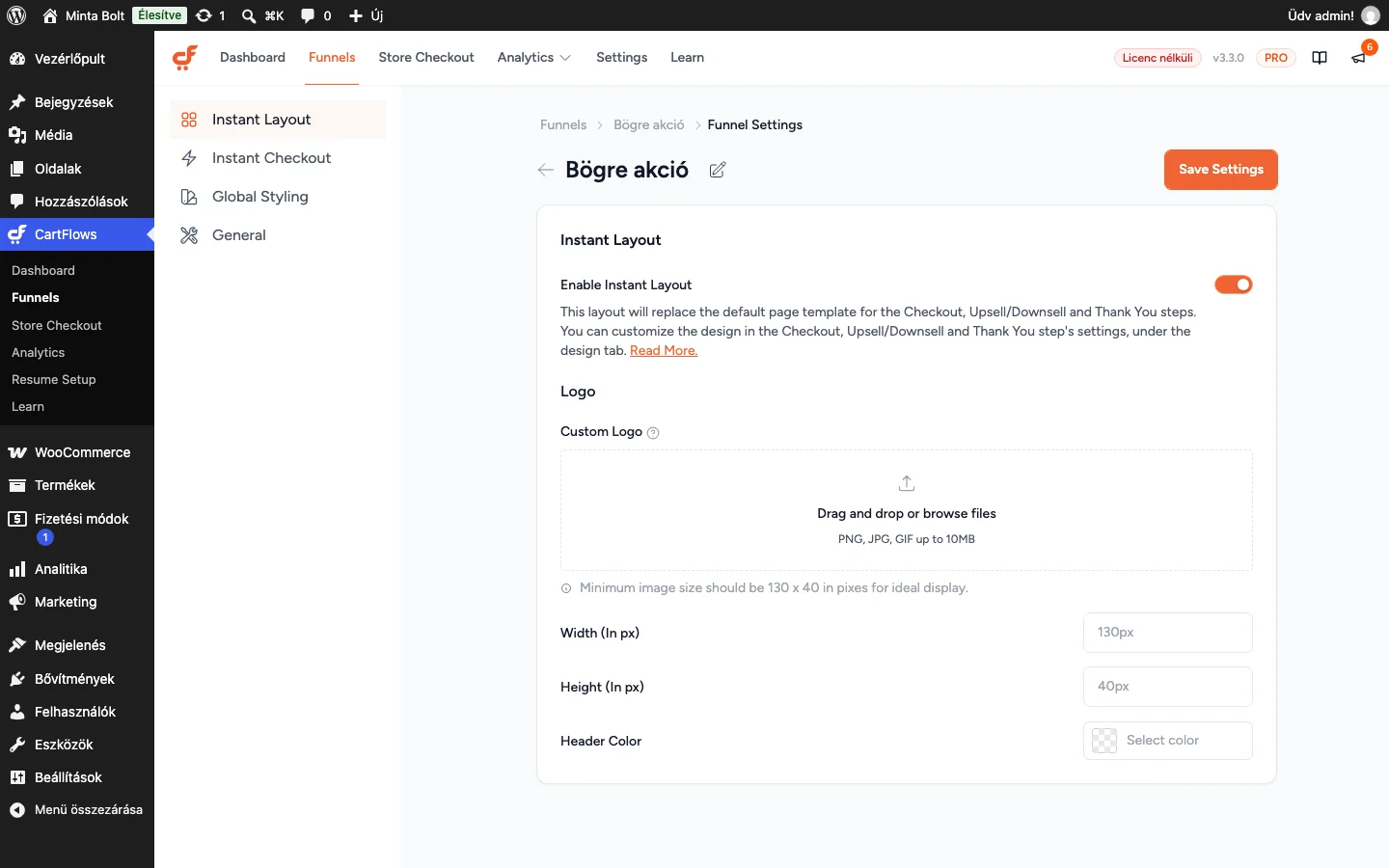
A szerkesztő fogaskerekére kattintva a tölcsér egészének beállításait nyitod meg. A bal oldali menü pontjai: Instant Layout, Instant Checkout, Global Styling és General.
Azonnali elrendezés (Instant Layout)
Szekció neve “Azonnali elrendezés (Instant Layout)”Az azonnali elrendezés egyszerű, letisztult kinézetet ad a fizetési és a köszönő lépésnek. Digitális termékek (e-könyv, zene, tanfolyam) gyors eladására való, és oldalszerkesztő nélkül működik.
- Nyisd meg a tölcsér beállításait a fogaskerékkel.
- Az Instant Layout pontban kapcsold be az Enable Instant Layout kapcsolót.
- A Logo blokkban feltölthetsz saját logót (PNG, JPG vagy GIF, legfeljebb 10 MB, legalább 130 × 40 képpont), és megadhatod a szélességét, magasságát és a fejléc színét.
- Kattints a Save Settings gombra.
Az elrendezés a fizetési, az upsell/downsell és a köszönő lépést is lecseréli. Ezek kinézetét a lépés beállításainak Design fülén szabhatod testre.
Két dolog szándékos, nem hiba:
- A Company (cég) mező nem jelenik meg az azonnali elrendezésben akkor sem, ha a mezőszerkesztőben bekapcsoltad. Ha kell a cégnév, válassz másik elrendezést.
- A lépés nem szerkeszthető oldalszerkesztővel, mert nincs szerkeszthető vászon. A szerkesztés gomb fölött a „Step Editing is Disabled” üzenet áll; a megjelenést a lépés Design fülén módosítsd. Ha mégis oldalszerkesztővel akarsz dolgozni, kapcsold ki az Enable Instant Layout kapcsolót.
Store Checkout
Szekció neve “Store Checkout”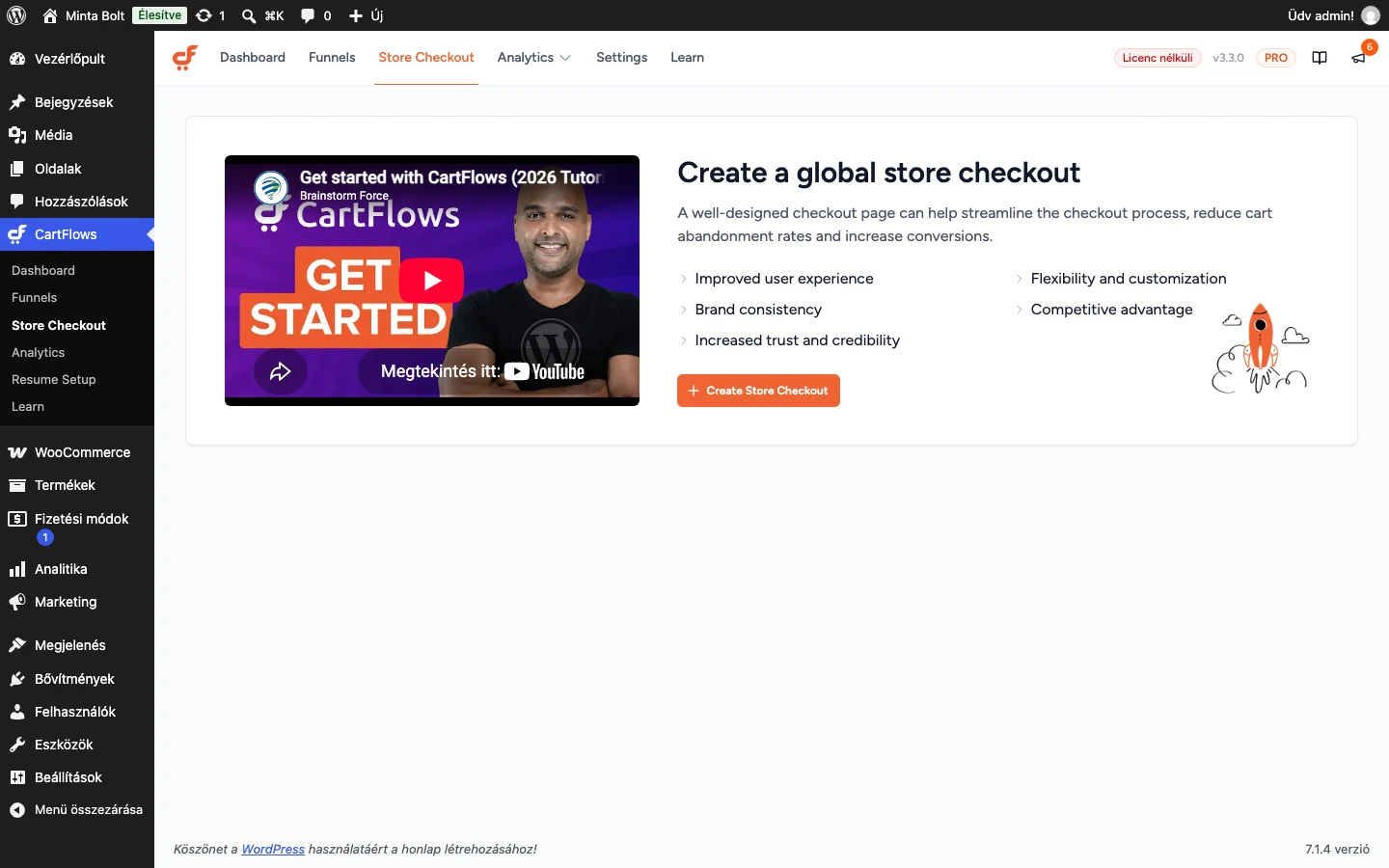
A Store Checkout a WooCommerce alapértelmezett fizetési oldalát cseréli le CartFlows fizetési oldalra az egész boltban, azokra a termékekre is, amelyek nincsenek tölcsérben.
Az Override Store Checkout kapcsoló a CartFlows → Settings → General oldalon dönti el, hogy a CartFlows átvegye-e a fizetési oldalt a régi webcím megtartásával.
A Store Checkout beállítása:
- Nyisd meg a CartFlows → Store Checkout oldalt.
- Kattints a Create Store Checkout gombra.
- Válassz sablont, és importáld.
- Szabd testre a fizetési lépést, majd kattints az Enable Store Checkout gombra. Ettől kezdve ez váltja a WooCommerce fizetési oldalát.
- Ha szeretnél, adj hozzá upsell vagy downsell lépést a fizetési lépés után. Landing és Optin lépés itt nem használható.
A Store Checkout lépéseinek sorrendje fix: a fizetési lépés közvetlenül a kosár után jön, nem húzható máshová, és nem törölhető. Másik kinézetet a lépés Design fülén a Change Template gombbal választhatsz. A Products fül alapból nincs a Store Checkoutban, mert a WooCommerce kosara adja a termékeket.
Feliratkozó (Optin) lépés
Szekció neve “Feliratkozó (Optin) lépés”Az Optin lépés érdeklődők gyűjtésére való: a látogató megadja az adatait, és cserébe hozzáfér egy ingyenes termékhez, például e-könyvhöz vagy letölthető fájlhoz. Az adatok a WooCommercen keresztül eljutnak az e-mail-marketing eszközödhöz (például Mailchimp, ConvertKit).
- Nyisd meg a tölcsért, és vegyél fel új lépést. Válassz olyan sablont, amelyben Optin lépés van, vagy a saját elrendezéshez az Optin Woo lehetőséget.
- Nyisd meg a lépés beállításait.
- Rendelj hozzá egy egyszerű (simple), virtuális vagy letölthető, nulla forintos terméket, hogy a vásárló fizetés nélkül fejezhesse be a lépést.
- Mentsd el.
Saját űrlapmezők hozzáadásához Pro licenc kell.
Első tölcsér lépésről lépésre
Szekció neve “Első tölcsér lépésről lépésre”- Állítsd be az oldalszerkesztőt a CartFlows → Settings → General oldalon.
- Hozz létre új tölcsért a Funnels oldalon, sablonból vagy üresen. A sablonok jellemzően nyitóoldalt, fizetési oldalt és köszönőoldalt tartalmaznak.
- Szerkeszd meg az egyes lépéseket az oldalszerkesztővel.
- A fizetési lépés Products paneljén add hozzá az eladni kívánt WooCommerce-terméket, és mentsd.
- A Field Editor panelen igazítsd a fizetési mezőket a termékhez (digitális terméknél például hagyd el a szállítási mezőket).
- Próbáld végig a vásárlást, és kattints a Publish gombra.
- Növeld a bevételt rendelési bumppal és upsell/downsell ajánlatokkal (lásd az Ajánlatok fejezetet).
Készült: Frissítve: