

 Magyarmagyar
Mennyiség és kedvezmény a pénztár termékeinél
Hogyan adsz meg előre kitöltött mennyiséget és kedvezményt a pénztár lépéshez rendelt termékekhez.
A pénztár lépéshez rendelt minden termékhez megadhatsz előre beállított mennyiséget és kedvezményt. Így például mennyiségi kedvezményt kínálhatsz külön beállítás nélkül: ha a vásárló két darabot vesz, kedvezményesebb az ár.
Hogyan működik
Szekció neve “Hogyan működik”A pénztár lépés Termékek paneljén a termék sorában két beállítás van:
- Mennyiség: a termék előre beállított mennyisége.
- Kedvezmény: a kedvezmény típusa és értéke, a megadott mennyiségre vonatkozóan.
Beállítás
Szekció neve “Beállítás”- Nyisd meg a CartFlows → Tölcsérek oldalt, és kattints a tölcsérre.
- A Pénztár lépésnél nyisd meg a beállításokat (fogaskerék ikon).
- A Termékek → Termékek panelen keresd meg a terméket.
- Írd be a Mennyiség értékét, és válaszd ki a kedvezmény típusát.
- Kattints a Beállítások mentése gombra.
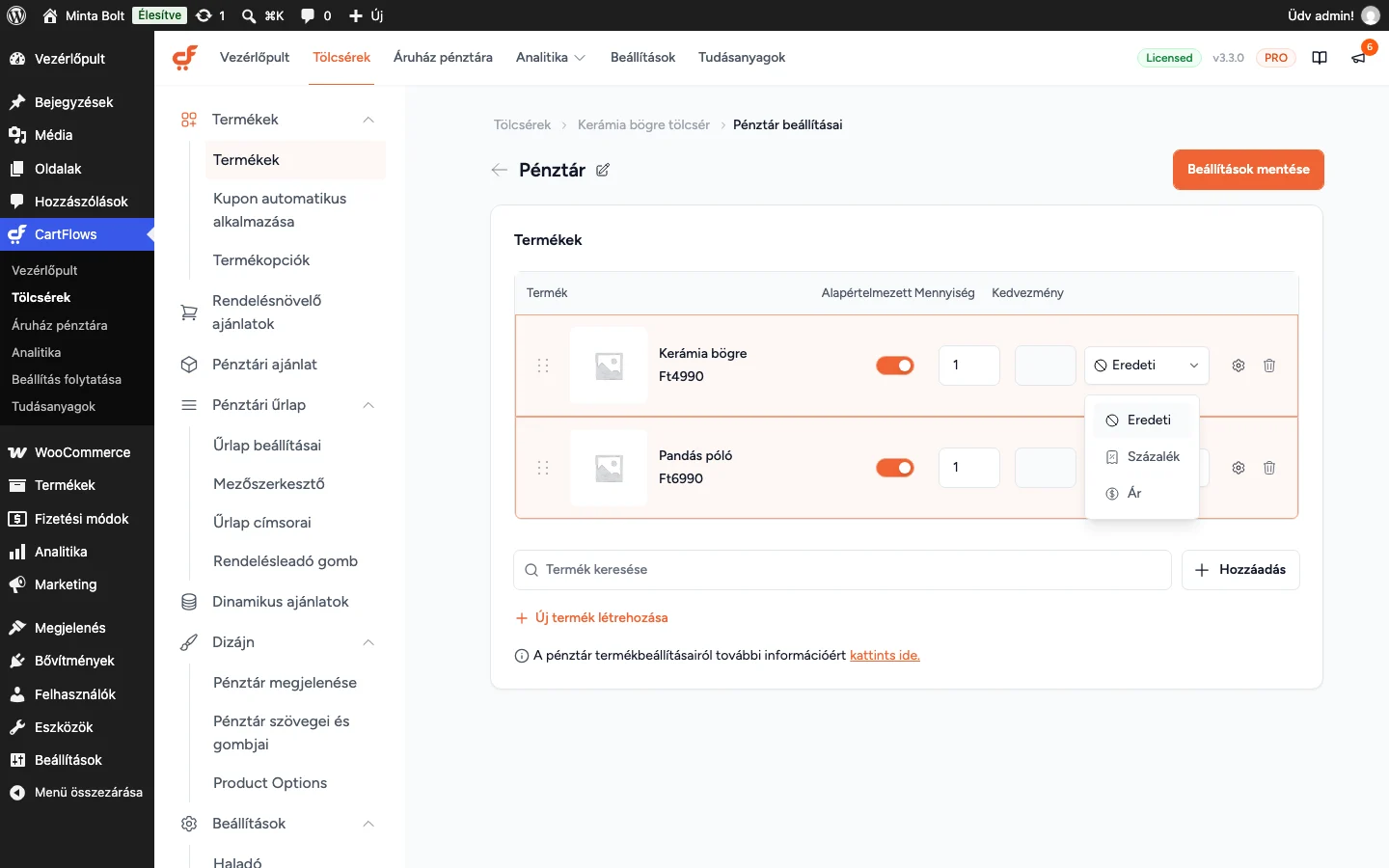
A kép a Kedvezmény legördülő listát mutatja nyitva.
A kedvezmény típusai
Szekció neve “A kedvezmény típusai”| Típus | Mit csinál |
|---|---|
| Eredeti | Nincs kedvezmény. |
| Százalék | Százalékos kedvezményt ad a termékre. |
| Ár | Fix összegű kedvezményt ad a termék árából. |
Mit lát a vásárló
Szekció neve “Mit lát a vásárló”- A beállított mennyiség előre kitöltve jelenik meg a pénztáron.
- Ha a vásárló növeli a mennyiséget, az a beállított mennyiség többszöröseivel nő.
- A kedvezmény közvetlenül a pénztáron érvényesül.
- Ha a terméknek a WooCommerce-ben már van akciós ára, a CartFlows-kedvezmény a WooCommerce-től kapott összegre kerül rá.
Tipikus felhasználás
Szekció neve “Tipikus felhasználás”- Mennyiségi kedvezmény, például „vegyél kettőt, és 20% kedvezményt kapsz”.
- CartFlows-kedvezmény a WooCommerce akciós ára fölött.
- A pénztár kedvezménye kombinálható a pénztár beállításaiban megadott kuponnal vagy a kuponmezőn bevitt kuponnal.
Készült: