

 Magyarmagyar
Lépések szerkesztése és testreszabása
A tölcsérlépések közös műveletei és az egyes lépéstípusok beállításai: Landing, Checkout, Köszönjük, Upsell és Downsell.
Minden tölcsérlépésnek vannak közös műveletei, és lépéstípusonként külön beállításai. Ez a fejezet mindkettőt végigveszi.
Közös műveletek
Szekció neve “Közös műveletek”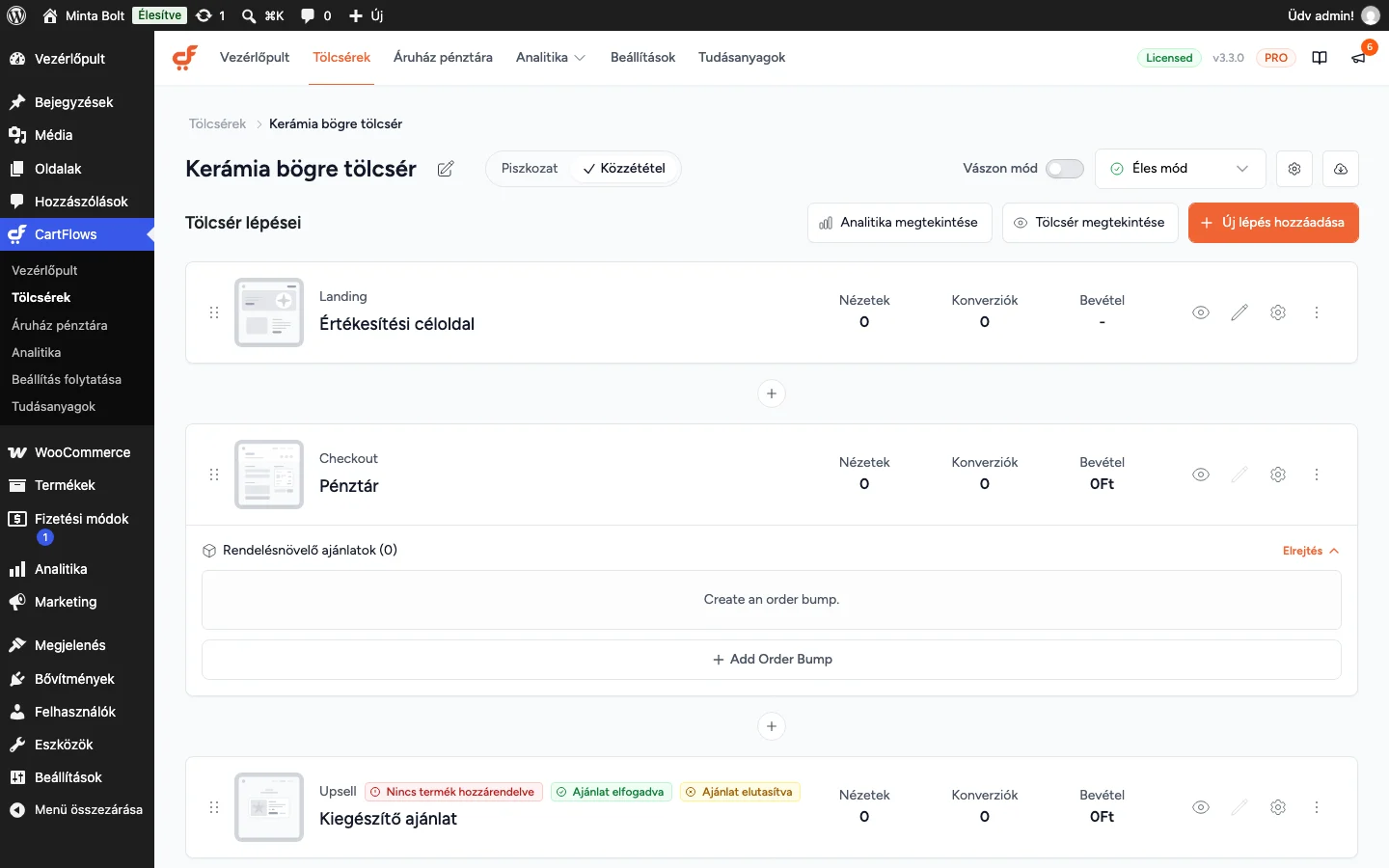
Minden lépés sorának jobb oldalán négy művelet van:
- Szem ikon (megtekintés): megnyitja a lépést a honlapon, hogy lásd, hogyan néz ki a vásárlóknak.
- Ceruza ikon (szerkesztés): megnyitja a lépést az oldalszerkesztőben, ahol a kinézetét és a tartalmát módosíthatod.
- Fogaskerék ikon (beállítások): megnyitja a lépés beállításait: termékek, működés, szkriptek és haladó lehetőségek.
- Három pont (további műveletek): a Duplikálás, az A/B teszt (Pro) és a Törlés.
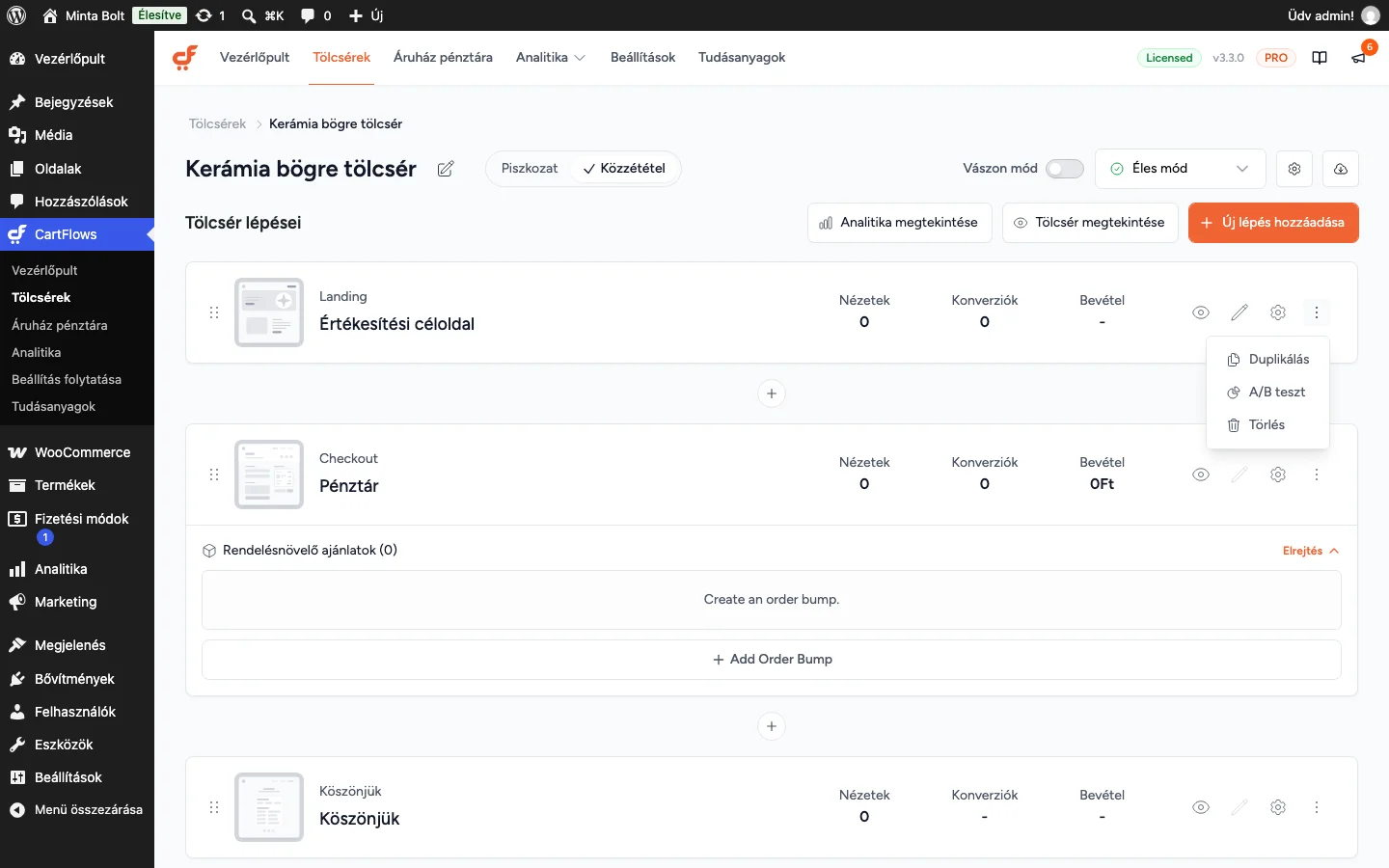
A fogaskerékkel nyíló beállítások fülei a lépés típusától függenek.
Landing lépés
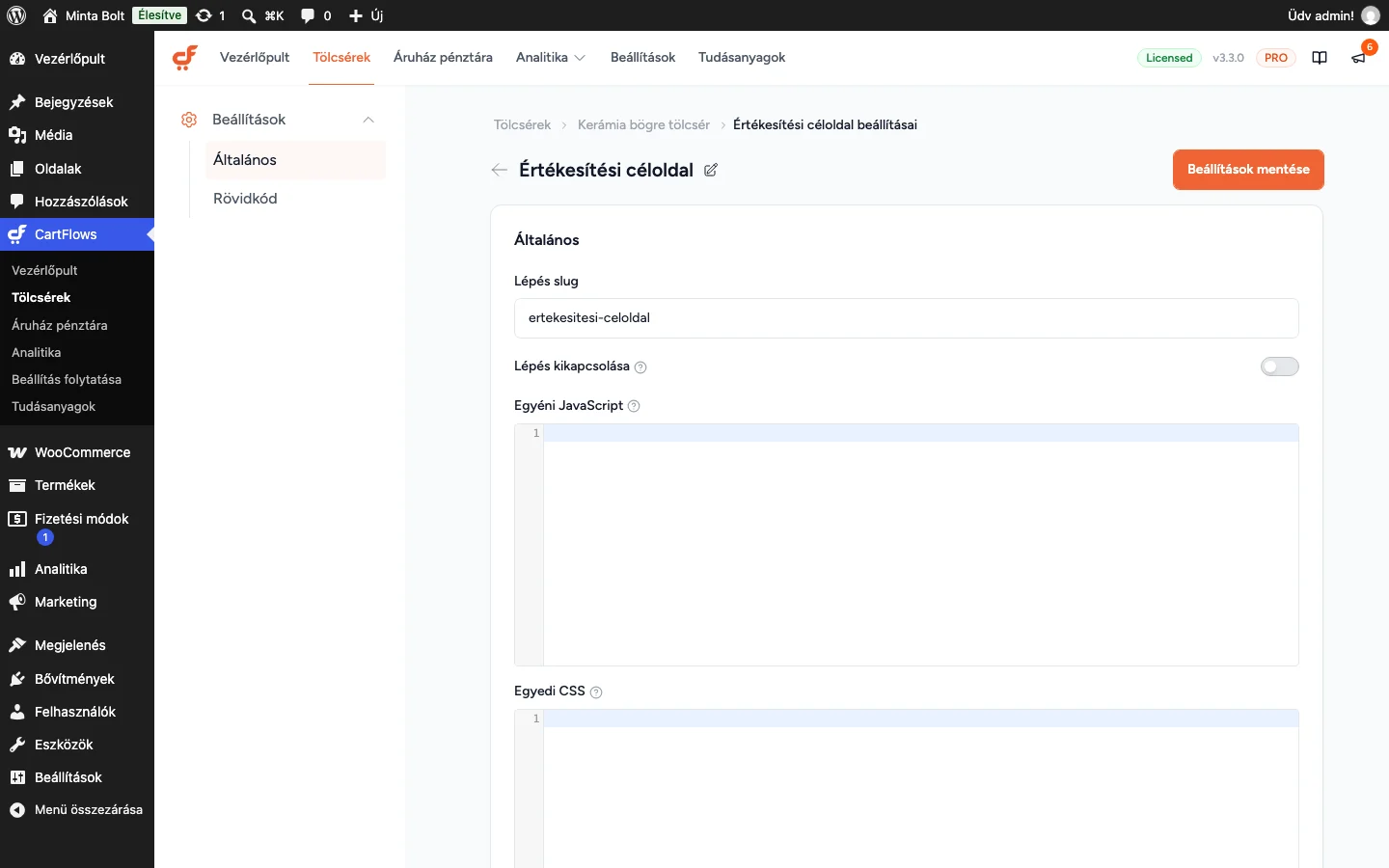
Szekció neve “Landing lépés”A Landing lépés az ajánlatot mutatja be, mielőtt a vásárló a pénztárra kerül. Itt nem történik fizetés. A beállításai az Általános fülön vannak:
| Beállítás | Mit csinál |
|---|---|
| Lépés slug | A lépés oldalának webcímrésze. |
| Lépés kikapcsolása | A lépést kikapcsolja a törlése nélkül: a látogatók átugorják, és a tölcsér következő lépésére kerülnek. |
| Egyéni JavaScript | Egyéni JavaScript vagy nyomkövető szkript, csak ehhez a lépéshez. |
| Egyedi CSS | Egyéni CSS, csak ehhez a lépéshez. |
Checkout lépés
Szekció neve “Checkout lépés”A Checkout lépés fogadja a fizetést, és lezárja a vásárlást. A beállításai bal oldali menüben vannak.
Termékek
Szekció neve “Termékek”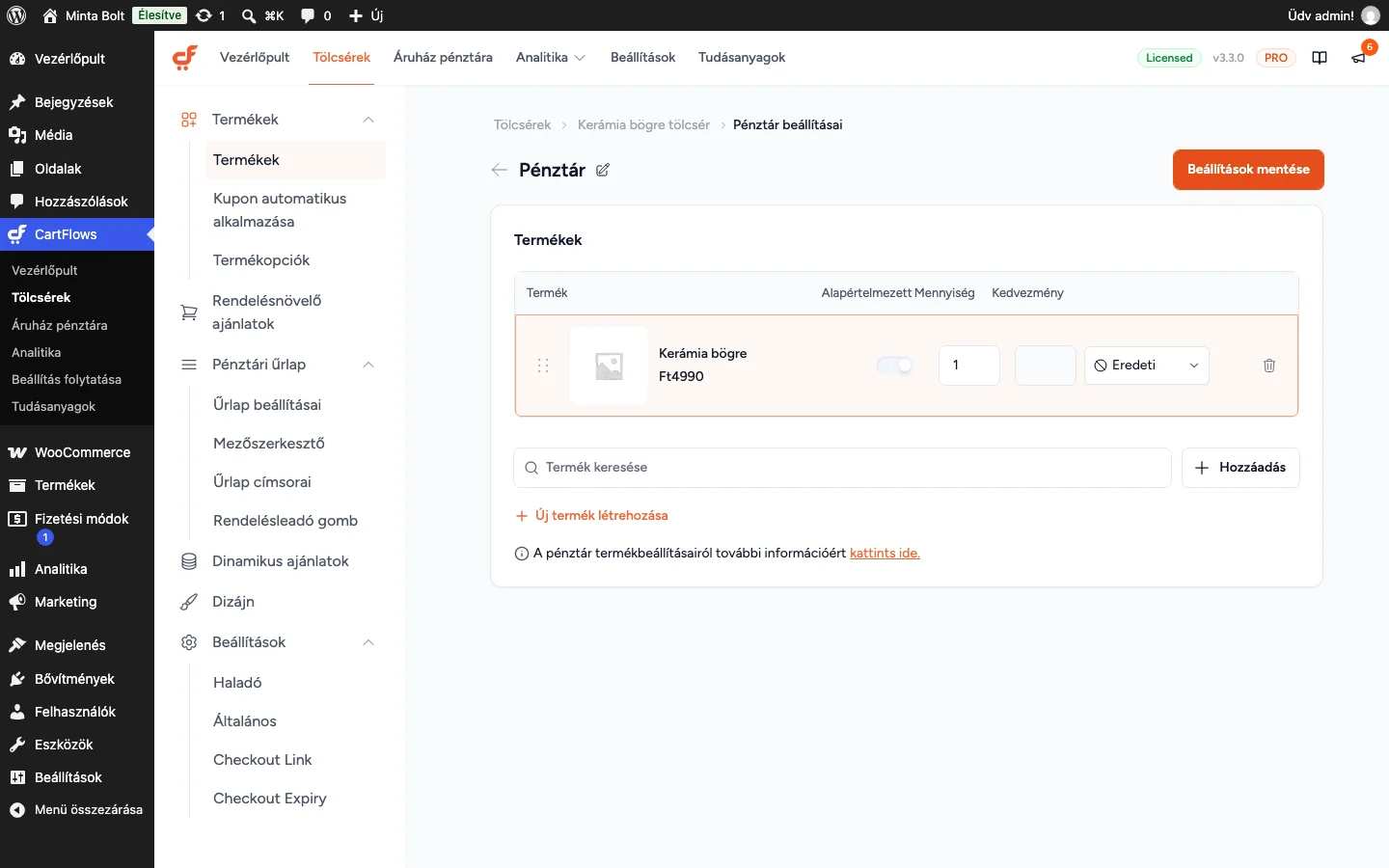
- Termékek: itt rendeled a lépéshez a WooCommerce-termékeket. A lépésenkénti útmutatót a Termékek hozzárendelése a pénztárhoz fejezet adja.
- Kupon automatikus alkalmazása: a kiválasztott kupont automatikusan beváltja, amikor a vásárló a pénztárra érkezik.
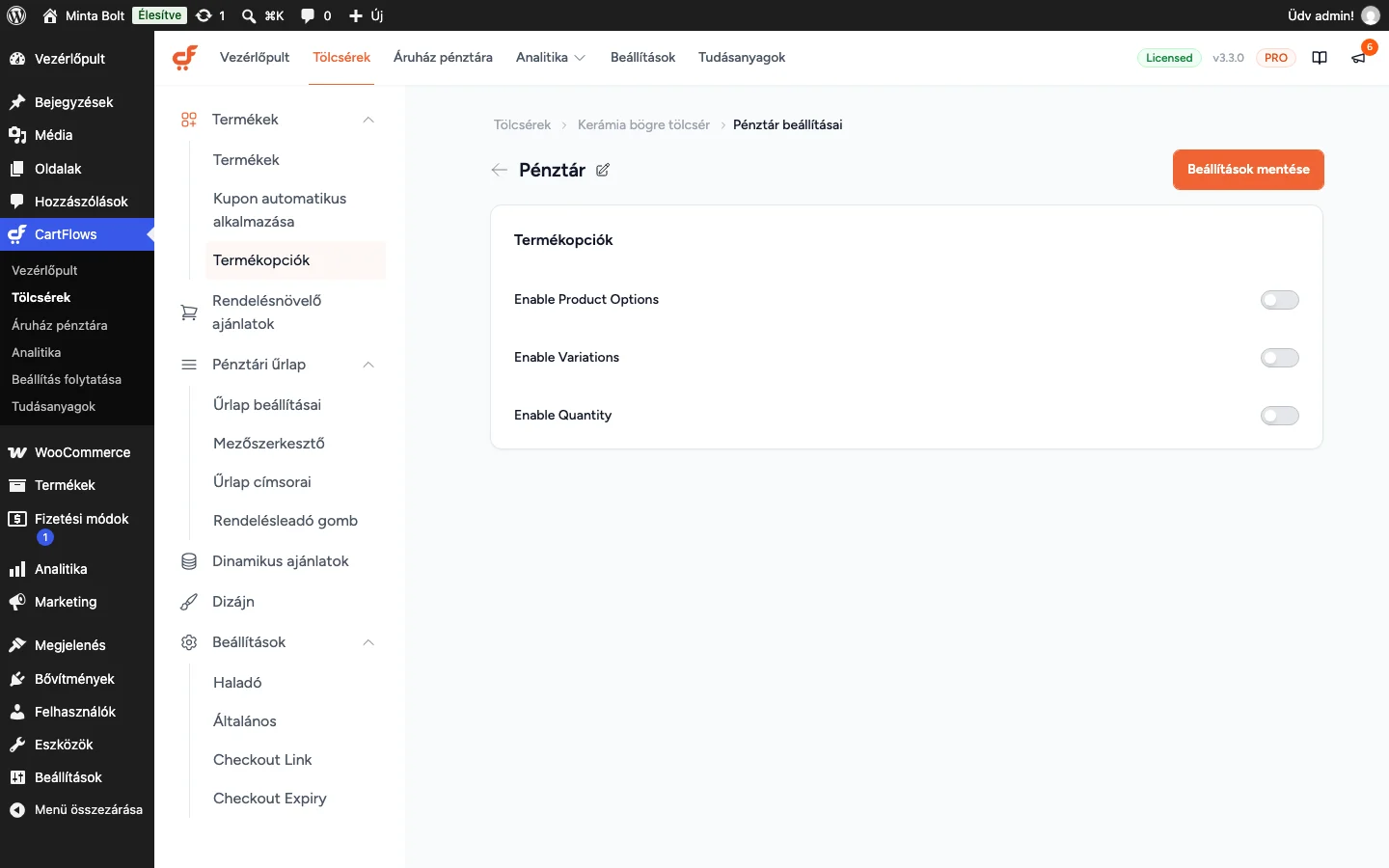
- Termékopciók: azt szabályozza, hogyan jelennek meg és választhatók ki a termékek a pénztáron.
Rendelésnövelő ajánlatok
Szekció neve “Rendelésnövelő ajánlatok”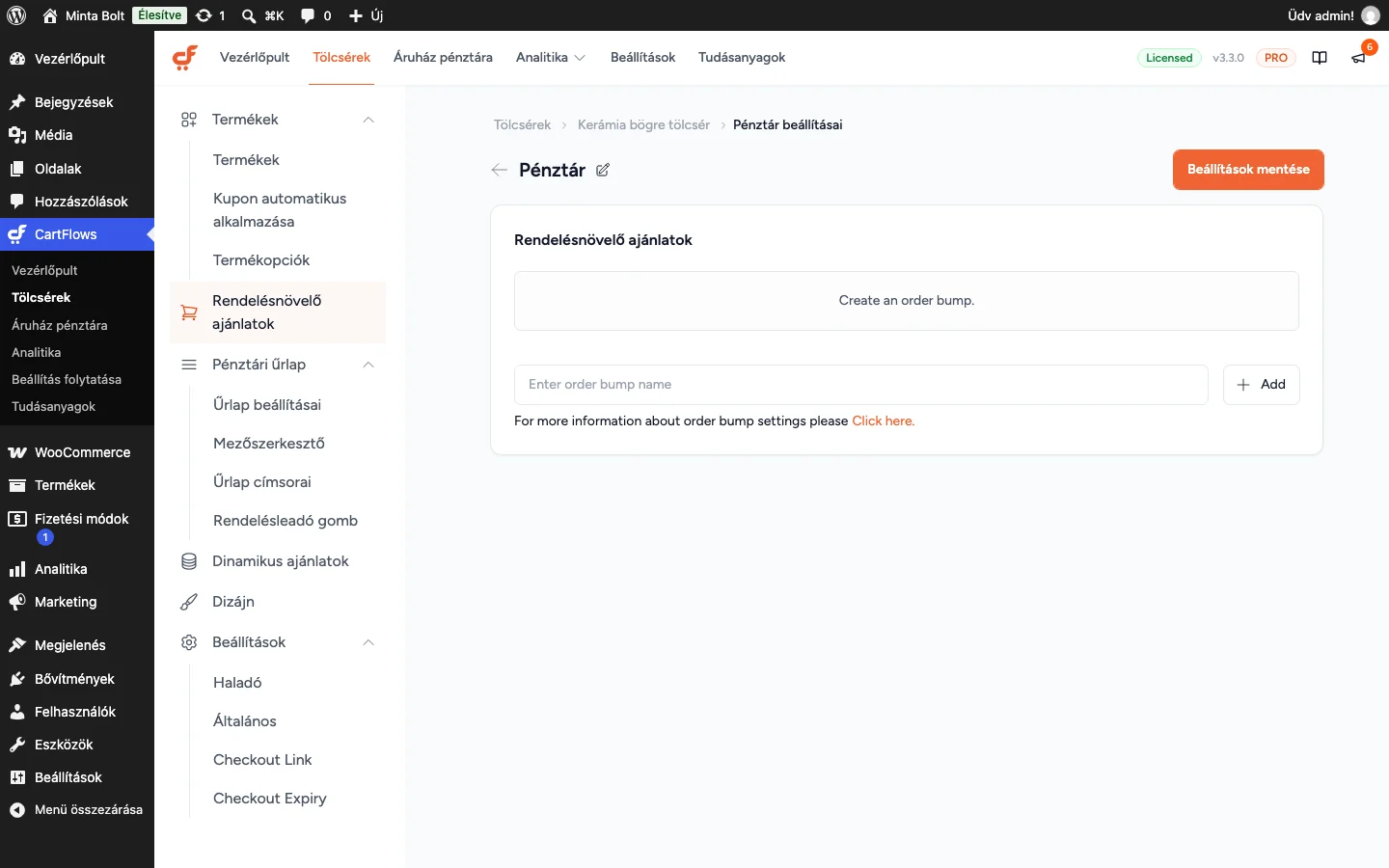
A pénztárra egy kattintással hozzáadható kiegészítő ajánlatot tehetsz. Itt bármikor be- és kikapcsolhatod az ajánlatot, kiválaszthatod az ajánlott terméket, és testre szabhatod a címsorát, a leírását, az elrendezését és a megjelenését. A részletek az Ajánlatok fejezetben vannak.
Pénztári űrlap
Szekció neve “Pénztári űrlap”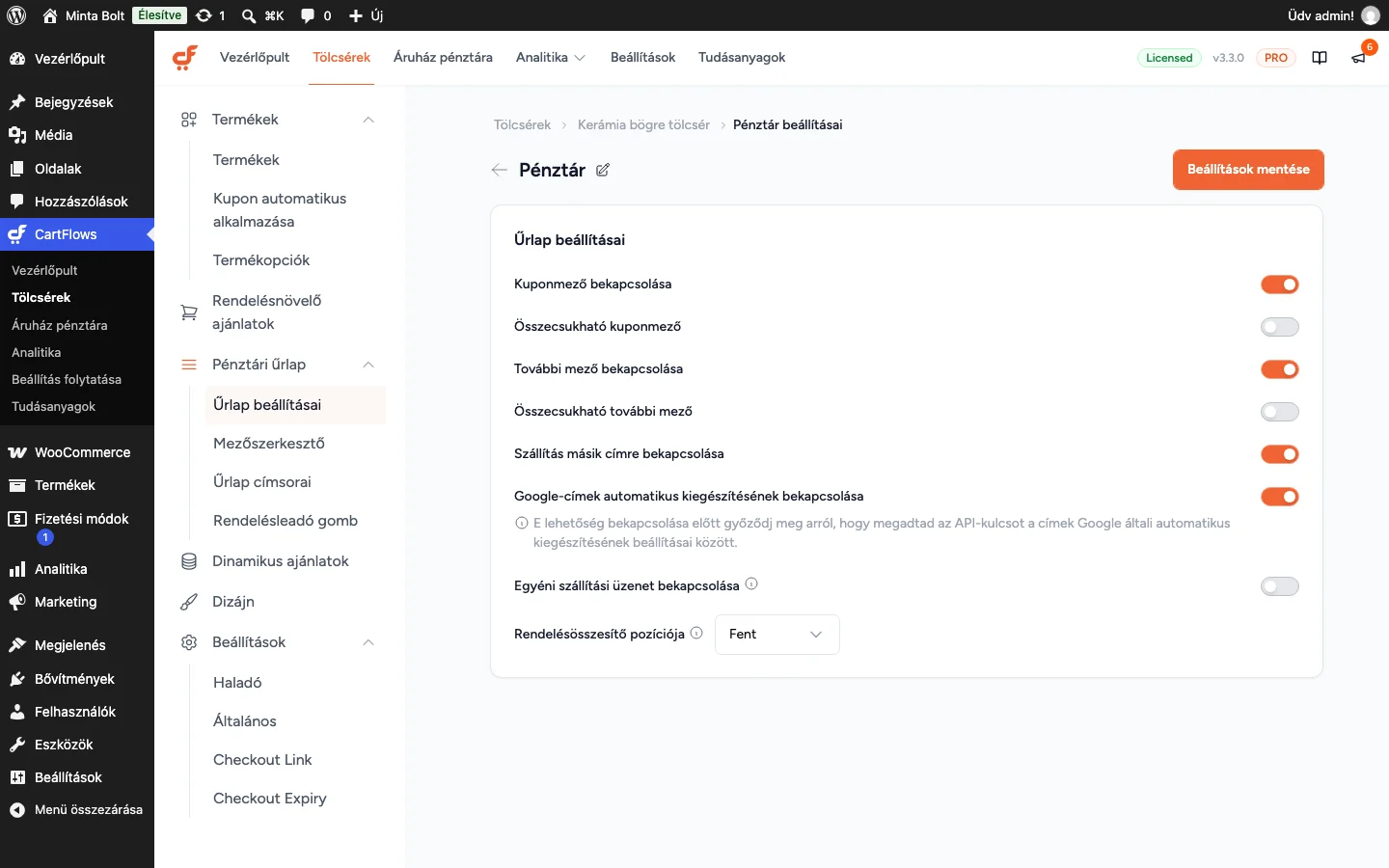
Az űrlap kialakítását négy panelen finomíthatod: Űrlap beállításai, Mezőszerkesztő, Űrlap címsorai és Rendelésleadó gomb. A mezőszerkesztővel mezőket vehetsz fel, törölhetsz vagy módosíthatsz, átrendezheted a mezők elhelyezését, és rendezheted az űrlap szakaszait. A részleteket a A fizetési lépés beállításai fejezet írja le.
Dinamikus ajánlatok
Szekció neve “Dinamikus ajánlatok”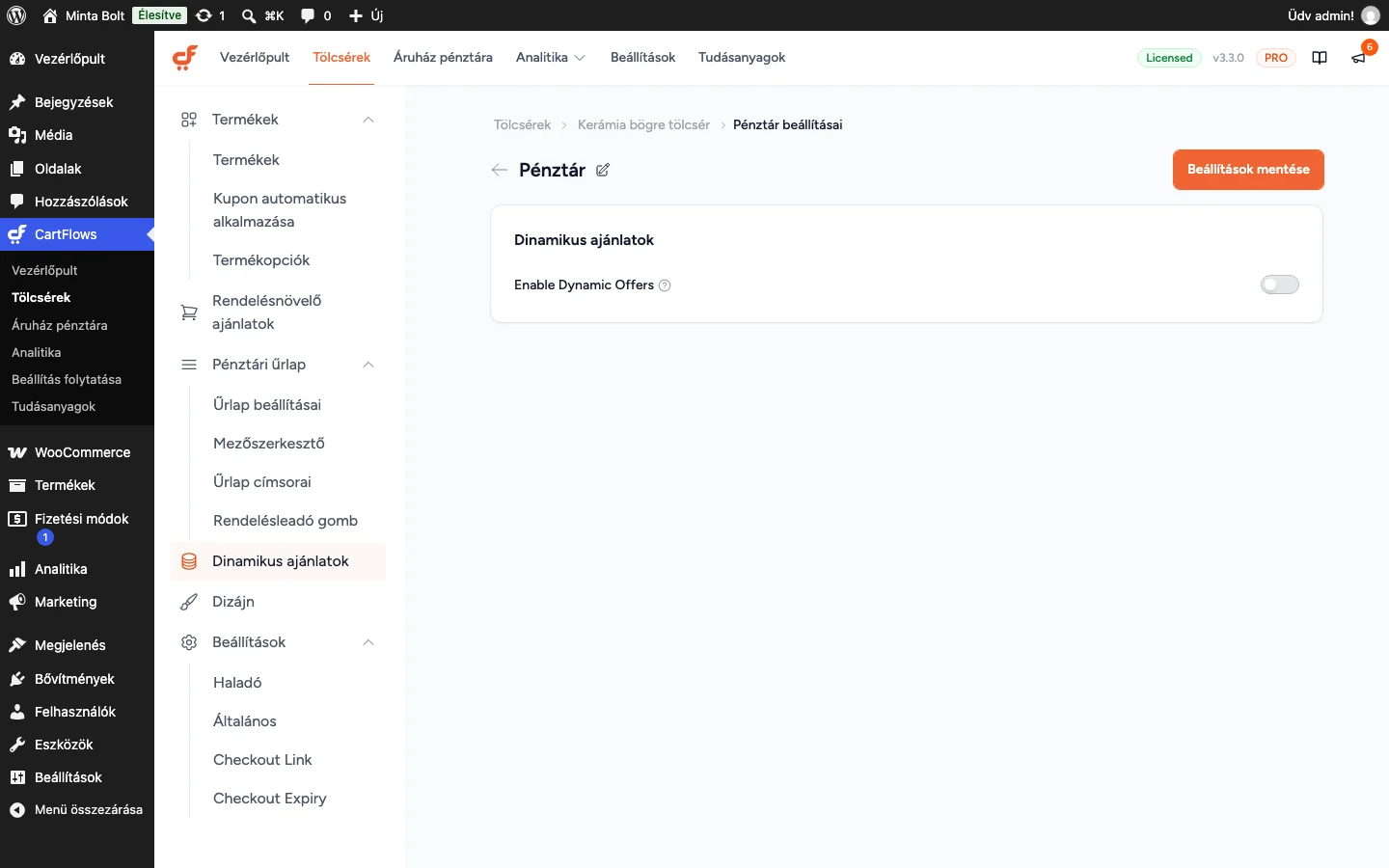
Szabályalapú átirányítással a megfelelő ajánlatot mutathatod a megfelelő pillanatban: a vásárló kosara és viselkedése alapján más-más upsell vagy downsell lépésre kerül. Több szabálycsoportot hozhatsz létre, megadhatod a feltételeket, és a vásárlókat a hozzájuk illő ajánlati lépésre irányíthatod. A részletek az Ajánlatok fejezetben vannak.
Beállítások
Szekció neve “Beállítások”A Beállítások menüpont alatt a Haladó és az Általános panel található, mellettük a Checkout Link és a Checkout Expiry panel.
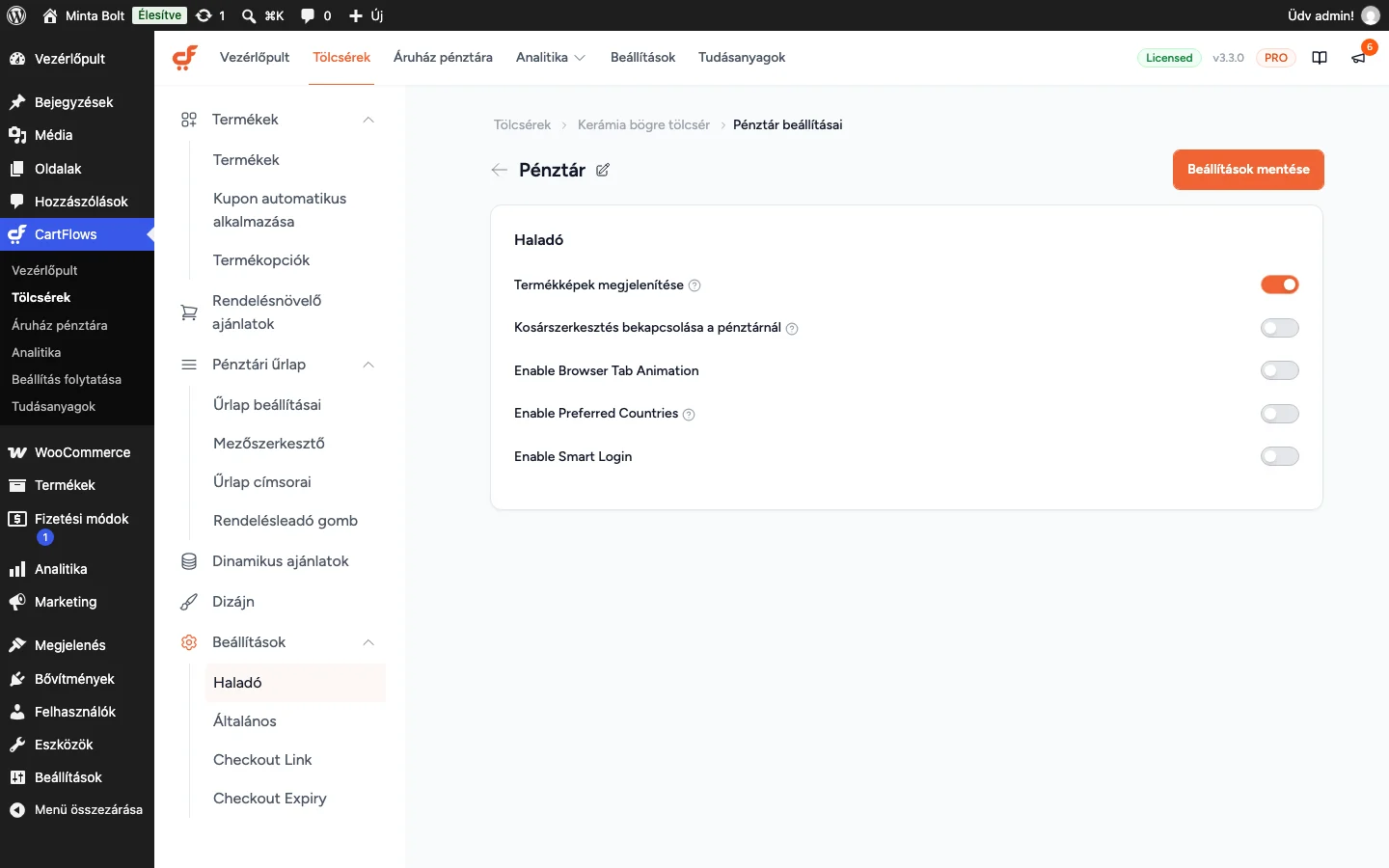
| Beállítás | Mit csinál |
|---|---|
| Termékképek megjelenítése | Mutatja vagy elrejti a termékképeket a rendelésösszesítőben. |
| Kosárszerkesztés bekapcsolása a pénztárnál | A vásárló a pénztáron is eltávolíthat termékeket a kosárból. |
| Enable Browser Tab Animation | Figyelemfelkeltő animációt ad a böngészőfülnek. |
Az Általános panelen a Lépés slug a lépés webcímét adja meg, a Lépés kikapcsolása kikapcsolja a lépést a törlése nélkül (a látogatók a következő lépésre kerülnek), az Egyéni JavaScript és az Egyedi CSS pedig a lépés saját szkriptjének és stílusának helye.
Köszönjük lépés
Szekció neve “Köszönjük lépés”A Köszönjük lépés a sikeres rendelés után jelenik meg. A beállításai három fülön vannak.
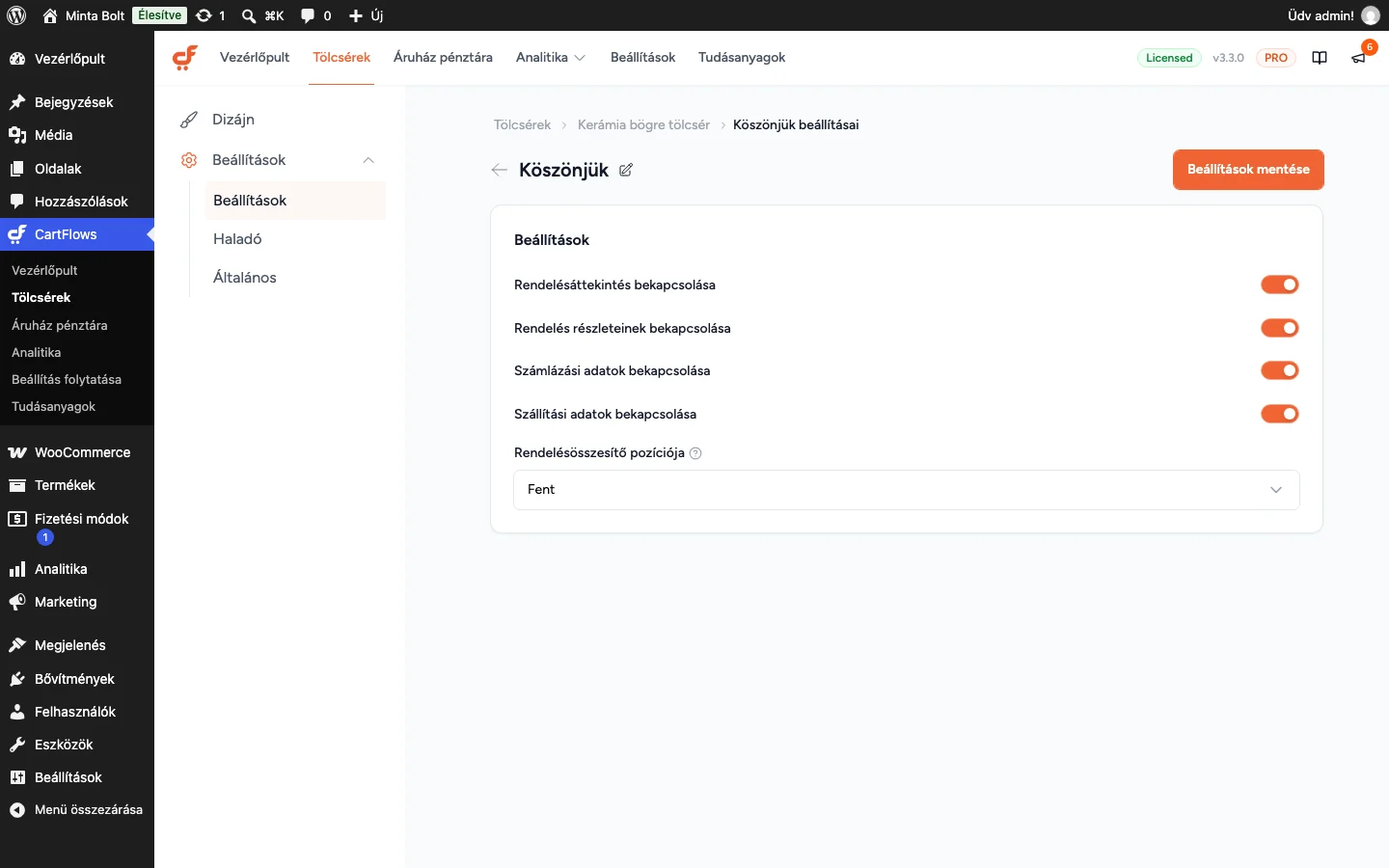
Beállítások fül:
| Beállítás | Mit csinál |
|---|---|
| Rendelésáttekintés bekapcsolása | A megvásárolt termékek összefoglalóját mutatja. |
| Rendelés részleteinek bekapcsolása | A teljes rendelésbontást mutatja. |
| Számlázási adatok bekapcsolása | A számlázási adatokat mutatja. |
| Szállítási adatok bekapcsolása | A szállítási adatokat mutatja, ha van. |
| Rendelésösszesítő pozíciója | Az összesítő elhelyezése az oldalon (alapértelmezés: Fent). |
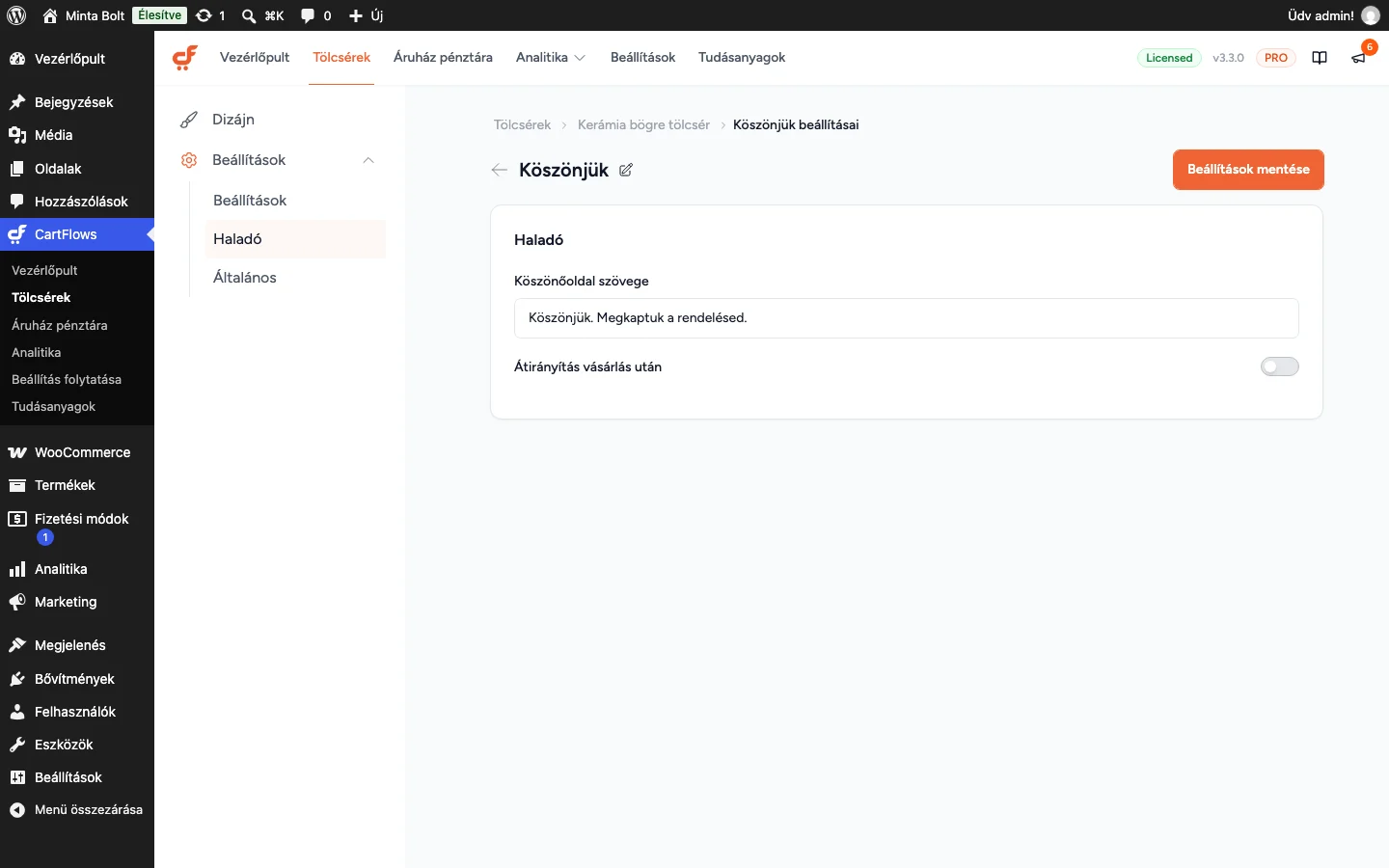
Haladó fül:
| Beállítás | Mit csinál |
|---|---|
| Köszönőoldal szövege | A vásárlónak megjelenő visszaigazoló üzenet szövege. |
| Átirányítás vásárlás után | Másik webcímre irányítja a vásárlót, miután a köszönőoldal betöltődött. |
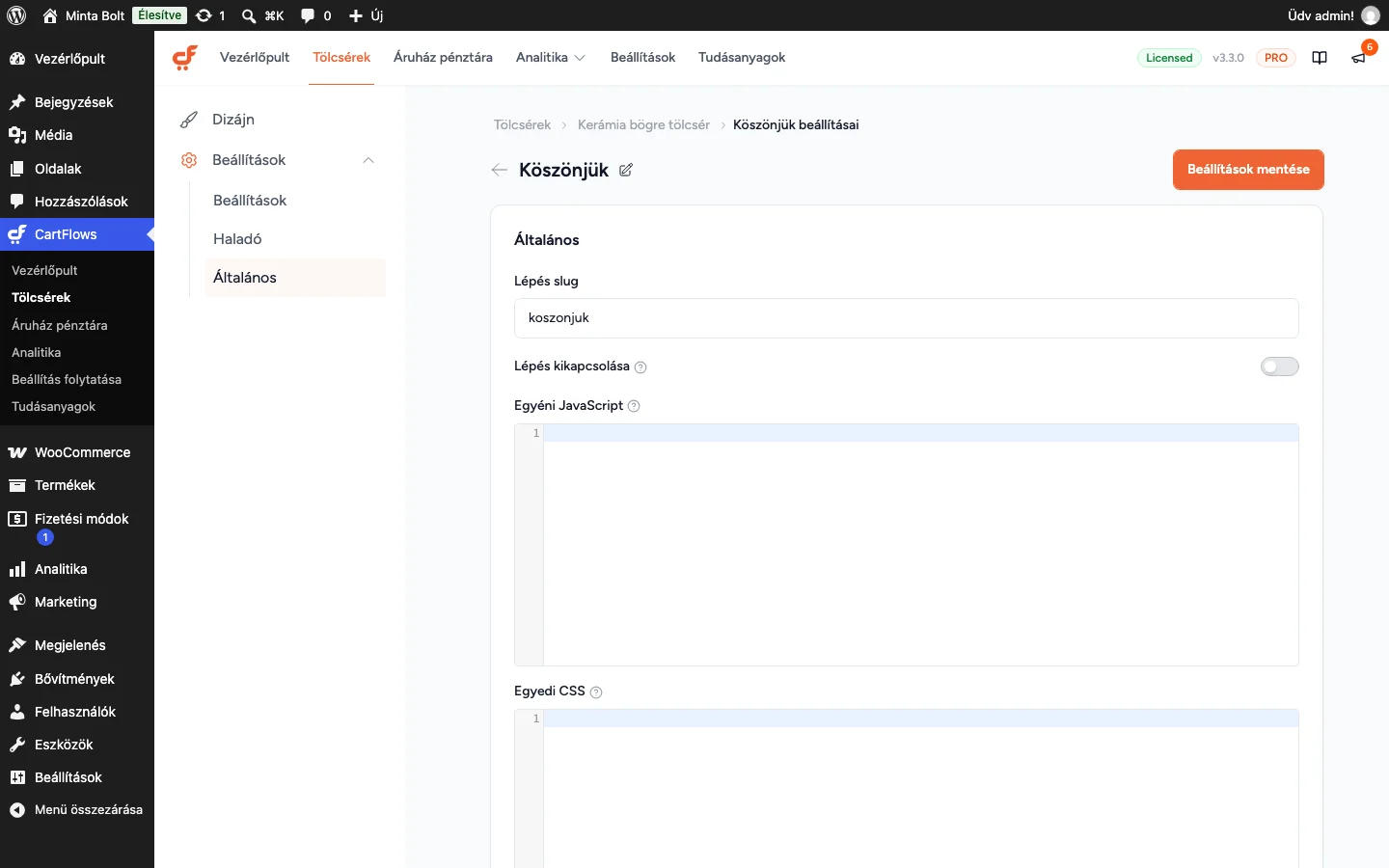
Az Általános fülön a Lépés slug, a Lépés kikapcsolása, az Egyéni JavaScript és az Egyedi CSS ugyanúgy működik, mint a többi lépésnél.
Upsell és downsell lépések
Szekció neve “Upsell és downsell lépések”Az upsell és downsell lépés közvetlenül a fizetés után kínál további terméket, egykattintásos vásárlással. A beállításaikban kiválasztod az ajánlott terméket és a viselkedést. A létrehozásukat az Egykattintásos felül- és alulértékesítés létrehozása fejezet írja le.
Készült: